微軟在其免費的 OneDrive 雲端硬碟服務中,有提供 Word 來負責文件、Excel 負責試算表、PowerPoint 負責簡報、OneNode 則是負責筆記本的建立,讓使用者可以將現有使用 Office 所建立的檔案,可以無縫接軌到雲端服務進行編輯與檔案管理。那麼 Sway 服務負責甚麼工作呢?簡單的來說,Sway 屬於微軟 Office 系列中的成員,功能性可能跟 PowerPoint 有點重複,但建立的過程卻是融合 Word、Excel、PowerPoint 的各處優點,不但可以加入文字、圖片、影片、網頁等,並整合你在多處的資源像是直接取用你在 Bing 搜尋到的圖片、取用儲存在 OneDrive、FaceBook 內的檔案、使用 YouTube 的影片或是自己增加來源等等,完成建立後,可以分享到 Facebook、Twitter 等社交網站,或是用一個網址來呈現整份的簡報,更可以使用 iframe 內嵌到其他網頁中,簡化 PowerPoint 繁瑣的資源取用與展現過程。
🔔 不錯過任何精彩內容
立即訂閱我們的 LINE 或將本站設為 Google 偏好來源,掌握最新資訊!
如何使用 Sway ?
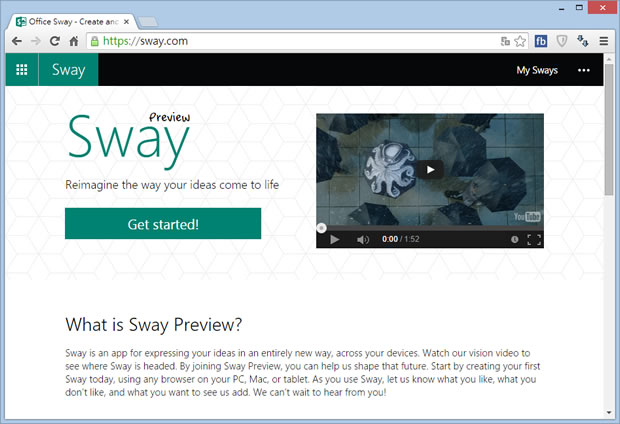
1.使用瀏覽器進入 Sway 網站,登入微軟帳戶後,點擊[Get Started!]。
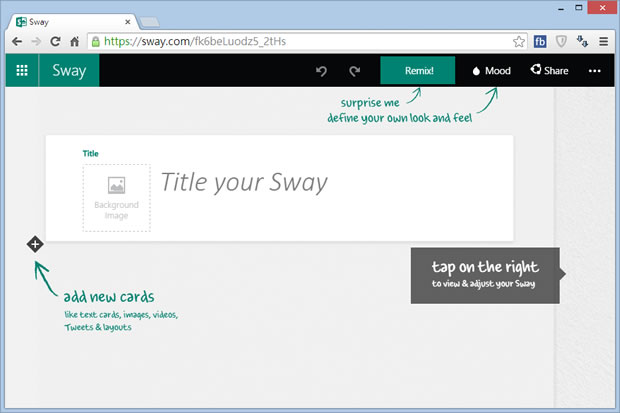
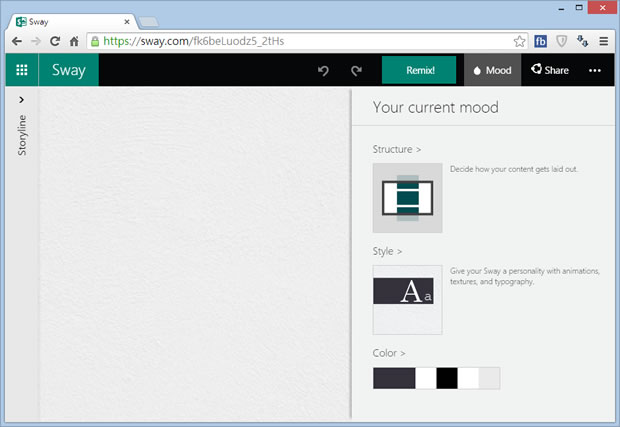
2.接下來就可以根據其指示來建立一份簡報,首先可以點擊[Mood]來選擇一個簡報適合的情境(可以隨時更改)。
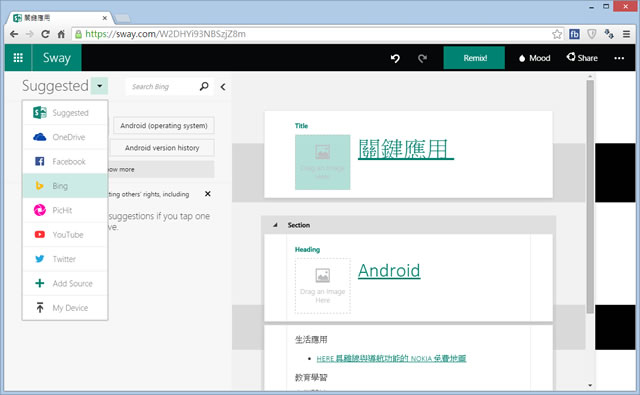
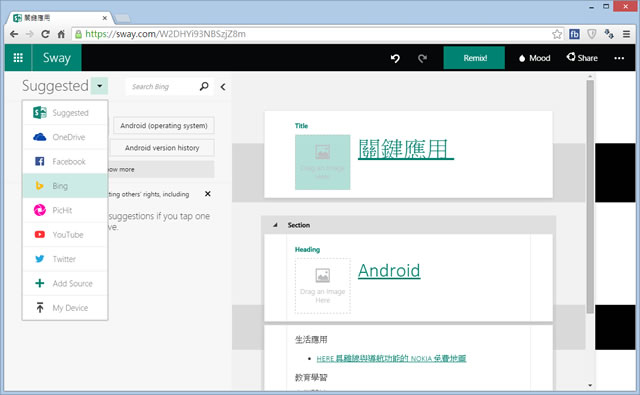
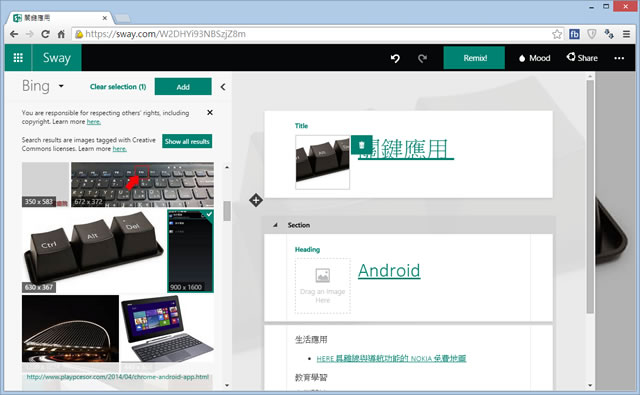
3.接下來可利用所提供的功能進行簡報的編輯,要增加圖片或檔案時,可展開其左側的功能表選取資源來源。
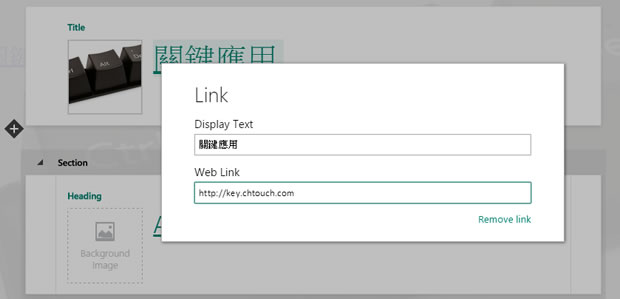
4.點擊[Link]加入超鏈結。
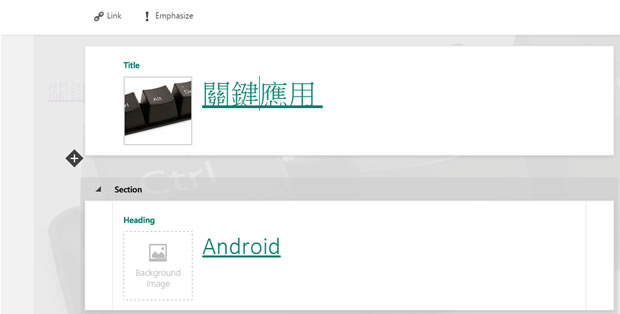
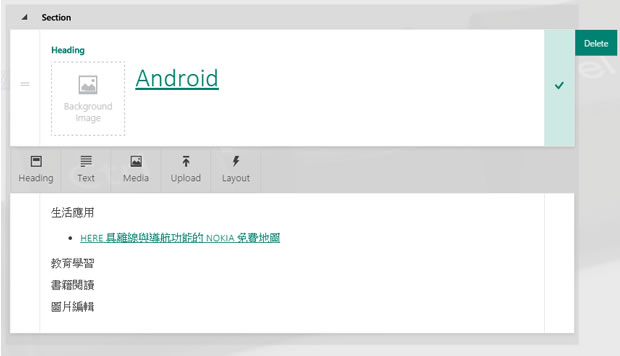
4.加入簡報區段,可點擊[+],並選取類型與 layout。
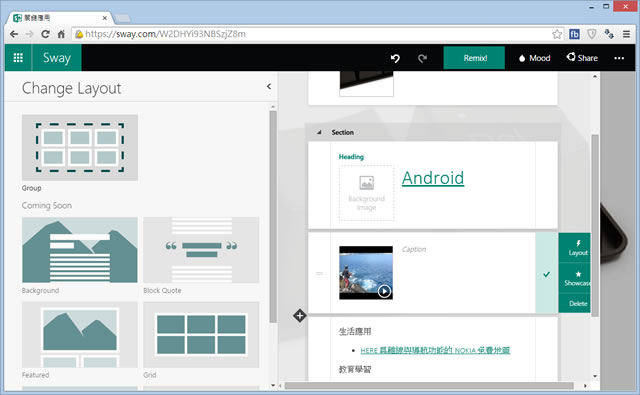
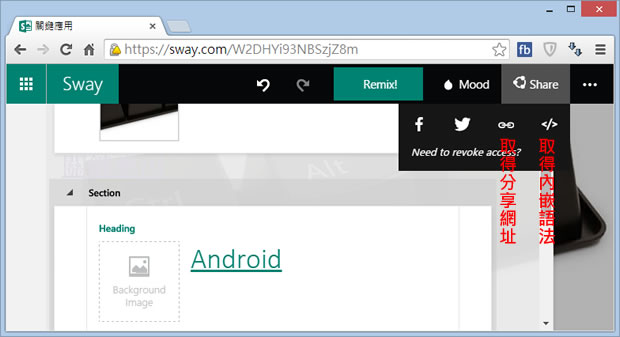
5.完成建立後,可透過右上方的 Share 來對簡報進行分享。