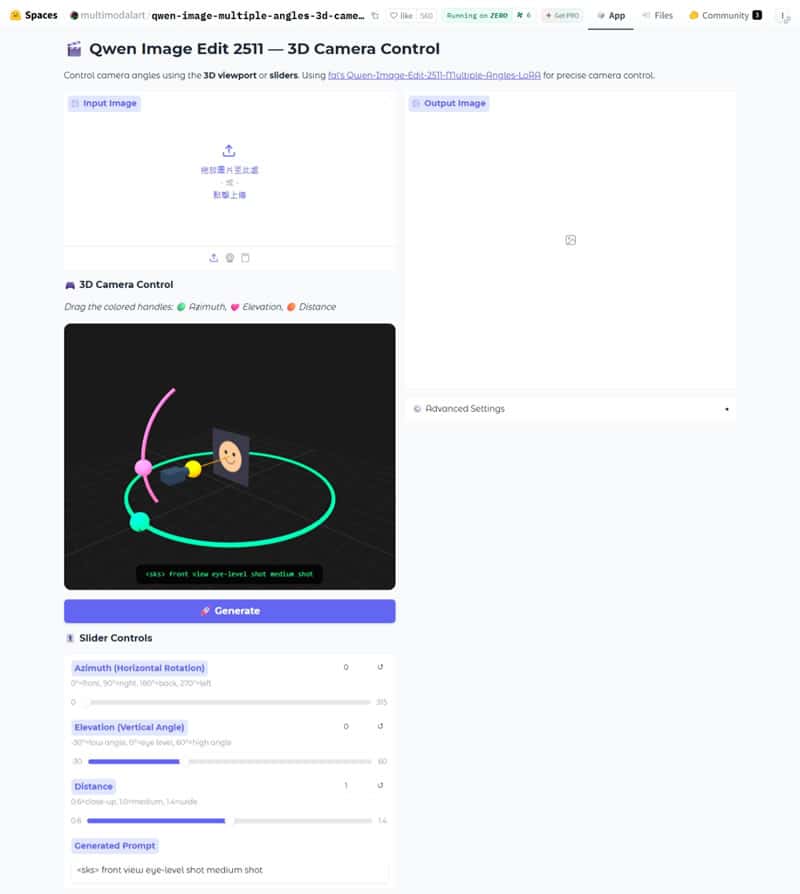
相信很多人在翻看以前的照片時,總會有種遺憾的感覺:「如果當時能換個角度拍就好了」、「這個姿勢從側面看一定更好看」。可惜時光無法倒流,當下的瞬間也無法重來。不過隨著 AI 技術的發展,這樣的遺憾現在有了解決方案。
或許你曾經用過「Qwen Image Edit Angles」這個工具,它能透過 AI 重新生成不同角度的照片,效果已經相當不錯。而今天要介紹的「3D Camera Control」則是同類型工具的進化版,不僅功能更強大,操作介面也更加直觀,讓使用者能夠視覺化地調整照片的拍攝角度與距離。
「3D Camera Control」是一個基於 Qwen Image Edit 2511(千問影像編輯模型 2025 年 11 月版本)所開發的 AI 工具。它架設在 Hugging Face 平台上,提供免費使用服務。即使不登入帳號也能進行圖片編輯,不過未登入用戶大約只能生成 5-6 張圖片。
這個工具最大的特色在於它的操作方式:不需要輸入複雜的文字指令,只要透過視覺化的 3D 鏡頭控制介面,就能直觀地調整想要的拍攝角度和距離。
🔔 不錯過任何精彩! 立即訂閱我們的 LINE 官方帳號
每次發佈新文章時,您將會第一時間收到本站文章連結通知,輕鬆掌握最新資訊!
操作步驟教學
步驟一:上傳圖片
- 開啟 3D Camera Control 網頁
- 點擊左上角的「Input Image」區塊
- 從電腦或手機中選擇想要調整的圖片並上傳
上傳完成後,圖片會顯示在介面上,此時就可以開始進行角度調整了。
步驟二:調整鏡頭角度
上傳圖片後,你會看到下方有一個視覺化的鏡頭位置控制器。這個控制器讓你可以拖動鏡頭到不同的位置:
- 水平移動:可以改變拍攝的左右角度
- 垂直移動:可以改變拍攝的上下角度(俯視或仰視)
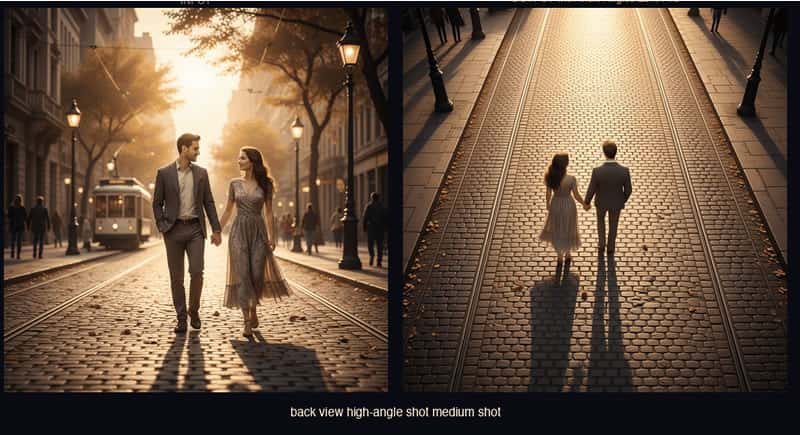
舉例來說,如果你想要從側面偏下的角度重新呈現照片,只需要將鏡頭拖動到對應的位置即可。操作非常直覺,就像在虛擬空間中移動相機一樣。
步驟三:調整鏡頭距離
除了角度之外,3D Camera Control 還提供了鏡頭距離的調整功能:
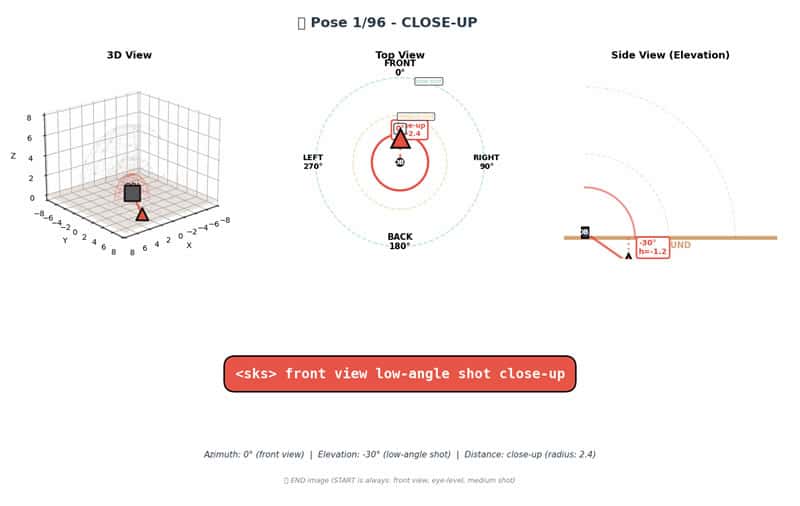
數值越小,鏡頭越靠近主體(類似特寫效果);數值越大,鏡頭越遠離主體(類似廣角效果)。這個功能讓你能夠進一步調整照片的呈現方式。
步驟四:生成新圖片
完成角度和距離的調整後,按下「Generate」按鈕,AI 就會開始運算並生成新的圖片。等待幾秒鐘後,你就能看到從新角度呈現的照片了。
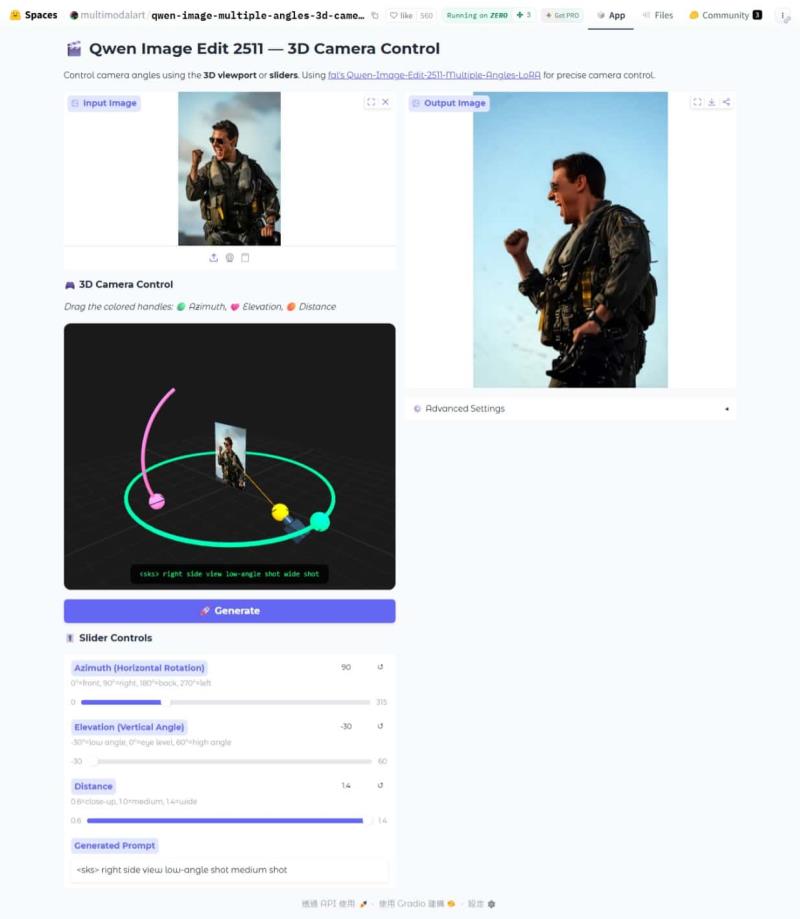
實測效果如何?
根據實際測試,3D Camera Control 在以下方面表現不錯:
✓ 支援多種圖片類型
- 真實照片:人物、風景、物品等都能處理
- 動漫圖片:二次元角色、插畫等也能成功轉換
✓ 角度轉換自然
經過 AI 計算後,大部分情況下都能生成相當自然的新視角圖片,尤其是在中等角度變化時效果最佳。
⚠ 需要注意的限制
並非所有角度都能完美呈現。根據測試,當調整到極端的低角度或高角度時,可能會出現一些不太自然的結果。這是因為 AI 需要「猜測」原本看不到的部分,在資訊不足的情況下可能會產生一些詭異的細節。
整體而言,只要不追求極端的角度變化,3D Camera Control 的表現相當令人滿意,是個既好玩又實用的工具。
使用限制與建議
免費版限制
- 每日生圖數量有限:未登入用戶約 5-6 張,登入後可能有更高的額度
- 需要排隊等待:由於是免費服務,有時可能需要等待其他使用者的任務完成
使用建議
- 先從小幅度調整開始:不要一開始就嘗試極端的角度變化,先測試看看模型對你的圖片處理效果如何
- 多試幾個角度:同一張照片可以嘗試不同的角度和距離組合,找出最滿意的效果
- 保留原始圖片:記得備份原始照片,以免需要重新調整時找不到檔案
- 注意圖片品質:上傳較高解析度的圖片可能會得到更好的結果
對於喜歡攝影、影像處理,或是單純想要修復舊照片的朋友來說,3D Camera Control 絕對是個值得一試的工具。雖然它不是萬能的,但在大多數情況下都能帶來令人驚喜的效果。
體驗連結
想要親自體驗 3D Camera Control 的神奇功能嗎?點擊下方連結即可開始使用:
👉 體驗 3D Camera Control
記得多玩玩看不同的角度和距離設定,說不定能讓你的舊照片重新煥發新生!