如何在 Windows 7 系統內建立虛擬硬碟(VHD)?

如何在 Windows 7 系統內建立虛擬硬碟(VHD)?

使用 Windows 7 系統,若想保護某些檔案,不想被其他不相干的人員來存取或利用磁碟機來分類相關相關檔案時 ,可以利用系統內建的磁碟管理功能來建立自己的虛擬硬碟,當不想用的時候可以離線或中斷連結 VHD,別人也就看不到這顆虛擬硬碟,等到自己要用時,可重新連線來掛載該虛擬硬碟,使用這個方法來保護私密檔案,雖說不若第三方軟體利用加密或解密資料夾的方法來的嚴謹,但對於想要將檔案進行分類卻是相當好用。

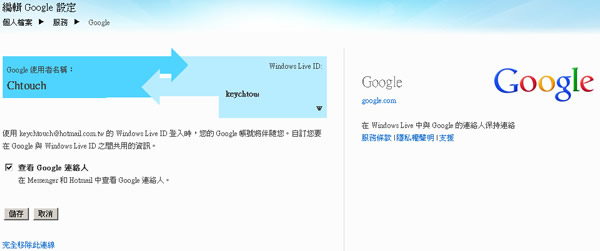
如何在 HotMail 或 Messenger 中與 Google 的連絡人保持連絡?

如何在 HotMail 或 Messenger 中與 Google 的連絡人保持連絡?

微軟的 HotMail、Messenger 同屬 Windows Live 內的產品,其特徵在於有聯絡人的功能,不過在這兩個類似產品外的選擇也有很多,想是 Google、Facebook 等,但這些事不同公司內的產品,想要將產品內的聯絡人放在一起方便應用,似乎很難,若有這個困擾,現在就可以將 Google 內的聯絡人通通放到 Windows Live 內,讓你在 HotMail 與 Messenger 中輕鬆應用 Google 內的聯絡人。其實,不光是 Google 帳號可以使用,Facebook、LinkedIn、Twitter、YouTube ...均可。

如何查詢微軟產品的生命週期?

如何查詢微軟產品的生命週期?

微軟的產品有相當多,大家常用的 Windows 作業系統、 Office、Internet Explorer 瀏覽器、Visual Basic、C#...等等均屬之,但這些產品都有區分版本,那些產品的版本,在何時微軟會停止對其支援,若你還是使用微軟較舊的版本,像是 Windows XP、Office 97 或是 Internet Explorer 6,可以到微軟技術支援中心來查詢。

如何自訂 Windows 7 在檔案或資料夾上按下滑鼠右鍵時的「傳送到」內選項?

如何自訂 Windows 7 在檔案或資料夾上按下滑鼠右鍵時的「傳送到」內選項?

在 Windows 系統中,對於檔案或資料夾的刪除、複製、剪下、重新命名...等等的操作,通常都可以在其上按下滑鼠右鍵後在所出現的功能選項來快速完成,另外,除了這些標準的操作功能外,其中「傳送到」的功能可以讓我們快速的將檔案或資料夾傳送到我們指定的標的物例如電子郵件、傳真收件者...等等,不過「傳送到」裡面的功能選項,通常都是系統預設或是安裝了某項應用程式後所加入的,若自己也想自訂「傳送到」 的標的物時例如印表機、常用的分類資料夾...等等,該如何來操作呢?

如何利用 Windows 7 檔案總管中的 FTP 功能?

如何利用 Windows 7 檔案總管中的 FTP 功能?

File Transfer Protocol - 簡稱為 FTP 是一種應用在網際網路上的檔案傳輸通訊協定,可分為 FTP 伺服器與應用在下載時的 FTP 客戶端,以前要下載 FTP 內的檔案,你可能必須安裝 FTP 客戶端或是有支援 FTP 通訊協定的下載軟體,像是 CuteFTP、FileZilla、WS FTP...等之類的 FTP 軟體,若你是使用 Windows 7 作業系統時,大可以利用 Windows 7 的檔案總管來完成下載作業。

「Windows 7」如何利用內建「家長監護」功能,控制小孩使用電腦時間、允許或封鎖特定程式、遊樂場等?

「Windows 7」如何利用內建「家長監護」功能,控制小孩使用電腦時間、允許或封鎖特定程式、遊樂場等?

若家中的小朋友沉迷於電腦遊戲或是使用電腦的時間過長時,該用什麼樣的方式來控制呢?若是使用 Windows 7系統,可以來試試已內建的「家長監護」功能,該功能可以控制每個帳戶的電腦使用時間、允許或封鎖特定程式及遊樂場等項目,設定好之後,就不用怕自己不在家,而小朋友沉迷於電腦世界。

微軟 Windows 7 免費簡單學影片

微軟 Windows 7 免費簡單學影片

若是對 Windows 7 的操作、功能還不是很熟悉或是想更進階的了解 Windows 7 的操作技巧的話,可以到微軟所製作的「Windows 7 簡單學影片」來學習,另外亦針對有電腦常用操作、加強工作效率、安裝與維護電腦等主題提供多項影片教學,對初學或是入門均有很好的幫助。