
想把 ChatGPT 的對話內容完整保存下來嗎?現在有個超方便的解決方案,ChatGPT 整合了 Adobe Acrobat 功能,而且免費版也能用!
2025 年 12 月,Adobe 正式宣布將 Acrobat 免費整合進 ChatGPT(完整介紹看這裡)。今天就來教你如何快速將對話轉存為 PDF,只需要 3 個步驟!
🔔 不錯過任何精彩! 立即訂閱我們的 LINE 官方帳號
每次發佈新文章時,您將會第一時間收到本站文章連結通知,輕鬆掌握最新資訊!
操作
步驟 1:連接 Adobe Acrobat
首次使用需要先完成帳號連接(只需設定一次):
- 點選 ChatGPT 左下角的個人頭像
- 選擇「設定」→「應用程式和連接器」
- 找到「Adobe Acrobat」並點選「連線」
- 登入你的 Adobe 帳號(免費註冊即可)
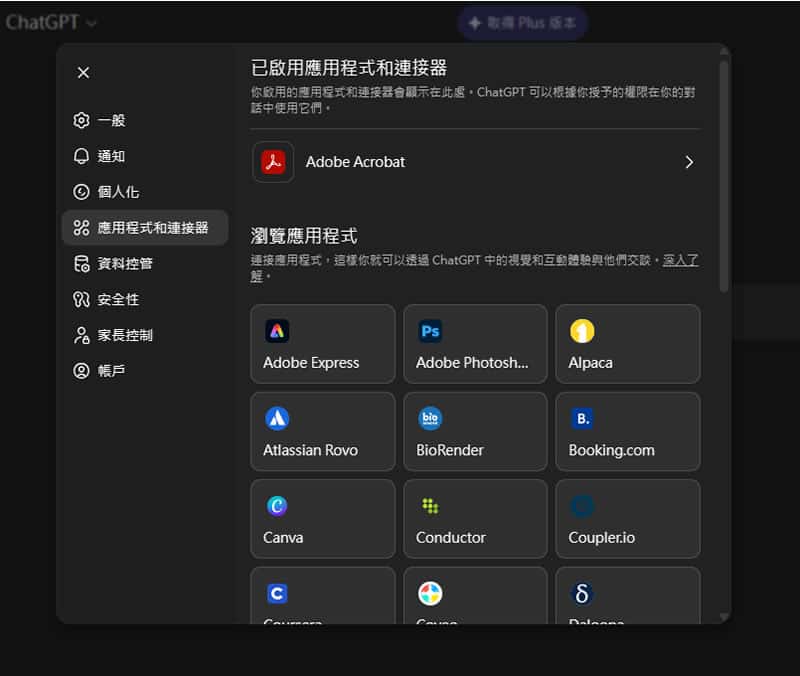
步驟 2:取得對話內容
正常使用 ChatGPT,確認得到你想保存的回覆內容。
例如:
- 幫我整理時間管理技巧
- 寫一份產品行銷企劃大綱
- 解釋機器學習的基本概念
這裡用 2025年的關務人員考試資料結構試題當作範例,題目是:
給予一前序(preorder)表示式 ABCD 和後序(postorder)表示式 DCBA,試畫出所有可能的二元樹。
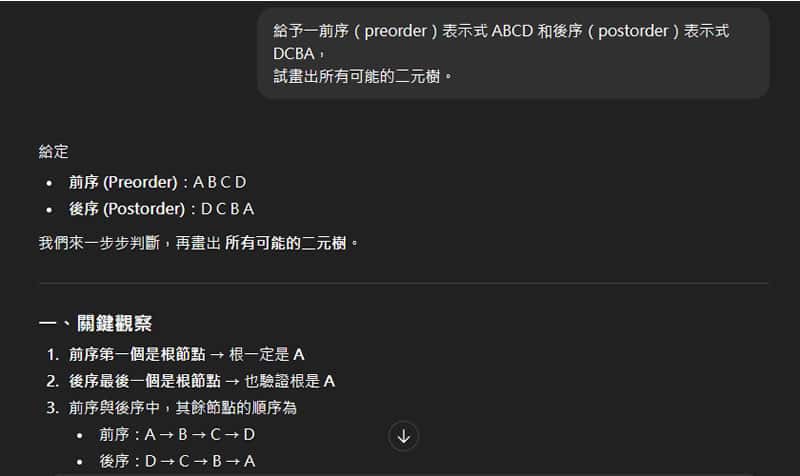
步驟 3:轉換為 PDF
得到完整的對話後,在對話框中點選 + > 更多 > Adobe Acrobat,輸入
將以上內容製作為PDF檔供我下載。
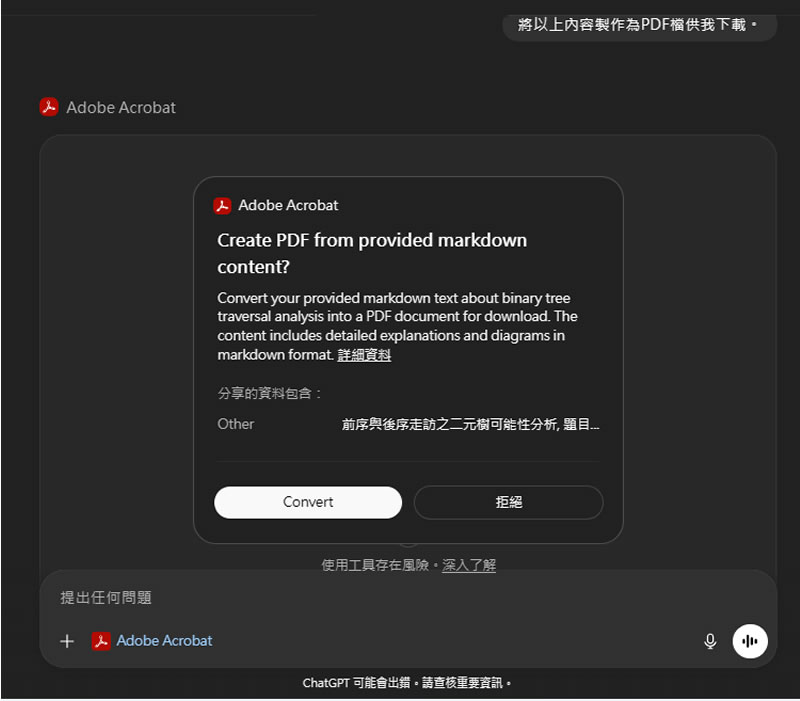
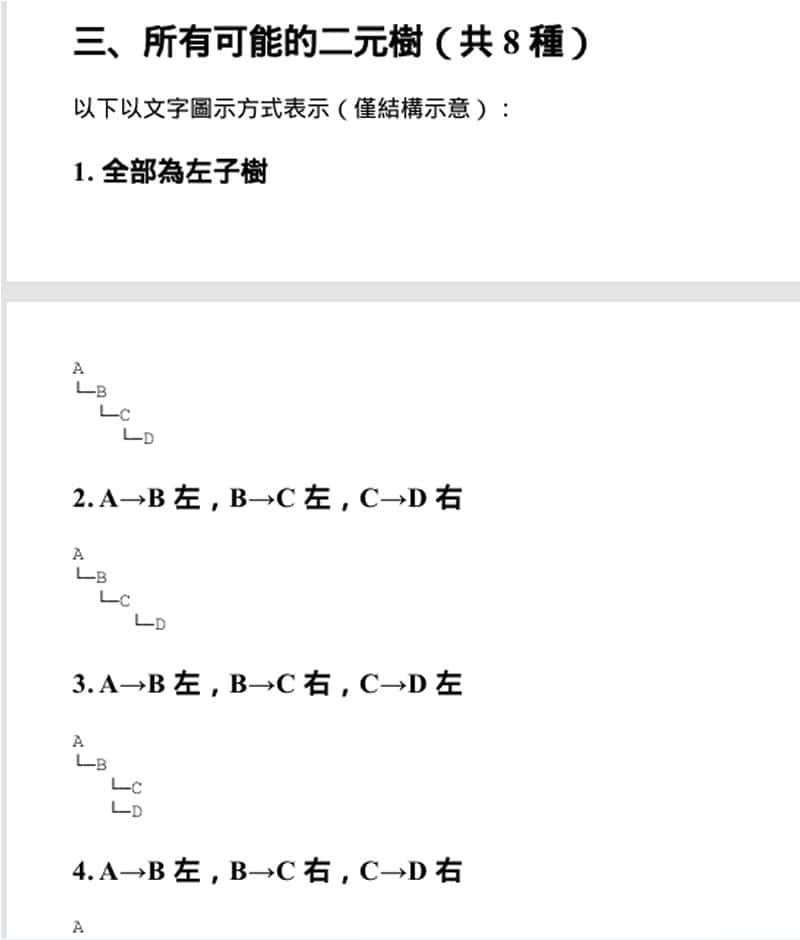
再點選「Convert」,稍後,成品就出爐了,不僅可以預覽還可以下載。
對話內容不僅文字, 還包含符號、圖形都能被正確保存下來,效果非常好。
進階技巧
加入標題和日期
/AdobeAcrobat 將以上內容製作為 PDF,加上標題「時間管理筆記」和今天日期
先整理格式再轉換
請用清楚的標題和條列式重新整理內容,方便我轉成 PDF
整理完後再使用 /AdobeAcrobat 指令。
加入摘要
請先生成 200 字摘要,然後將摘要和完整內容一起轉成 PDF
分段保存長對話
/AdobeAcrobat 只將「行銷策略」這部分轉成 PDF
總結
3 個步驟輕鬆將 ChatGPT 對話轉存為 PDF:
- 連接 Adobe Acrobat(首次設定)
- 取得對話內容
- 使用 /AdobeAcrobat 指令轉換
✅ 完全免費
✅ 格式完整
✅ 操作簡單
✅ 專業輸出
延伸閱讀:
Adobe 官方宣布:Photoshop、Express、Acrobat 免費整合 ChatGPT