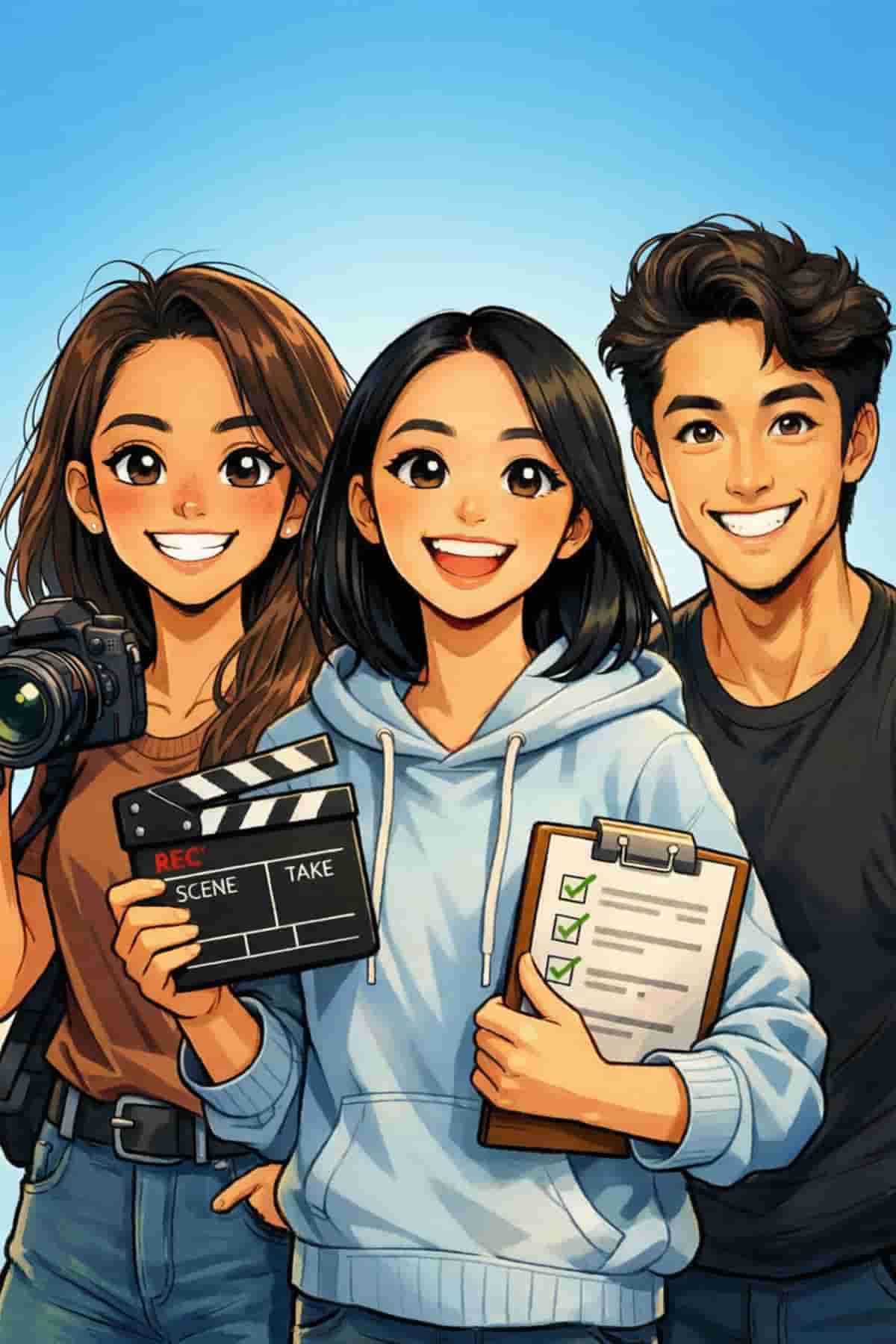
最近在社群媒體上,你可能已經注意到一股新的視覺潮流,用 AI 生成的漫畫風頭像正在 LinkedIn、Instagram 和各大平台上瘋傳。這次的趨勢主角是 ChatGPT 的圖像生成功能,它能夠將你的照片轉換成充滿個性的卡通化頭像,而且不需要任何設計技能。對想要在社群平台上建立專業形象的使用者來說,這是一個絕佳的機會。接下來,我們將深入探討這項功能的使用方法,並提供完整的實戰指南。
這款 AI 生成的漫畫頭像(Caricature)功能,實際上是 ChatGPT 整合了 DALL-E 圖像生成技術的最新應用。根據官網的介紹,這項功能能夠根據使用者上傳的照片,結合對話記憶中的個人資訊(如職業、興趣、工作內容),自動生成一張既有趣又專業的漫畫風格圖像。
這次的功能之所以受到歡迎,主要有三個原因。首先,它能夠精準捕捉使用者的職業特徵,例如工程師會出現程式碼元素、行銷人員會有社群媒體圖標等。其次,生成速度極快,通常只需要 10-15 秒就能完成。最後,不需要任何設計背景或技術知識,任何人都能輕鬆上手。
🔔 不錯過任何精彩! 立即訂閱我們的 LINE 官方帳號
每次發佈新文章時,您將會第一時間收到本站文章連結通知,輕鬆掌握最新資訊!
功能與技術特色
從技術層面來看,這項功能結合了多個 AI 能力。ChatGPT 會先分析你的對話歷史和上傳的照片,識別出你的臉部特徵、職業背景和個性化資訊。接著,它會將這些資訊轉換成精確的圖像生成提示詞,最後透過 DALL-E 3 模型產出符合漫畫風格(Caricature Style)的圖像。
這款功能的一大亮點在於它的「情境理解能力」。對經常使用 ChatGPT 的人來說,系統已經累積了大量關於你的資訊,你的工作內容、專業領域、甚至是你的溝通風格。這些資訊都會被智能地整合到最終的頭像設計中,讓每個人的成品都具有高度個人化特色。
在視覺風格方面,生成的圖像通常採用明亮的色彩、誇張但不失真的比例,以及與職業相關的背景元素。例如,資料科學家的頭像可能會出現圖表、程式碼片段和筆記型電腦;社群媒體經理可能會被各種社交平台圖標環繞。
實戰案例一:行銷專員的漫畫頭像製作
讓我們來看第一個實際操作範例。假設你是一位負責社群媒體和內容創作的行銷專員,想要製作一個能夠突顯職業特色的頭像。
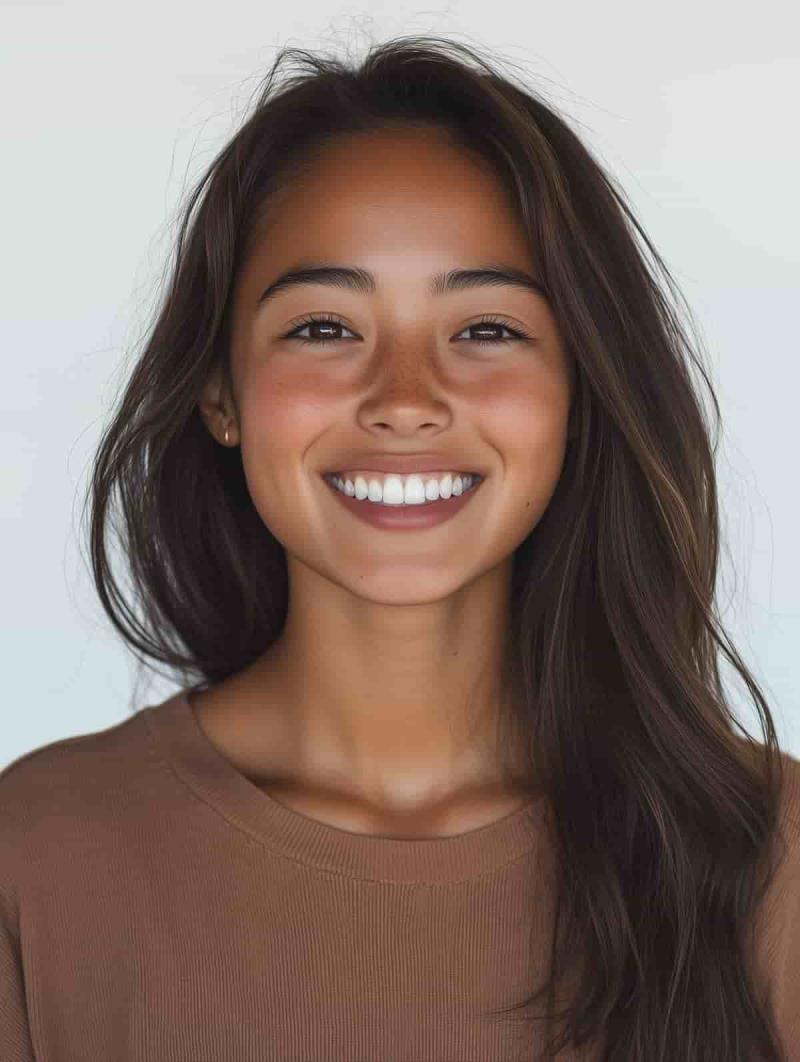
第一步:準備照片
選擇一張光線充足、正面清晰的照片。建議使用最近拍攝的照片,確保臉部表情自然,背景簡潔。避免使用過度修圖或濾鏡效果明顯的照片,因為這可能會影響 AI 的臉部識別準確度。
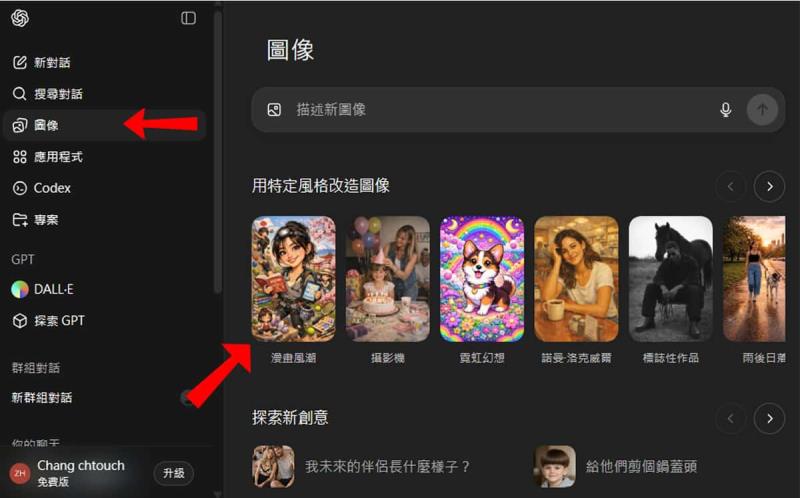
第二步:進入 ChatGPT Images 功能
登入你的 ChatGPT 帳號(網頁版或 App 均可),在左側選單中找到「圖像 - Images」標籤並點擊。如果你看到「漫畫風潮 - Caricature Trend」或類似的預設選項,可以直接選擇它來加快流程。
第三步:上傳照片與輸入提示詞
上傳你準備好的照片。如果 ChatGPT 已經儲存了你的職業資訊(透過先前的對話記憶),你可以直接使用簡單的提示詞:「根據我的工作內容,幫我製作一張漫畫風格的頭像。」
如果想要更精確的結果,可以使用這個進階提示詞範本:
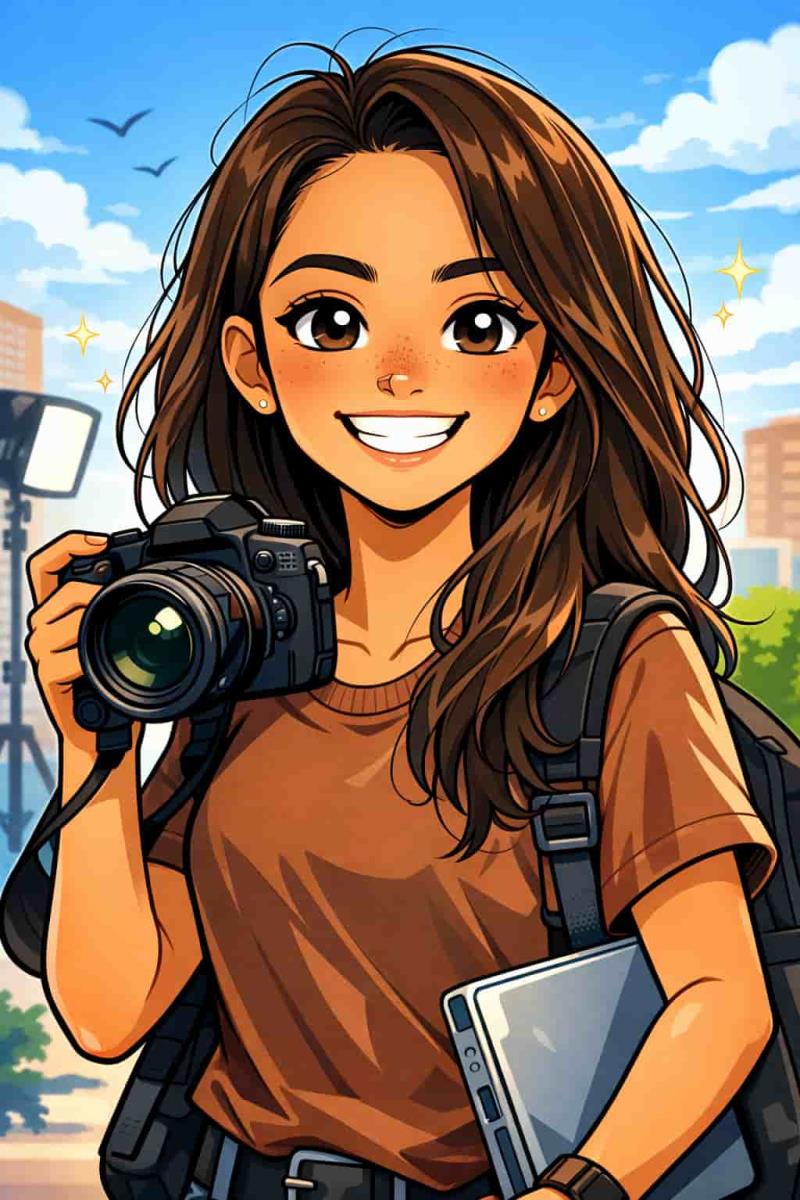
根據我上傳的照片,創作一張漫畫風格的頭像。我是一位社群媒體行銷專員,主要負責內容創作和社群經營。請在頭像中加入社群平台圖標(如 Instagram、Facebook、LinkedIn)、創意元素(如燈泡、筆記本)以及明亮活潑的色彩。風格要專業但有趣,適合用在 LinkedIn 個人檔案。
第四步:檢視與調整
ChatGPT 會在 10-15 秒內生成頭像。仔細檢查成品,確認臉部特徵是否準確、職業元素是否適當。如果不滿意,你可以要求調整:「請讓背景更簡潔一些」或「能否加強社群媒體相關的視覺元素?」
第五步:下載與使用
對結果滿意後,直接右鍵點擊圖像選擇「另存圖片」,或使用 ChatGPT 提供的下載按鈕。建議儲存為高解析度格式,以便在不同平台使用。
實戰案例二:資料科學家的技術風頭像
第二個案例,我們來看看技術背景的使用者如何打造專屬頭像。
第一步:建立對話脈絡
在製作頭像之前,先與 ChatGPT 進行一段對話,說明你的工作內容。例如:「我是一位資料科學家,主要工作包括建立機器學習模型、資料分析、視覺化報表製作。我常用的工具有 Python、Jupyter Notebook 和 Tableau。」這段資訊會被 ChatGPT 記憶,並在生成頭像時納入考量。
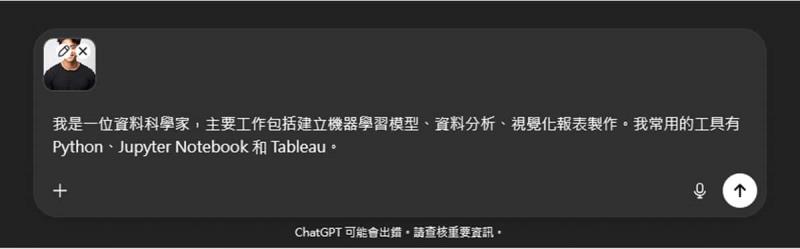
第二步:使用記憶功能的簡化提示詞
因為已經建立了工作脈絡,你可以使用更簡潔的指令:「根據你對我的了解,幫我創作一張漫畫風格的職業頭像。」
第三步:細節優化
如果第一次生成的結果中,技術元素不夠明顯,可以這樣調整:「請在頭像中更清楚地呈現資料科學相關的元素,例如圖表、程式碼、演算法符號等。整體色調偏向科技藍和白色。」

需要注意的細節:
- 避免背景過於雜亂,技術元素應該點到為止
- 確保臉部特徵清晰可辨,不要被太多圖標遮蔽
- 如果生成的程式碼或圖表看起來不真實,可以要求「更簡化的視覺呈現」
實戰案例三:多職能工作者的混合風格
第三個案例更進階一些,適合身兼多職或跨領域工作的使用者。
背景設定:
假設你同時負責專案管理和影片製作,想要在頭像中同時呈現這兩種專業。
第一步:精確描述職能範圍
使用詳細的提示詞:
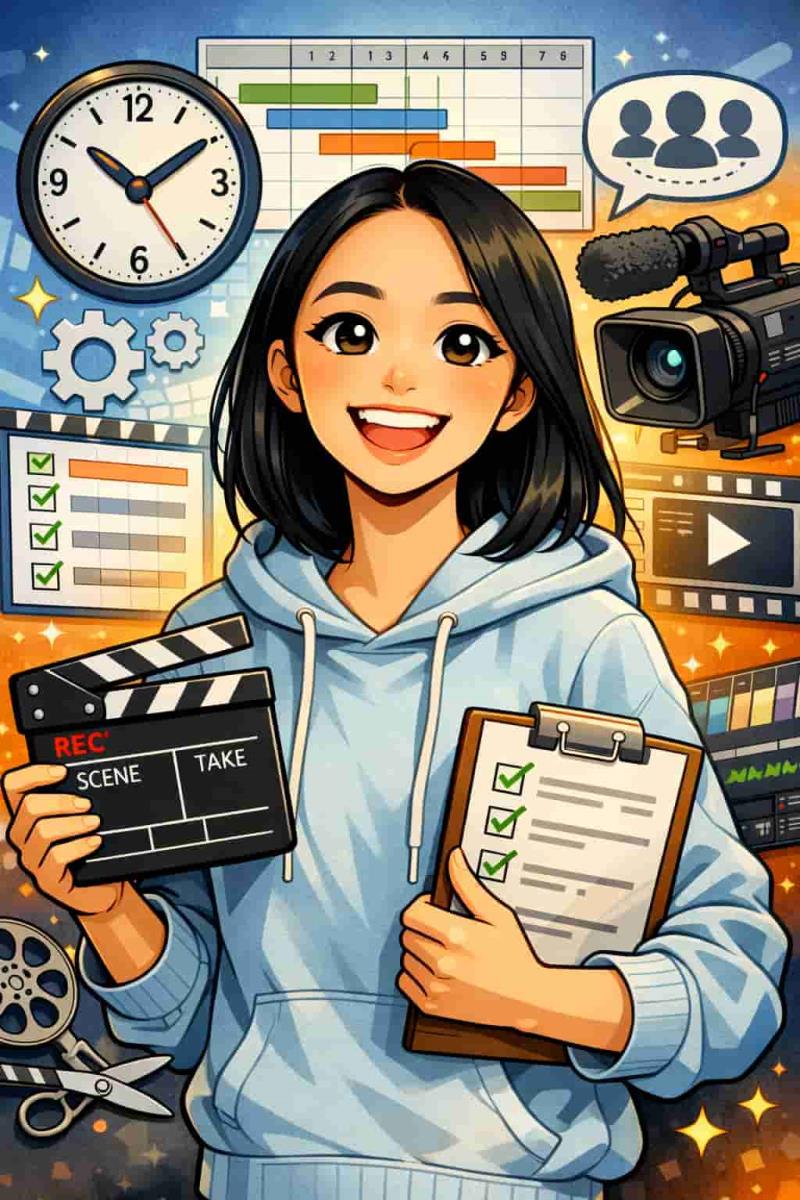
請根據我上傳的照片,製作一張漫畫風格頭像。我的工作橫跨專案管理和影片製作兩個領域。專案管理方面:包括時程規劃、團隊協作、進度追蹤。影片製作方面:包括拍攝、剪輯、後製。請在頭像中巧妙融合這兩種專業的視覺元素,例如甘特圖、時鐘(代表專案管理)以及攝影機、剪輯軟體介面(代表影片製作)。整體要保持平衡,不要讓任一專業過於突出。
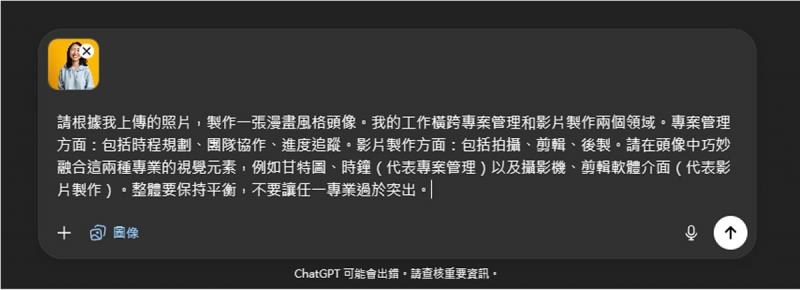
第二步:平衡視覺比重
多職能頭像的挑戰在於避免畫面過於擁擠。如果第一次生成的結果中,某個領域的元素過多,可以這樣調整:「請減少攝影相關的元素,讓專案管理和影片製作各佔 50% 的視覺比重。」
第三步:色彩協調
不同專業領域可能有不同的代表色彩。可以要求:「請使用較中性的色調,避免單一領域的典型配色過於強烈。」
提示詞優化技巧:讓頭像更精準
想要獲得最佳效果,提示詞的品質至關重要。這裡分享幾個實用技巧。
職業描述要具體:
不要只說「我是工程師」,而要說「我是專注於前端開發的軟體工程師,主要使用 React 和 TypeScript」。具體的描述能幫助 AI 選擇更精準的視覺元素。
視覺風格指定:
明確說明你想要的風格。例如「卡通風格但保持專業感」、「色彩明亮活潑」、「科技感強烈的深色調」等。你也可以參考特定的藝術風格,如「皮克斯動畫風格」或「日式漫畫風格」。
元素優先級:
如果你希望某些元素特別突出,可以在提示詞中說明。例如「重點呈現資料分析相關的圖表,其他元素為輔」。
背景設定:
背景可以是簡潔的純色、辦公室場景、或是與職業相關的抽象圖形。記得指定:「背景請使用淺藍色漸層,保持簡潔」或「背景可以加入辦公室元素,但不要搶過主體」。
結論:打造專屬數位形象的新方式
ChatGPT 的漫畫風頭像功能,為我們提供了一個簡單、快速且有趣的方式來建立數位形象。對想要在社群平台上脫穎而出的人來說,這是一個值得嘗試的工具。它不僅能夠準確捕捉你的職業特色,還能透過視覺化的方式展現個人風格。
這款功能最大的價值在於降低了設計門檻。你不需要學習專業的繪圖軟體,不需要聘請設計師,只要花幾分鐘與 ChatGPT 對話,就能獲得一張專業又有趣的頭像。對忙碌的工作者、預算有限的學生或創業者來說,這是一個非常實用的解決方案。
當然,這項功能也有其限制。它無法取代專業攝影師拍攝的形象照,也不能完全符合所有正式場合的需求。但作為社群媒體、個人網站或輕鬆商務場合的視覺元素,它已經足夠出色。
隨著 AI 技術的持續進步,我們可以預期未來會有更多類似的創意應用出現。現在就開始嘗試這項功能,打造屬於你的獨特數位形象吧!記得多實驗幾次,找出最適合你的風格和設定。
立即行動:
- 準備一張清晰的照片
- 登入 ChatGPT 並找到 Images 功能
- 用本文提供的提示詞範本開始創作
- 根據結果進行微調,直到滿意為止
- 下載並應用到你的社群平台