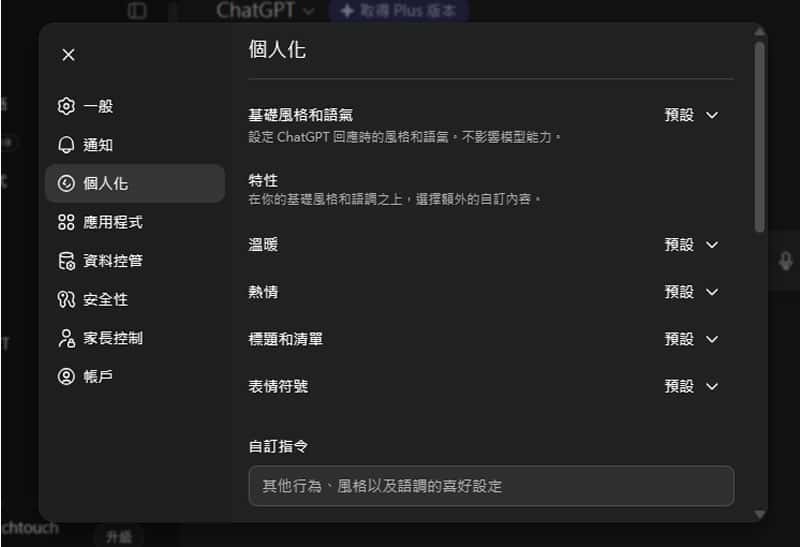
你是否曾經覺得 ChatGPT 的回應太過熱情,像個過度積極的推銷員?或者相反地,覺得它太冷淡、太機械化?OpenAI 在 2025 年 12 月 19 日推出了全新的語氣微調功能,讓你可以自由調整 ChatGPT 的說話風格。這篇文章會帶你了解這項功能,並且教你如何設定。
今年 ChatGPT 的語氣問題一直是用戶討論的焦點。年初時,OpenAI 因為 ChatGPT 太過「諂媚」(過度讚美用戶、總是肯定一切想法)而不得不回滾更新。後來推出 GPT-5 時,又有用戶抱怨新模型變得太冷淡、不夠友善。
更重要的是,一些學者和 AI 評論家指出,聊天機器人過度讚美用戶的傾向可能形成「黑暗模式」(dark pattern),導致成癮行為,甚至對心理健康產生負面影響。新的控制功能讓你可以設定適合自己的界線。
🔔 不錯過任何精彩! 立即訂閱我們的 LINE 官方帳號
每次發佈新文章時,您將會第一時間收到本站文章連結通知,輕鬆掌握最新資訊!
四大可調整特性:讓 ChatGPT 更符合你的需求
OpenAI 這次推出的語氣微調功能包含四個可調整項目,每個項目都提供「增強」、「減弱」或「預設」三種選項:
1. 暖度 (Warmth)
控制 ChatGPT 聽起來有多友善和親切。
- 更多暖度:回應會更溫暖、更有人情味,像是在和朋友聊天
- 更少暖度:語氣會更客觀、更專業,適合正式場合
- 預設暖度:維持平衡的友善程度
適用情境:
- 需要撰寫正式商業文件?選擇「減弱」
- 想要輕鬆的創意討論?選擇「增強」
2. 熱情度 (Enthusiasm)
調整回應的活力和積極程度。
- 更多熱情:回應會更有活力,使用較多感嘆號和正面語氣
- 更少熱情:保持冷靜、理性的分析態度
- 預設熱情:適度的積極態度
適用情境:
- 腦力激盪需要正面能量?選擇「增強」
- 需要客觀的技術分析?選擇「減弱」
3. 表情符號 (Emoji)
決定 ChatGPT 使用表情符號的頻率。
- 更多表情符號:頻繁使用 emoji,讓對話更生動活潑
- 更少表情符號:減少或不使用 emoji,保持專業
- 預設表情符號:適度使用
適用情境:
- 社群媒體內容創作?選擇「增強」
- 正式報告或法律文件?選擇「減弱」
4. 標題與清單 (Headers & Lists)
調整資訊呈現的格式化程度。
- 更多格式化:使用更多標題、清單和結構化呈現
- 更少格式化:以較自然的段落形式呈現資訊
- 預設格式化:適度的結構化
適用情境:
- 需要清楚的操作步驟?選擇「增強」
- 想要自然流暢的對話?選擇「減弱」
實際操作:5 步驟完成設定
現在讓我們實際操作一次,整個過程不到一分鐘:
步驟 1:進入 ChatGPT
打開 ChatGPT 網頁版(chatgpt.com)或手機 App。確保你已經登入帳號。
步驟 2:點擊個人檔案
- 網頁版:點擊右上角的個人檔案圖示(通常是圓形頭像或你的姓名縮寫)
- 手機 App:點擊左下角的個人檔案圖示
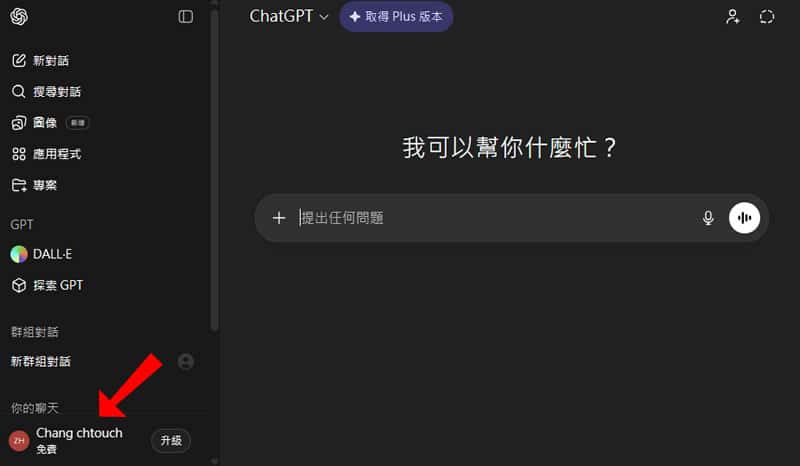
步驟 3:選擇「個人化」設定
在彈出的選單中:
- 找到並點擊「個人化」(Personalization)選項
- 如果沒看到,可能在「設定」(Settings)裡面,進入後再選擇「個人化」標籤
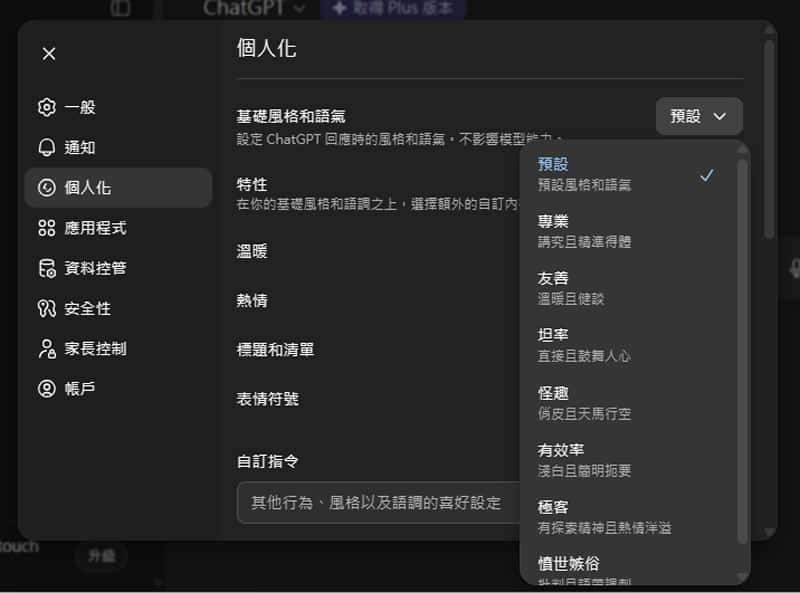
步驟 4:點擊「基礎風格和語氣」
你會看到:
- 已經有一些基礎風格設定(如專業、友善、有效率...等等)
步驟 5:調整四大特性
這時會彈出一個設定視窗,顯示四個可調整選項:
溫暖(Warmth)
[  增強  ] [  預設  ] [  減弱  ]

熱情(Enthusiasm)
[  增強  ] [  預設  ] [  減弱  ]

表情符號(Emojis)
[  增強  ] [  預設  ] [  減弱  ]

標題與清單(Headers & Lists)
[  增強  ] [  預設  ] [  減弱  ]
調整建議:
- 如果不確定怎麼設定,可以先全部保持「預設」
- 你可以隨時回來調整,沒有「正確」答案
- 建議一次只調整一兩項,測試效果後再微調其他項目
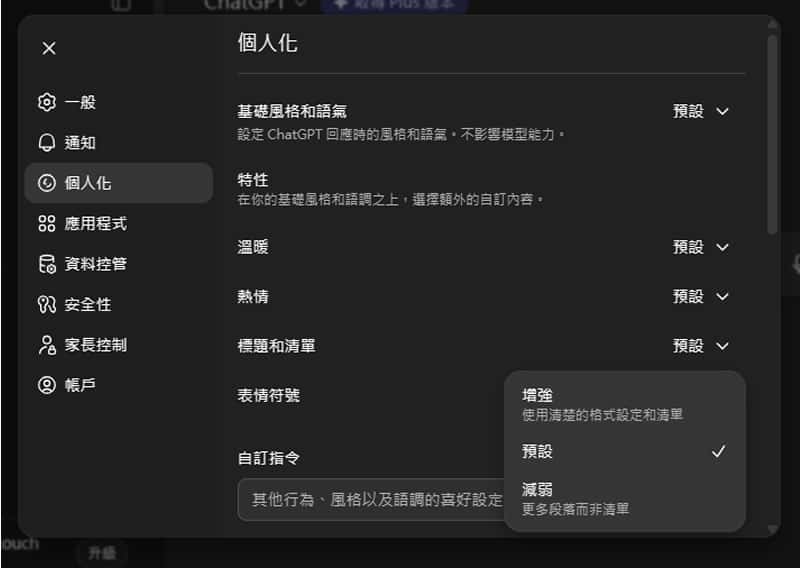
這些設定會立即生效,並持續套用到你之後的所有對話中。
測試你的新設定
設定完成後,建議你開啟一個新對話來測試效果:
測試範例 1:比較暖度差異
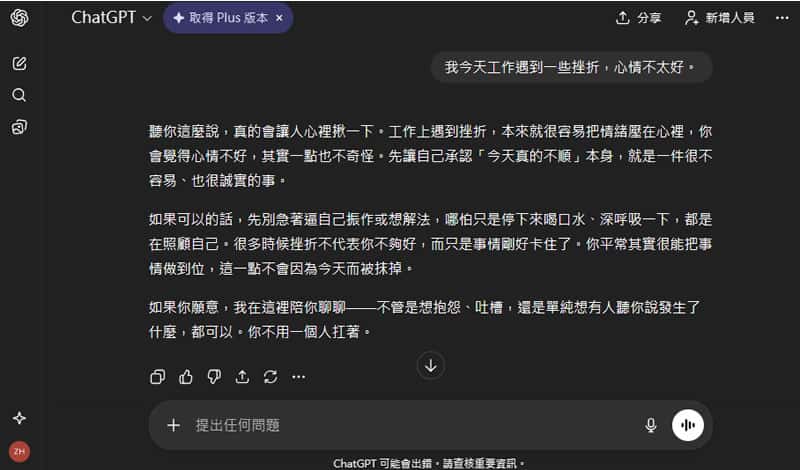
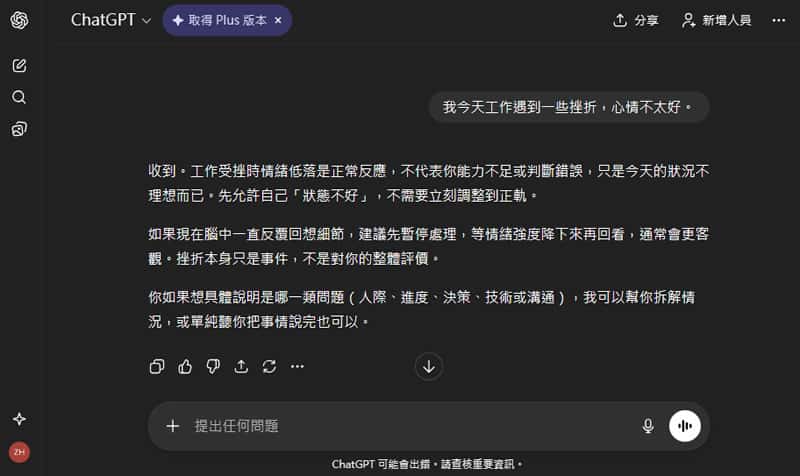
試著問 ChatGPT:「我今天工作遇到一些挫折,心情不太好。」
- 更多溫暖度 的回應可能像:「聽你這麼說,真的會讓人心裡揪一下。工作上遇到挫折,本來就很容易把情緒壓在心裡,你會覺得心情不好,其實一點也不奇怪。先讓自己承認「今天真的不順」本身,就是一件很不容易、也很誠實的事。」
-
- 更少溫暖度 的回應可能像:「收到。工作受挫時情緒低落是正常反應,不代表你能力不足或判斷錯誤,只是今天的狀況不理想而已。先允許自己「狀態不好」,不需要立刻調整到正軌。」
-
測試範例 2:比較熱情度差異
問 ChatGPT:「幫我想一些週末活動的點子。」
- 更多熱情 的回應可能像:「太棒了!週末是放鬆充電的好時機!這裡有些超棒的建議……」
- 更少熱情 的回應可能像:「以下是一些週末活動選項供參考……」
測試範例 3:比較表情符號使用
問 ChatGPT:「我通過考試了!」
- 更多表情符號:「恭喜你!🎉🎊 這真是太棒了!你的努力終於有了回報!👏✨」
- 更少表情符號:「恭喜你通過考試!你的努力得到了回報。」
如果覺得效果不符合預期,隨時可以回到個人化設定調整。
實用場景:不同情境的推薦設定
不知道怎麼調整最適合?以下是幾種常見工作情境的建議設定:
場景 1:撰寫正式商業報告
- 暖度:Less
- 熱情度:Less
- 表情符號:Less
- 標題與清單:More
為什麼? 商業文件需要保持客觀專業,清楚的結構很重要,但不需要過多情感表達。
場景 2:社群媒體內容創作
- 暖度:More
- 熱情度:More
- 表情符號:More
- 標題與清單:Default
為什麼? 社群媒體需要吸引注意力,溫暖且有活力的語氣能提高互動率。
場景 3:程式碼除錯與技術問題
- 暖度:Less
- 熱情度:Less
- 表情符號:Less
- 標題與清單:More
為什麼? 技術問題需要清晰、結構化的解答,減少干擾元素。
場景 4:教學內容製作
- 暖度:Default 或 More
- 熱情度:Default
- 表情符號:Default
- 標題與清單:More
為什麼? 教學需要耐心且鼓勵性的語氣,結構化呈現有助於理解。
場景 5:創意寫作與故事發想
- 暖度:More
- 熱情度:More
- 表情符號:Default
- 標題與清單:Less
為什麼? 創意工作需要正面能量和友善氛圍,但保持較自然的對話流動。
結語
- 沒有「正確」答案:最適合你的設定就是最好的設定
- 多嘗試:不要害怕調整,多試幾種組合找到最舒適的
- 依情境調整:不同任務可能需要不同的語氣設定