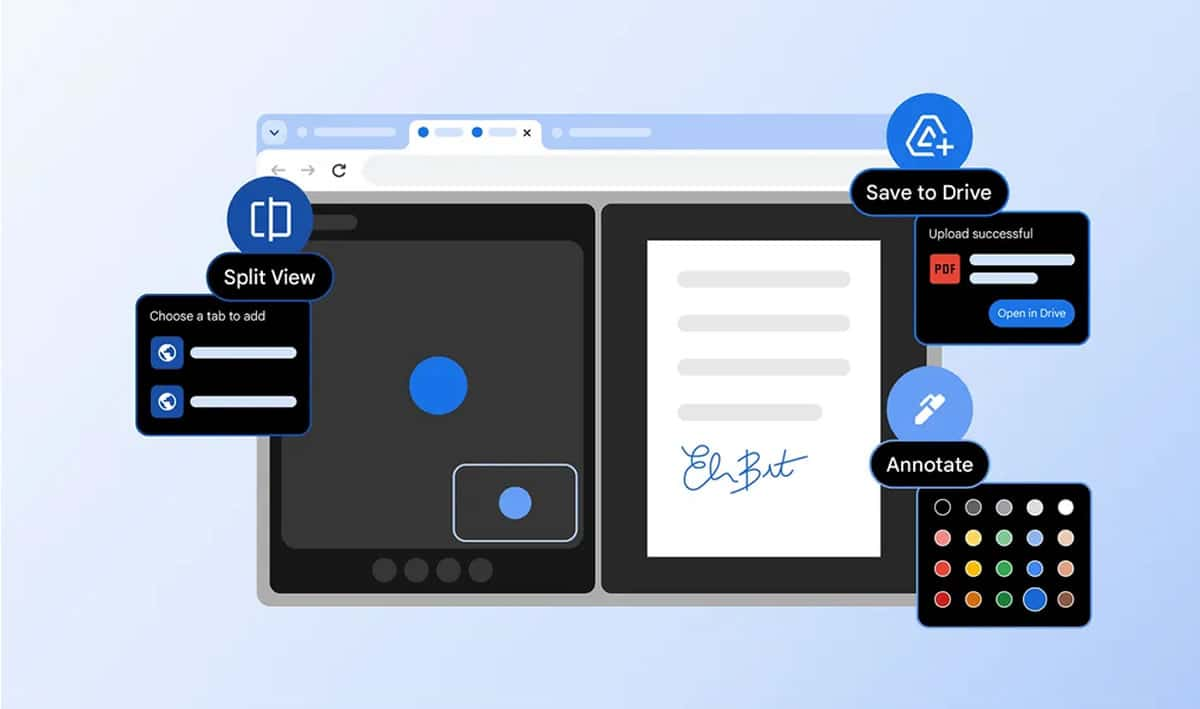
根據 Google 官方部落格 在 2026 年 2 月 19 日的正式公告,Chrome 瀏覽器終於推出了使用者期待已久的原生分割畫面功能(Split View)。這次更新不只解決了長期以來需要依賴第三方外掛的困擾,更同步帶來 PDF 註記和雲端儲存兩大實用功能,讓瀏覽器真正成為工作與生活的全方位助手。
為什麼 Chrome 要推出分割畫面?
對於經常需要在多個分頁間切換的使用者來說,Chrome 這次的更新可說是雪中送炭。實際上,許多人每天都會遇到這樣的場景:一邊要參考文件、一邊要填寫表單,或是邊看影片邊做筆記。傳統的做法是開啟多個視窗並手動調整大小,但這不僅麻煩,還容易打斷工作節奏。
根據官網的介紹,Google 團隊在開發這項功能時,持續收集了來自真實使用者的回饋。其中一位老師就分享,他們現在能更輕鬆地在教室裡批改作業;開發者則利用這個功能來參考技術文件的同時撰寫程式碼。這些實際使用案例都證明了分割畫面對提升工作效率的幫助。
🔔 不錯過任何精彩! 立即訂閱我們的 LINE 官方帳號
每次發佈新文章時,您將會第一時間收到本站文章連結通知,輕鬆掌握最新資訊!
分割畫面的特色解析
這次推出的 Split View 功能最大的特點就是「原生整合」。對使用者而言,這意味著不需要額外安裝任何擴充功能,就能直接在 Chrome 中使用。功能啟用後,兩個網頁會在同一個分頁標籤中並排顯示,既保持了瀏覽器的整潔度,也方便隨時調整檢視比例。
這款內建工具採用了直覺化的操作設計。你可以透過右鍵選單快速開啟分割檢視,也可以直接拖曳連結到視窗兩側完成分割。Chrome 預設會將畫面平均分配給兩個網頁,但如果你需要特別專注某一側,只要拖曳中間的分隔線就能自由調整比例。
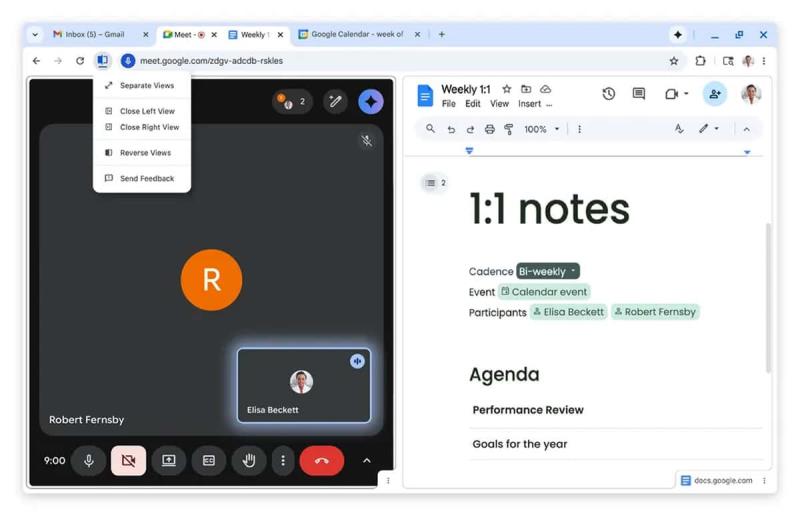
更值得一提的是,Chrome 會將兩個分頁「合併」成單一標籤頁。這個設計巧思讓你在管理大量分頁時不會感到混亂,同時也能快速切換或關閉分割檢視,完全不影響原有的瀏覽習慣。
三種開啟方式,任你選擇
Chrome 提供了多種啟動分割畫面的方法,讓不同習慣的使用者都能找到最順手的操作方式。
方法一:右鍵選單開啟(最直覺)
這是最容易上手的方式,適合初次使用的人:
第一步:在你正在瀏覽的分頁上,對著標籤頁按右鍵
第二步:選擇「將分頁加入新的分割畫面」(Add Tab to New Split View)
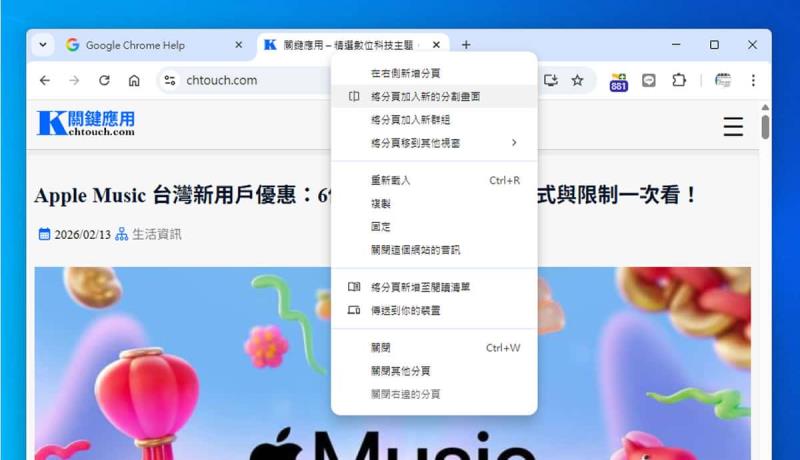 第三步:Chrome 會自動將目前的網頁移到左側,右側則顯示你的其他已開啟分頁列表,或是一個空白頁面供你輸入網址
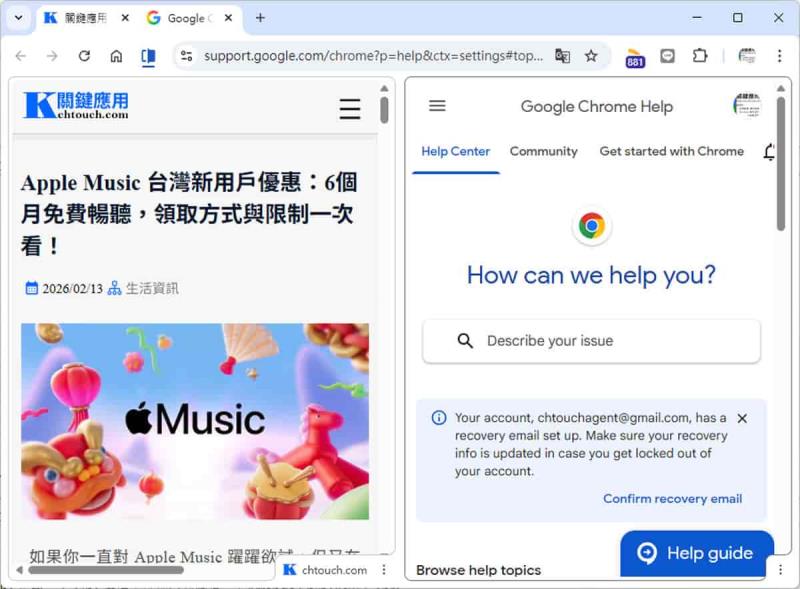
這個方法的優點是步驟清楚,不容易出錯。完成後,你會看到兩個網頁的標籤頁已經合併成一個,顯示在瀏覽器上方。
方法二:拖曳連結開啟(最快速)
如果你偏好更少的點擊次數,這個方法會是你的最愛:
第一步:在任何網頁上找到你想開啟的連結
第二步:按住滑鼠左鍵不放,將連結拖曳到 Chrome 視窗的左側或右側邊緣
第三步:當你看到視窗邊緣出現彩色邊框或「建立分割檢視」的提示時,放開滑鼠
需要注意的是,拖曳時要確實移動到視窗邊緣,否則可能只是開啟新分頁。這個方法熟練後,可以大幅減少操作時間,特別適合需要快速參考多個頁面的情境。
方法三:已開啟分頁合併(最彈性)
如果你已經開啟了兩個想要並排檢視的網頁,可以直接合併它們:
第一步:確認兩個分頁都在同一個 Chrome 視窗中
第二步:在其中一個分頁標籤上按右鍵
第三步:選擇「使用目前分頁建立新的分割畫面」(New Split View with Current Tab)
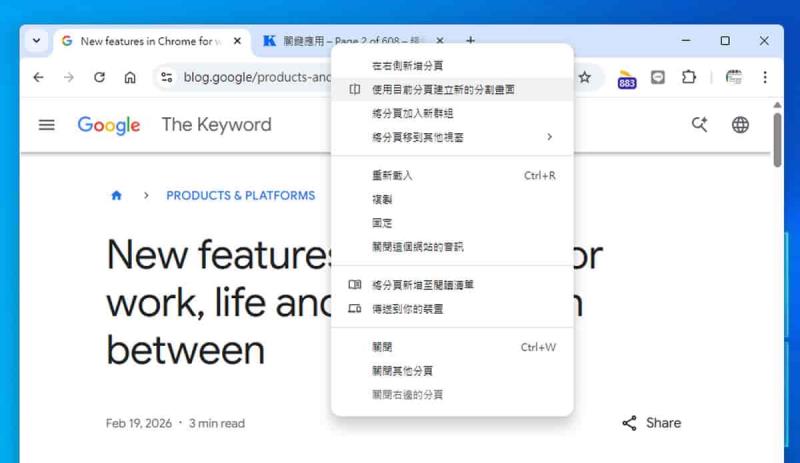
這個方法的優勢在於不需要重新載入頁面,適合處理需要登入或已經操作到一半的網頁。完成後,你可以立即看到兩個頁面並排顯示。
分割檢視的進階調整技巧
進入分割模式後,Chrome 提供了幾個實用的調整選項,讓你能依照實際需求客製化檢視體驗。
調整檢視比例
預設情況下,Chrome 會將螢幕空間平均分配給兩側網頁。但在實際使用中,你可能需要讓某一側佔據更多空間。操作方式很簡單:
步驟一:將滑鼠移到兩個網頁之間的垂直分隔線上
步驟二:當游標變成左右箭頭符號時,按住滑鼠左鍵
步驟三:左右拖曳調整比例,放開滑鼠完成調整
實際測試發現,這個調整非常流暢,不會有延遲或卡頓的情況。對於需要一邊參考小範圍資料、一邊在主視窗工作的情境特別實用。
左右側互換
有時候你可能想要調換兩個網頁的左右位置,Chrome 也考慮到了這個需求:
步驟一:在合併後的分頁標籤上按右鍵
步驟二:選擇「調整分割畫面」(Arrange Split View)
步驟三:點選「對調畫面」
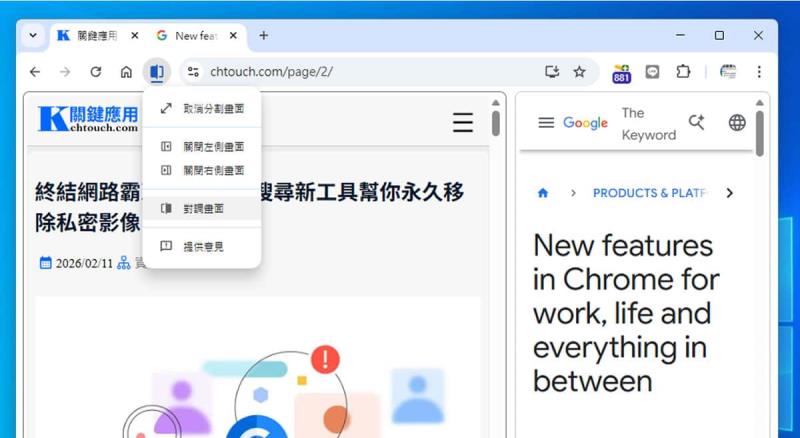
這個功能在比較文件或對照資料時特別方便,可以快速調整成最符合閱讀習慣的配置。
結束分割檢視
當你完成並排作業,想要回到正常的單頁瀏覽時:
方法一:在合併的分頁標籤上按右鍵 → 選擇「調整分割畫面」→ 點選「取消分割畫面」
方法二:直接關閉其中一側的網頁
選擇方法一會將兩個網頁還原成獨立的分頁標籤,方法二則會保留另一側的網頁繼續瀏覽。依照你的需求選擇最合適的方式即可。
一起推出的兩大實用功能
除了分割畫面之外,這次 Chrome 更新還包含了 PDF 相關的兩個重要功能,讓瀏覽器處理文件的能力更加完整。
PDF 註記功能
根據官網的介紹,這是 Chrome 使用者最常反映希望增加的功能。現在你可以直接在 Chrome 內建的 PDF 檢視器中:
- 螢光筆標記:選取文字後選擇顏色進行標記
- 手寫註解:使用滑鼠或觸控筆在 PDF 上書寫備註
- 文字註解:在特定段落新增文字說明
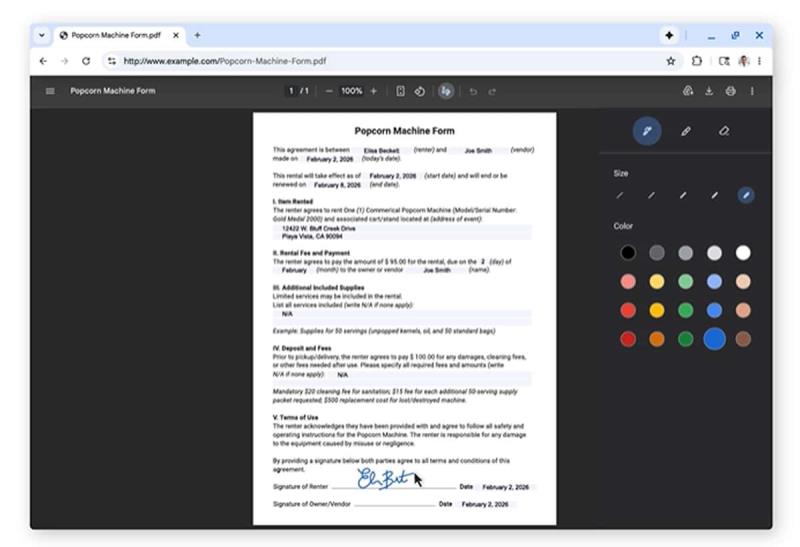
這個功能最大的優勢在於省去了「下載 → 用其他軟體開啟 → 編輯 → 存檔」的繁瑣流程。對於需要快速簽名、填表或審閱文件的使用者來說,可以節省大量時間。
直接儲存到 Google 雲端硬碟
以往下載 PDF 後,檔案通常會散落在「下載」資料夾中,事後要找資料相當麻煩。這次 Chrome 新增的「儲存至 Google 雲端硬碟」功能解決了這個痛點:
使用方式:
- 開啟 PDF 檔案
- 點擊工具列的「儲存至雲端硬碟」按鈕
- Chrome 會自動將檔案上傳到你的 Google Drive
- 所有透過這個方式儲存的 PDF 都會統一放在「從 Chrome 儲存」資料夾中
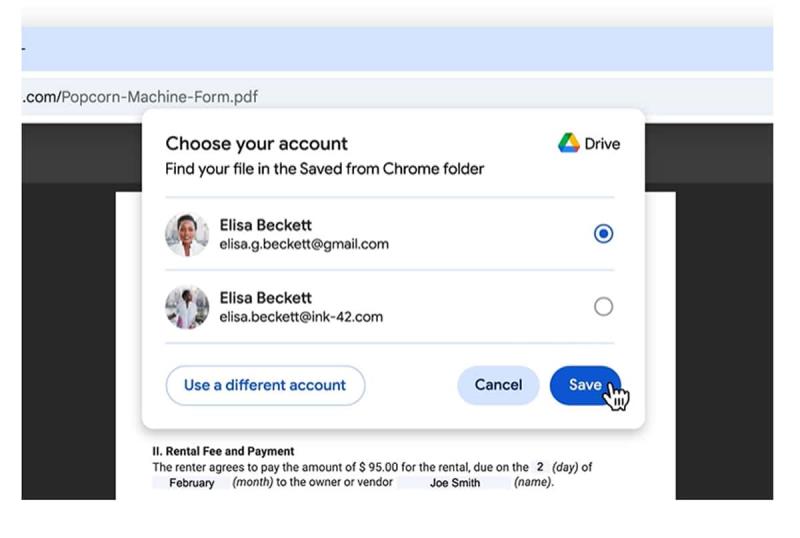
這個設計讓你在任何裝置上都能輕鬆找到這些文件,也不用擔心電腦故障造成檔案遺失。對於經常需要收集線上 PDF 資料的使用者來說,這是一個非常貼心的功能。
如何確保功能已啟用?
Chrome 的分割畫面功能已經在最新版本中推出,但如果你還沒有看到相關選項,可以依照以下步驟檢查:
更新 Chrome 瀏覽器
步驟一:點擊 Chrome 右上角的「三個點」圖示
步驟二:選擇「說明」→「關於 Google Chrome」
步驟三:Chrome 會自動檢查並安裝最新版本
步驟四:更新完成後重新啟動瀏覽器
根據官方資訊,這次的更新會逐步推送給所有使用者,如果你更新後仍未看到功能,可能需要再等待幾天。
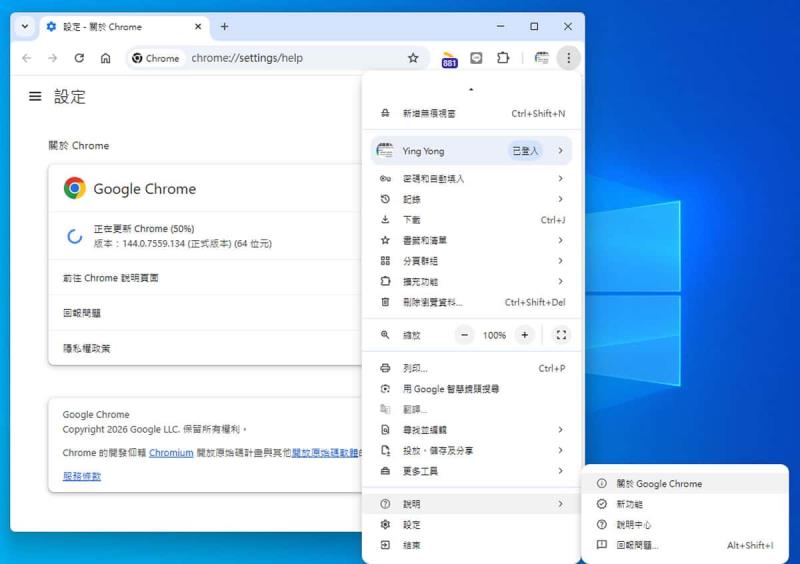
確認版本號
要使用分割畫面功能,你的 Chrome 版本應該至少是 Chrome 131 或更新的版本。可以在「關於 Google Chrome」頁面中確認版本號。如果版本過舊,建議按照上述步驟進行更新。
結語:小功能帶來大改變
Chrome 這次的更新看似只是增加了一個分割畫面功能,但對於每天需要在瀏覽器中處理大量資訊的使用者而言,卻是實實在在提升了工作效率。不用再為了對照兩個網頁而手忙腳亂,也不需要擔心切換分頁時遺漏重要資訊。
根據官網的介紹,Google 團隊表示他們會持續聆聽使用者的回饋,未來可能會加入更多客製化選項。如果你在使用過程中有任何建議,都可以透過 Chrome 的意見回饋功能讓 Google 知道。
現在就更新你的 Chrome,試試看這個實用的新功能吧!相信用過之後,你會發現自己再也回不去只能單頁瀏覽的時代了。
相關資源連結