當使用Photo Flash Maker及Photo Story製作出的影片,如何上傳到Facebook?

當使用Photo Flash Maker及Photo Story製作出的影片,如何上傳到Facebook?

有網友提問當使用Photo Flash Maker所製作出來的成品,如何上傳到Facebook,我想不管是個人相簿或是公司產品展示...等,應該有很多人會有此需求,研究了一下,寫成該篇文章。相關文章Photo Flash Maker - 三個步驟完成FLASH相簿(繁體中文版)Photo Story 3 for Windows 微軟免費幫你將相片轉成有故事的影片!,使用上述軟體都可以很輕易做出播放相片的影片。

Picasa 由 Google 開發的具有人臉辨識、自動分類的相片管理軟體

Picasa  由 Google 開發的具有人臉辨識、自動分類的相片管理軟體

Picasa 是一套由Google開發且提供免費使用的相片編輯與檢視圖片的管理軟體,除了可以為圖片建立索引來管理自身電腦內的圖片,更可結合網路相簿的功能(「Picasa 網路相簿」提供 1 GB 的免費儲存空間,若想取得網路相簿中所有相片的外部URL連結可參考PicasaWebUtility 線上下載Google Picasa網路相簿及產生所有相片連結網址 ),輕鬆的建立線上相簿分享親朋好友之外,在後續推出的Picasa新版本中更加入了,可根據相片中人物自動整理相片的「人臉辨識」及使用名稱標記來協助圖片進行「自動分類」的功能,讓程式將內含有同一個人臉的相片依名稱來自動分類,方便我們快速找到相片。

微軟個人化主題館,主題佈景、桌布(背景)及應用工具,免費讓你下載!

微軟個人化主題館,主題佈景、桌布(背景)及應用工具,免費讓你下載!

用久了Windows 7的佈景主題或桌面背景,難免會想要下載新的佈景主題或桌面背景來進行更換,讓自己隨時都有好心情,除了之前介紹的Windows Experience Pack 微軟免費幫你打造屬於有自己的 Windows 7 桌布及 Windows Live Messenger 頭像!之外,若不想自己動手做,在微軟的官方網站裡,就有提供各式各樣(包含台灣的美景)的佈景主題、桌面背景及應用的小工具,讓你可以免費下載,天天有好心情!

「Google Chrome」 Google 所開發速度飛快的免費網路瀏覽器 !

「Google Chrome」 Google 所開發速度飛快的免費網路瀏覽器 !

Google Chrome 是Google自行開發的多國語言網路瀏覽器,當然也包含繁體中文,在速度上Google 瀏覽器由 WebKit 開放原始碼呈現引擎技術提供,可在瞬間載入網頁,而瀏覽器本身內建 V8,這是一款功能更強大的 JavaScript 引擎,可迅速執行複雜的網路應用程式。除了速度快之外,Google Chrome 也提供透過外掛程式來擴充整個瀏覽器的功能,可提供實用的警示與通知,讓您輕鬆存取最常用的網路應用程式或新聞來源,並改善瀏覽相片、找路或購物等線上工作的便利性,再加上大家所熟知的翻譯功能,以前在IE或其它的瀏覽器要使用時都必須要安裝,現在Google 將它整合進瀏覽器成為第一款內建機器翻譯功能,無須另添外掛程式或擴充功能的瀏覽器。

Lyrics Plugin for Windows Media Player 讓 Windows 內建的 Windows Media Player 也可以有歌詞

Lyrics Plugin for Windows Media Player 讓 Windows 內建的 Windows Media Player 也可以有歌詞

常用Windows內建的Windows Media Player聽歌曲的人,一定會覺得如果Windows Media Player也能有歌詞的話,那就太棒了,所以很多人要聽歌的時候就會改用TTPlayer(千千靜聽)。Lyrics Plugin for Windows Media Player這個外掛程式,就是能讓Windows內建的Windows Media Player也能自動下載相對應的歌詞並顯示在Windows Media Player。

Photo Story 3 for Windows 微軟免費幫你將相片轉成有故事的影片!

Photo Story 3 for Windows  微軟免費幫你將相片轉成有故事的影片!

微軟開發的免費Photo Story 3 for Windows是一套可以將多張相片轉成一部影片的程式,在製作的過程中,除了可以針對每張圖片進行簡單的編輯修改外,還可以加入背景音樂、加入標題及語音旁白,且Photo Story 有繁體中文的操作介面,使用上是以精靈的模式來引導操作,讓使用者幾乎沒有障礙的輕輕鬆鬆就能將靜態的相片轉換成有故事的影片。

Desktops 微軟免費幫你打造虛擬桌面(免安裝)!

Desktops  微軟免費幫你打造虛擬桌面(免安裝)!

在Windows的作業系統裡,通常都只有一個桌面,所有正在執行的程式,除了背景執行程式外,其它的都會顯示在Windows的工作列上。Desktops 是一套由微軟旗下的Sysinternal公司所開發的免費又免安裝的虛擬桌面軟體,它可以在Windows作業系統裡面模擬出四個桌面,讓我們可以將不同類型的程式,分門別類的在不同的桌面中執行,如此一來我們可以將已開啟的程式,利用虛擬桌面進行分類,也可以節省需要切換視窗的時間。

FavBackup 瀏覽器備份工具,支援Internet Explrer、Firefox、Google、Opera、Safari及Flock!

FavBackup 瀏覽器備份工具,支援Internet Explrer、Firefox、Google、Opera、Safari及Flock!

FavBackup 是一套非常實用的瀏覽器備份及還原工具,它可以備份瀏覽器裡的書籤(我的最愛)、Cookies、下載記錄、外掛元件、網頁瀏覽紀錄、瀏覽器設定值、儲存在瀏覽器中的密碼、搜尋引擎、Sessions、工具列與其他使用者個人化設定…等等資訊,透過簡單的操作就可以執行備份、還原等工作。支援的瀏覽器包含有Internet Explrer、Firefox、Opera、Safari、與Flock等各版本的網路瀏覽器。

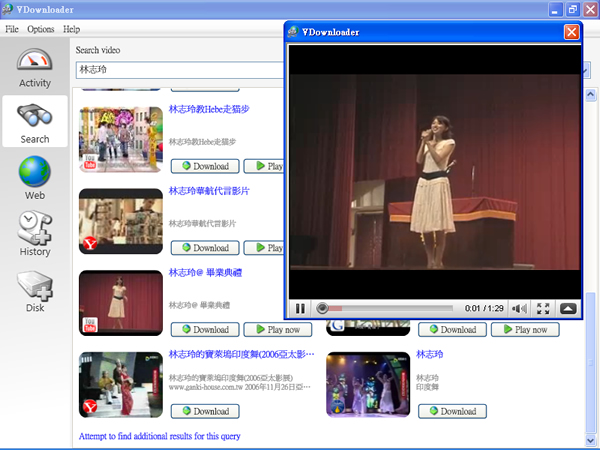
VDownloader 多個影音網站裡同時進行搜尋、下載並轉檔(使用教學)

VDownloader 多個影音網站裡同時進行搜尋、下載並轉檔(使用教學)

如果經常在提供影音服務的網站裡,觀看一些自己喜歡的影片,例如像YouTube、Facebook、Blip.tv、MegaVideo、Veoh、Vimeo、Metacafe、DailyMotion、Google Video、Yahoo Video、Break...等等影音網站,當看到一些自己非常喜歡的影片時,應該也很想將它下載蒐藏到自己的電腦裡吧。VDownloader 這套軟體,除了提供這些主要影音網站的影片搜尋及下載,還提供在下載後的存檔,直接進行轉成AVI, MPG, 3GP, VCD, SVCD, DVD, FLV 或 MP3 等影音格式。

Freez Screen Video Capture 免費的螢幕錄影工具,錄成AVI格式(使用教學)

Freez Screen Video Capture 免費的螢幕錄影工具,錄成AVI格式(使用教學)

Freez Screen Video Capture 是一套可以將螢幕畫面錄影下來的工具軟體,它除了可以將螢幕的畫面錄製成AVI格式的影片檔之外,在錄影時可以自訂選擇錄製區塊,不用將整個全螢幕都錄下來,也可設定固定的錄影區塊尺寸,方便錄製一些固定尺寸的影片或遊戲畫面。Freez Screen Video Capture也可以設定錄製的品質與每秒擷圖次數,不會浪費太多的硬碟空間,在操作上其靈活的快速鍵設定,方便使用者用快速鍵開始、停止螢幕錄影功能。其它相關軟體,可參閱 Free Screen to video 電腦螢幕錄影工具,可錄製成 FLV、AVI、SWF 或 WMV 影片格式(含聲音)

Windows Experience Pack 微軟免費幫你打造屬於有自己的 Windows 7 桌布及 Windows Live Messenger 頭像!

Windows Experience Pack  微軟免費幫你打造屬於有自己的 Windows 7 桌布及 Windows Live Messenger 頭像!

Windows Experience Pack 是微軟眾多網站中提供線上製作桌面背景的一個服務,它可以幫Windows 7 建立有你在內的造型人物與螢幕保護程式桌布及並建立一個有你在內的Windows Live Messenger頭像(其實是同一個),類似像阿凡達Avatar 變臉器的操作方式,讓你可以將自己的照片上傳,並挑選你喜歡的背景圖片,進行合成,最後幫你製作成一個安裝執行檔,方便安裝。(此桌面背景是針對 Windows 7 最佳化,但也能支援 Windows XP 與 Windows Vista),想打造個性化的背景及頭像的朋友,可以來試試!

Windows Live Movie Maker 微軟開發的免費影片編輯軟體(安裝教學)

Windows Live Movie Maker  微軟開發的免費影片編輯軟體(安裝教學)

Windows Live Movie Maker 是一套由微軟所開發的免費影片編輯軟體,功能包含可以快速、輕鬆地製作影片,自動將影片、相片和音樂轉換成一部精彩的電影,同時可以裁剪影片片段,只留下想要的部分,還可以為影片新增標題、進行轉換、加入音樂,以及取景位置調整及縮放等效果。如果想要製作成投影片,使用Movie Maker 的編輯工具,即可製作出精彩的投影片,不管是逐一播放相片,還是放大相片,顯示主角的近距離特寫...等等,提供多樣化的轉景,視覺及縮放的效果。Movie Maker 還提供可以將製作好的影片,直接發佈到 YouTube,或是用其它各式各樣的方法 (包括 DVD) 與親朋好友分享電影。