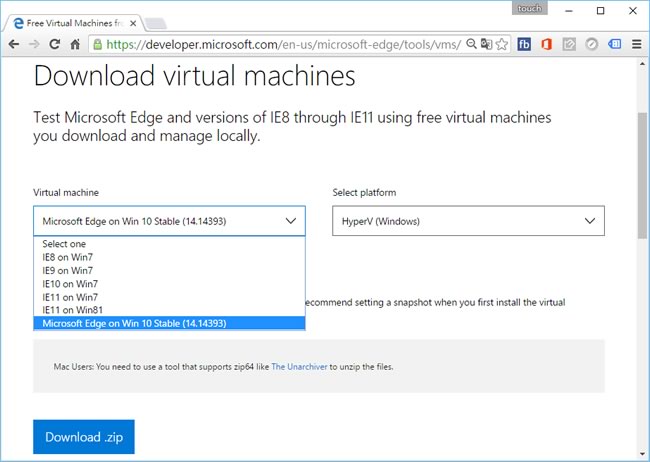
免去安裝步驟,微軟直接提供已安裝好的 Windows 7、8、10 作業系統虛擬機讓你免費使用

免去安裝步驟,微軟直接提供已安裝好的 Windows 7、8、10 作業系統虛擬機讓你免費使用

作業系統的虛擬機可以讓我們在開發與測試時,模擬多種環境,有效率的節省安裝作業系統時間,讓開發人員專注在平台的相容性與效能的表現上,Windows 本身自帶有 HyperV 虛擬機的功能,其他的像是 VirtualBox、Vagrant、VMWare(Windows,Mac)、Parallels(Mac)的產品也都相當好用,如果想要在 Windows 或 Mac 各版本的作業系統測試所開發的應用程式在 Windows 的相容性,從現在起你不需要自行安裝了,可以到微軟官網直接下載,免費使用,但有 90天的使用限制,不過這個限制可利用備份或掛上後用建立檢查點來輕鬆還原。

10AppsManager 可移除 Windows 10 預先安裝的應用程式(免安裝)

10AppsManager 可移除 Windows 10 預先安裝的應用程式(免安裝)

相信很多人不喜歡買來的新手機或電腦就被安裝一堆根本用不著又無法移除的應用程式,以華碩的手機而言,就有上述的問題,但這篇文章不討論手機,討論的是 Windows 10 如何移除 Windows 10 預設安裝的應用程式,像是 3D Builder、天氣、Xbox、財經........一堆,有些可能用到電腦壞了,都還沒有打開過,但他就佔著硬碟空間,讓人覺得有點無奈。現在我們可以透過 10AppsManager 這個免費又免安裝的應用程式就可以輕鬆的移除這些預裝的應用程式,當日後想用時,也可以輕輕鬆鬆地再安裝回來。

如何在電腦或手機輸入 Pokémon GO 的 é 字元?

如何在電腦或手機輸入 Pokémon GO 的 é 字元?

最近任天堂手遊 Pokémon GO 爆紅,但是 Pokémon GO 的 é 字元如何輸入,卻難倒很多人,多數人的應該都會使用複製再貼上的做法,但如果要想要用實體鍵盤來輸入,除非你的鍵盤有有安裝法文輸入法,不然就是不可能,既然,實體的鍵盤不可行,虛擬鍵盤呢?答案是,可以利用 Google 翻譯功能中提供的法文輸入虛擬鍵盤讓來輸入,但還是要複製再貼上;手機要輸入 é 同樣可利用 Google 翻譯功能,如果是使用 Google 輸入法只要長按 e 便可出現。

WakeupOnStandBy 自訂時間喚醒待命中的電腦並執行指定的應用程式(免安裝)

WakeupOnStandBy 自訂時間喚醒待命中的電腦並執行指定的應用程式(免安裝)

想要讓電腦在某一個時間,執行某一個事件,可以使用 Windows 內建的「工作排程器」,可參閱 善用Windows 7內建的工作排程器,設定電腦定時自動關機、休眠或自動重開機! ,但若覺得設定有點複雜,也可以來試試 WOSB - WakeupOnStandBy 這套免費的電腦定時器工具,除了可執行關機的選項,像是休眠、關機、登出等常用功能外,WOSB 還可以讓你自行指定要執行的應用程式及其所使用的參數,時間到就開始播放,相當方便。

ShutMeDown 排程讓電腦自動關機、重新開機、休眠或鎖定

ShutMeDown 排程讓電腦自動關機、重新開機、休眠或鎖定

Windows 作業系統有內建的排程功能,諸如讓電腦自動關機或重新開機或備份其實都相當好用,不過可能操作步驟過於複雜,多數人並不知道如何使用。如果只是想要讓電腦在指定的時間自動進行關機、重新開機、鎖定等動作,可以來試試 ShutMeDown 這套免費軟體,更多的排程選項,可用定時、倒數甚至可以周為單位,讓電腦每天都能重複自己指定的工作,節省管理時間。

Textify 輕鬆複製 Windows 視窗與對話框中的文字(免安裝)

Textify 輕鬆複製 Windows 視窗與對話框中的文字(免安裝)

當執行 Windows 作業系統或已安裝的應用程式視窗時,如果有需要複製視窗中任何地方的文字,會發現不能利用滑鼠來選取文字亦不能使用 Ctrl + C 來複製,只能乖乖的打字。如果你經常有這樣的需求,其實可以來使用 Textify 這套免費又免安裝的應用程式,透過快速鍵你將可輕鬆的複製 Windows 視窗與對話框中的文字。