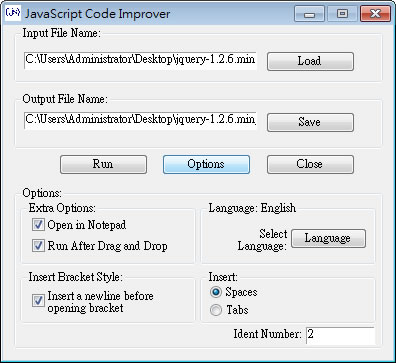
JavaScript Code Improver 幫你重新編排 Javascript 程式碼,使其具有可讀性的程式碼(免安裝)

JavaScript Code Improver 幫你重新編排 Javascript 程式碼,使其具有可讀性的程式碼(免安裝)

網頁有很多的功能或特效會使用 JavaScript 來實現,而 JavaScript 又是屬於在瀏覽器端的執行程式,因此,若在網頁上看到有不錯的功能或特效時,是可將其 JavaScript 程式碼抓下來研究的,不過抓下來後想要閱讀,可就沒那麼容易了,你可能會發覺到所有的程式碼,全部都擠成一段,即便是自己要來斷行,恐怕都很難或是要花很長的時間,因此,當碰到 JavaScript有壓縮(即將程式碼中空白、斷行全部去掉,以求得檔案最小化)時,可以透過 JavaScript Code Improver (JSCI)來幫你重新編排程式碼,讓他變得具有可讀性、易讀性。

Toolbar Cleaner 瀏覽器外掛元件或擴充功能移除工具,支援 IE、Firefox 及 Chrome

Toolbar Cleaner 瀏覽器外掛元件或擴充功能移除工具,支援 IE、Firefox 及 Chrome

安裝工具軟體時,若都是下一步、下一步的按下去,很可能會連同該工具所附加的瀏覽器擴充元件會一併被安裝進去,等到移除該工具時,附加元件卻沒有被移除,這些都是很令人覺得麻煩的事情,若有此困擾,可以來試試這套 Toolbar Cleaner 瀏覽器外掛元件或擴充功能移除的免費工具,支援的瀏覽器有 Microsoft IE、Firefox 及 Google Chrome 等瀏覽器,Toolbar Cleaner 除了有上述的功能外,還可以管理啟用或停用 Windows 在開機啟動時會一併執行的程式,讓你的電腦能運作得更順暢。

TaskBow 將 Windows 工作列上的項目加上顏色(免安裝)

TaskBow 將 Windows 工作列上的項目加上顏色(免安裝)

若覺得 Windows 工作列上所呈現的資料夾、檔案、程式、捷徑...等等項目,都是同一種顏色未免太過單調,可以來試試 TaskBow 這個免費的工具,讓你可自訂工作列上項目的顏色,TaskBow 使用方式很簡單,開啟後,便會使用預設好的參數值來套用,若未包含在預設值內的項目,可自行增加、自定義顏色,若用久了想回到原本 Windows 的預設值也只需要關閉 TaskBow ,一切就回到原來的樣子。

RegName 簡單好用的檔案名稱批次更名工具

RegName 簡單好用的檔案名稱批次更名工具

想要為檔案名稱變更成容易識別的檔名,例如從數位相機所取出的大量相片,因為大部分的相機在編成檔案名稱時,大都以流水號來命名,造成日後不容易識別,因此若能加上地點、時間來命名應該會比較適合, RegName 就提供了一個相當簡單又好用的命名方式,可自訂命名的的公式規則,提供預覽變更後的檔名功能,讓你在批次變更檔名時變得相當簡單。

dupeGuru Picture Edition 找出資料夾內重複的圖片,Windows、Mac、Linux 都適用

dupeGuru Picture Edition 找出資料夾內重複的圖片,Windows、Mac、Linux 都適用

若經常下載一些圖片素材、圖片常常搬來搬去或是常做編修後另存新檔時,因此電腦內可能存放著相當多相同的圖片,自己雖然知道,但是該如何找出這些相同的圖片呢?可以來試試這套 dupeGuru Picture Edition 找出資料夾內重複圖片的免費工具,可選擇使用圖片的編碼內容或是圖片的 EXIF Timestamp 資訊來做比對。

MOBZync 輕鬆比對兩個資料夾內的檔案,並可同步

MOBZync 輕鬆比對兩個資料夾內的檔案,並可同步

在多人開發或維護的程式專案,常常為了備份或管理方便,會開設一個共用的資料夾供存放所開發出的程式或文件,不過若無很好的專案管理,常造成版本在個人所開發的電腦與共用的資料夾內的檔案會不一致,這些都會讓人覺得麻煩,如何才能管理好這些檔案?當然有很好的專案管理工具,不過若是不想花錢買工具,倒是可以來試試這套 MOBZync 可以輕鬆比對出兩個資料夾內的檔案差異的免費工具,MOBZync 會使用顏色標出差異的部分,讓你可以一眼就可以看出差異,且針對差異的檔案還可以進行同步、刪除等動作。

See Through Windows 可將彈出視窗或桌面最上層視窗透明化,方便查看其下資訊

See Through Windows 可將彈出視窗或桌面最上層視窗透明化,方便查看其下資訊

常有些應用程式在其所設計的彈出窗口佔據電腦螢幕的桌面較大,且又不允許田整窗口大小,造成難以得知其彈出窗口下的資訊,因此必須關閉原彈出視窗後,再操作一次,這樣會相當麻煩,若是有此困擾,可以來試試 See Through Windows 這套免費工具,可以將彈出視窗或桌面最上層視窗透明化,讓你很方便就可查看其下資訊,不必再重複操作,其實 See Through Windows 不僅僅對彈出視窗適用,只要是在螢幕最上層皆可將其透明化,另外也提供快速鍵的操作方式,方便快速的將視窗最大與最小化與移動現有視窗到其他螢幕。

dupeGuru Music Edition 找出資料夾內有重複的音樂檔案,支援 MP3、AAC、WMA、OOG 等

dupeGuru Music Edition 找出資料夾內有重複的音樂檔案,支援 MP3、AAC、WMA、OOG 等

常會下載或跟同事、朋友之間分享一些音樂檔案,若久了疏忽管理,難免都會出現相同的音樂檔案,自己也不知道,如何才能找出電腦中重複的音樂檔案呢?可以來試試 dupeGuru Music Edition 這套找尋速度超快又免費的工具,它能夠找出資料夾內有重複的音樂檔案,支援 MP3、WMA、AAC (iTunes format)、OGG、FLAC、loss-less AAC 與 loss-less WMA 等類型的聲音檔案。

Windows Reboot 實用的 Windows 定時器,可預約電腦關機、重新開機、登出、鎖定或關閉電源等動作(免安裝)

Windows Reboot 實用的 Windows 定時器,可預約電腦關機、重新開機、登出、鎖定或關閉電源等動作(免安裝)

雖說要預約電腦在所自訂的時間可以進行關機、重新開機、登出、鎖定等動作,可以透過 Windows 內建的「工作排程器」便可達成,也不需要安裝什麼應用工具了,不過對於怕麻煩的人來說,有類似的工具可供選擇,還是樂於接受的。Windows Reboot 是一套相當實用的 Windows 定時器,可用來預約電腦關機、重新開機、登出、鎖定或關閉電源等動作,且免費又免安裝,操作起來相當直覺簡單,有需要的朋友也可以試試。

Copy N Size 改變圖檔尺寸大小,操作簡單(免安裝)

Copy N Size 改變圖檔尺寸大小,操作簡單(免安裝)

現在的數位相機所拍攝出來的圖片解析度都相當高,SIZE 也都不小,不利我們上傳分享到網路或相簿空間裡,若有此困擾,可以來試試 Copy N Size 這套免費又免安裝的圖檔尺寸大小調整工具,使用方式相當簡單,只需指定要改變的圖檔資料夾、圖檔尺寸、複製目的地得路徑,複製的過程中,就可以開始調整,複製完成就代表也完成圖檔尺寸的變更,很方便。