BlankAndSecure 讓刪除的檔案無法被還原

BlankAndSecure 讓刪除的檔案無法被還原

電腦內被刪除的檔案,如果未被覆寫過是有很大的機率被還原的,且當初 Windows 若設有「還原點」或是「檔案歷程記錄」只要未過時間點,基本上都可以被找回來,更何況還有專業的檔案救援軟體或公司來協助,所以檔案遭外流,也有可能來自你確認已刪除該檔案內的電腦,那麼,該如何才能徹底刪除檔案使知無法復原呢?要報廢的電腦,該硬碟就不用客氣了,如果要移交那除了要注意還原點的時間,其他已刪除的檔案,可以交給 BlankAndSecure 這類的軟體,該類軟體可以協助用戶刪除檔案,並在檔案刪除後進行該磁區的覆寫,使之無法還原。

PDF Unshare 限制 PDF 檔案的讀取有效日期

PDF Unshare 限制 PDF 檔案的讀取有效日期

PDF 類型的檔案,本身就有很好的保全機制,包含密碼開啟,限制列印、複製...等,所以有關解除相關保全限制的應用程式或網站服務都有不少,而 PDF Unshare 這個免費又免安裝的 Windows 應用程式,則是在現有相關保全的條件基礎上,加入更嚴謹的保全限制,包含建立無法分享的 .pdf 與 .updf 檔案(所謂的無法分享,指的是開啟經加密後的 PDF 檔案,只能使用其專用的 UPDF Reader 來開啟),或是指定讀取有效日期及限定同時只能由一台設備讀取檔案等,另外也可以為檔案加入文字型的浮水印,保護 PDF 檔案。

Wave Editor 聲音檔案免費編輯軟體

Wave Editor 聲音檔案免費編輯軟體

播放音樂時覺得與其它聲音檔都來的大或小聲或是想要自製有淡出淡入效果的手機鈴聲,可以來使用 Wave Editor 這套免費的 Windows 應用程式,其支援 MP3、WMA 及 WAV 的聲音檔案類型,具有可對聲音檔案進行剪輯、放大或減少音量、做出淡入或淡出的聲音效果、插入靜音、壓縮、反轉及顛倒等功能,繁體中文介面,操作直覺不複雜。

OS Detect 檢查 Windows 作業系統是 64位元還是 32位元

OS Detect 檢查 Windows 作業系統是 64位元還是 32位元

購買或使用免費的 Windows 應用程式時,有些會區分成 32bit 或 64bit,這是只要執行的 Windows 作業系統位元數,通常 32bit 的應用程式在 64bit 的作業系統內都可以執行,要知道自己電腦的 Windows 作業系統位元數,可以透過內建的控制台來查詢得知,也可以透過 命令提示字元下指令 來取得,當然,最簡單的方法就是執行 OS Detect 這個免安裝的應用程式,一舉幫你查出作業系統的位元數及版本,如此一來,選對可以在作業系統執行的應用程式,執行效能也能有改善。

[ Windows Server ]如何使用 win-acme 申請 Let's Encrypt SSL 並安裝到 IIS?

[ Windows Server ]如何使用 win-acme 申請 Let's Encrypt SSL 並安裝到 IIS?

申請網域也架好站台( Windows Server 2019 & IIS 10.0 的環境),而站台要使用的 SSL 數位憑證其取得方式有兩種,一種是付費購買,另外一種則是使用數位憑證認證機構 Let's Encrypt 所推出的免費 SSL/TLS 憑證服務,本文聚焦在後者,而取得的步驟可以透過像是 ZeroSSL 這種線上服務來取得,但有網域名稱個數、取得的憑證須經轉換成 PFX檔才能使用在 IIS及無法自動更新等限制,而透過 win-acme 指令應用程式來取得,不但可以一次為 IIS 內所有站台取得 SSL 憑證,更可以在 3個月憑證到期前自動更新,且操作相當簡單。

國立故宮博物院 - 2021年月曆桌布免費下載

國立故宮博物院 - 2021年月曆桌布免費下載

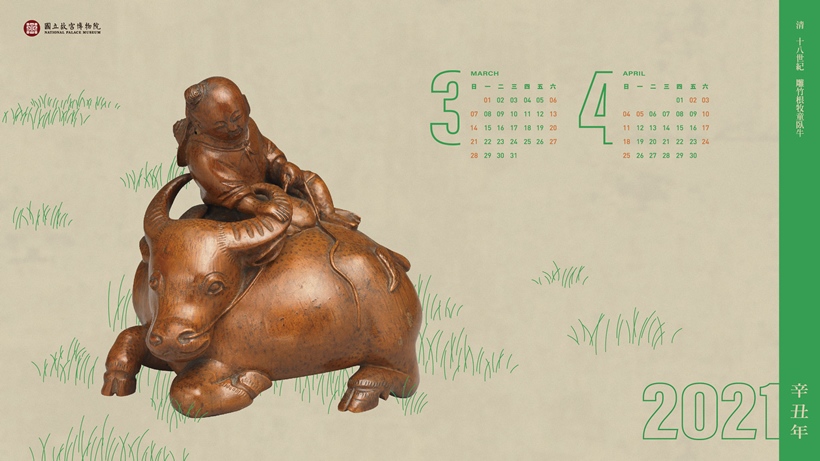
故宮博物院每年年底都會推出下一年度的月曆電腦桌布,110年在 12生肖中排到「牛」,喜愛在電腦螢幕放張月曆當背景的朋友,可以參考「國立故宮博物院」所推出的 2021年年節系列靜態月曆桌布,不過這些桌布沒有像往年般的以生肖中的動物為主,取而代之的是以月分中的相關活動、景物為主來呈現,同樣以每 2個月為一張,提供 1920x1080、2048x1536、1920x1200、1280x800、2560x1600、1680x1050、2560x1440 與 1440x900 等 8種尺寸免費下載,其中行事曆是按行政院人事行政總處所公布的「中華民國 110年政府行政機關辦公日曆表」休假日來安排,見紅就休,更方便在上班之餘安排自己的休假活動。

CapsLock Indicator 在工作列上顯示 Num Lock,、Caps Lock、Scroll Lock 提示燈號

CapsLock Indicator 在工作列上顯示 Num Lock,、Caps Lock、Scroll Lock 提示燈號

筆記本上的鍵盤大都沒有 Num Lock、Caps Lock、Scroll Lock 的提示燈,使用者通常都是在敲錯後,才知道目前鍵盤現在正處於某種鎖定,CapsLock Indicator 這套免費又免安裝的應用程式,可以在工作列上顯示這三種狀態燈號,且每一次的模式切換還有文字提示,且該提示可以由使用者自行設定字體、大小及停留秒數,常常忘記鍵盤目前所處狀態,可以來試試這套免費軟體。

PhotoResizerOK 可快速調整圖片尺寸的免費軟體

PhotoResizerOK 可快速調整圖片尺寸的免費軟體

當有大量的圖片要調整尺寸或是加入浮水印時,如果使用一般圖片編輯軟體一張張的來調整或是選擇線上工具,先上傳在下載,那就是事倍功半,吃力又不討好了,所以選對圖片調整工具很重要,softwareok 所推出的 PhotoResizerOK 這套免費又免安裝的軟體,可以快速的協助我們做圖片批次尺寸調整及加入浮水印的工作,調整尺寸時,可以選擇調整的依據,可以僅執行壓縮,也可以按百分比或是依據圖片的高、寬來調整,而加入浮水印時,可以自行設計文字樣式、顏色及浮水印的大小。

FilelistCreator 輕鬆製作資料夾內的檔案清冊

FilelistCreator 輕鬆製作資料夾內的檔案清冊

要列管資料夾內的檔案,或許會需要一份該資料夾內的檔案清冊,做為日後清查的依據,而該份清冊又該如何產生呢?這時候,我們可以透過 FilelistCreator 這套免費又免安裝的應用程式來協助,使用者只要將要產生檔案清冊的資料夾加入倒該應用程式內,便可產生該資料夾內的所有的檔案,而記錄的資訊,也可以由使用者自行來決定,包含檔案的名稱、格式、大小、路徑...等,而檔案清冊的格式可以輸出為 text、html、xlsx、csv、ods、dif、jpg、bmp、png 等檔案格式,使用者可以根據後續的應用,輕鬆就列出一份檔案清冊,該軟體不僅 Windows 可用,也有 Mac 及 Linux 版本。

MiniTool Video Converter 可批次轉換影片檔案格式的免費工具

MiniTool Video Converter 可批次轉換影片檔案格式的免費工具

多數的影音轉檔軟體,功能大多專注在檔案格式的轉換,意即 avi、mp4、mkv、mp3、3gp...格式互相轉換,藉此讓影片可以在多種設備下播放,而 MiniTool Video Converter 這套免費的影音格式轉換軟體,除了有上述的功能外,還可以對影片的解析度進行轉換,例如原 400x300解析度的 MP4影片,除了可以轉換檔案格式外,還可以對其解析度轉換到最高的 4k(3840x2140)品質,且支援批次及超過 1000種影音檔案格式的轉換,讓影片即便是在經過轉檔後,可以依舊維持原有的解析度甚至更好。

Change Timestamp 更改檔案的建立、修改及存取日期

Change Timestamp 更改檔案的建立、修改及存取日期

Windows 會自動維護檔案的建立、修改及存取這三種操作行為的日期時間,意即使用者無需也不需要更改,其由作業系統自動記錄,因其具有可被稽核的性質,而要查看這三個日期,可以在檔案上使用滑鼠右鍵點擊,再點擊[ 內容 ]來查看,但真的要更改還是可以透過 Change Timestamp 這套免安裝的應用程式來更改,其提供可對檔案或資料夾這三種上述日期時間的變更,而其操作也相對簡單,可以使用由使用者的自訂日期時間,或是採僅改日期保留時間或是保留日期更改時間的選項,讓操作更為簡單。