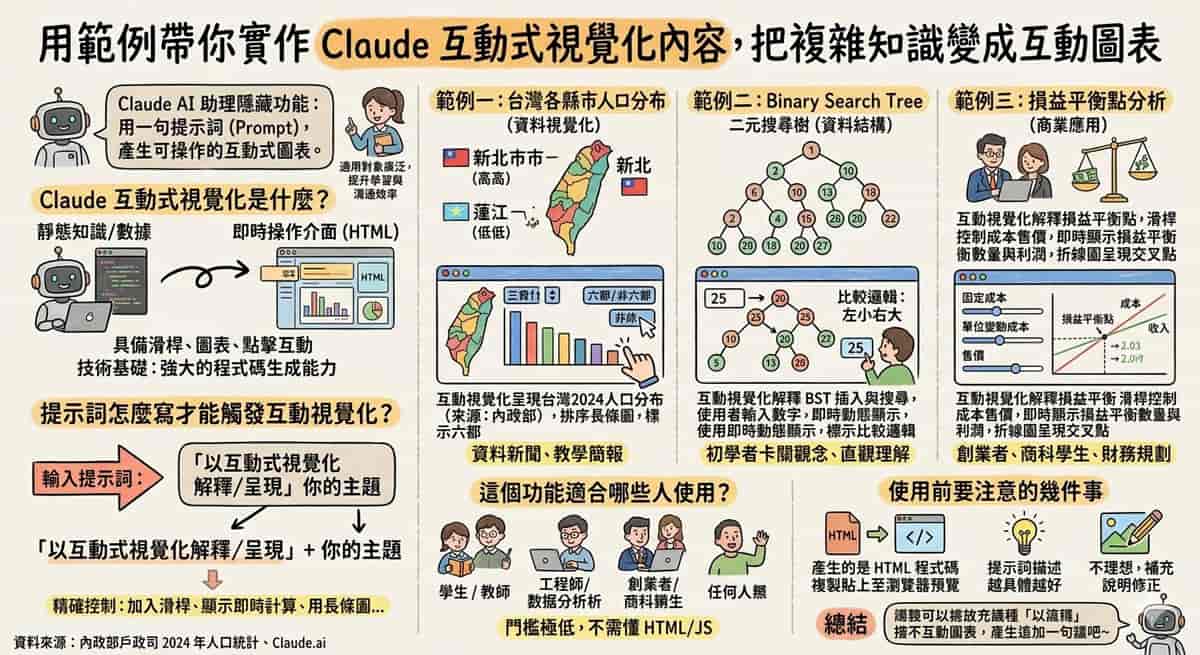
Claude 是由 Anthropic 所開發的 AI 助理,除了擅長文字對話之外,這次要介紹的是它一項很多人還不知道的能力,只要輸入一句提示詞,就能直接產生可以操作的互動式圖表與視覺化內容。不管是學生、老師、工程師還是創業者,都可以用這個方式把複雜的知識或資料,轉換成一個可以動手玩的互動介面,學習效果和溝通效率都會大幅提升。這篇文章會用三個實際範例帶你一步一步做出來,每個範例都附上提示詞,跟著操作就能直接得到成果。
Claude 的互動式視覺化是什麼?
這項功能的核心,是讓 Claude 把靜態的知識或數據,變成可以即時操作的介面。 傳統上,你問 Claude 一個問題,它會用文字或公式回答你。但這次要介紹的方式不一樣,Claude 可以直接幫你生成一個有滑桿、有圖表、有點擊互動的 HTML 介面,讓你透過「動手操作」來理解概念。根據官網的介紹,Claude 具備強大的程式碼生成能力,而這個功能正是背後的技術基礎。對想要快速做出視覺化原型的人來說,這是一個非常省時省力的方式。
提示詞怎麼寫才能觸發互動視覺化?
想讓 Claude 產出互動圖表,提示詞的寫法有一個關鍵公式。 格式很簡單:「以互動式視覺化解釋/呈現+你的主題」,Claude 就會自動判斷需要哪些互動元素,然後產生對應的介面。如果你想要更精確的控制,可以在提示詞裡補充說明,例如「加入滑桿調整變數」、「顯示即時計算結果」、「用長條圖呈現數據」等。實際上,就算沒有任何程式基礎,也能用這個方式做出具有互動功能的圖表。對第一次嘗試的人來說,最快的做法就是直接參考下面的三個範例。
🔔 不錯過任何精彩! 立即訂閱我們的 LINE 官方帳號
每次發佈新文章時,您將會第一時間收到本站文章連結通知,輕鬆掌握最新資訊!
範例一:台灣各縣市人口分布(資料視覺化)
第一個範例用的是台灣本土的公開數據,非常適合用來示範資料視覺化的效果。 根據內政部戶政司 2024 年底的人口統計資料,台灣 22 個縣市的人口分布差距相當懸殊,新北市以超過 404 萬人高居第一,連江縣則僅約 1.4 萬人,兩者相差將近 300 倍。把這樣的數據做成互動圖表,讀者可以點擊縣市切換、依人口多寡排序,或是篩選六都與非六都,立刻看出城鄉差距的輪廓。
使用的提示詞如下:
以互動式視覺化呈現台灣各縣市 2024 年人口分布,使用以下數據(來源:內政部戶政司),
加入可點擊排序的長條圖,並標示六都與非六都的區別:
新北市 4,047,001、台中市 2,860,601、高雄市 2,731,412、台北市 2,490,869、
桃園市 2,338,648、台南市 1,858,651、彰化縣 1,225,675、新竹縣 594,641、
屏東縣 789,239、雲林縣 658,427、新竹市 457,242、嘉義縣 478,786、
苗栗縣 532,854、南投縣 472,299、宜蘭縣 449,212、基隆市 361,441、
花蓮縣 315,374、嘉義市 262,177、台東縣 210,219、金門縣 143,601、
澎湖縣 107,901、連江縣 13,950
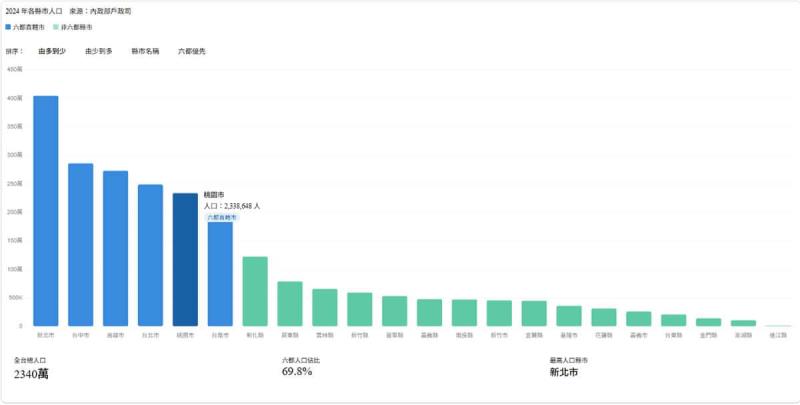
對想做本土資料新聞或教學簡報的人來說,這個範例可以直接套用,只要換成自己想呈現的數據就能用。
範例二:Binary Search Tree 二元搜尋樹(資料結構)
第二個範例進入程式學習的領域,Binary Search Tree(BST)是初學者最常卡關的資料結構觀念之一。 傳統教學方式是用紙筆畫樹狀圖,或是看靜態的教科書圖解,很難直觀理解「插入一個數字之後,樹長什麼樣子」。這次用 Claude 做成互動介面之後,使用者可以自行輸入數字,即時看到節點如何被插入樹狀結構,左子樹比父節點小、右子樹比父節點大的邏輯一目了然。
使用的提示詞如下:
以互動式視覺化解釋 Binary Search Tree(二元搜尋樹)的插入與搜尋過程,
讓使用者可以輸入數字,即時看到節點被插入樹狀結構的動態過程,
並標示每次比較時走左邊還是右邊的判斷邏輯
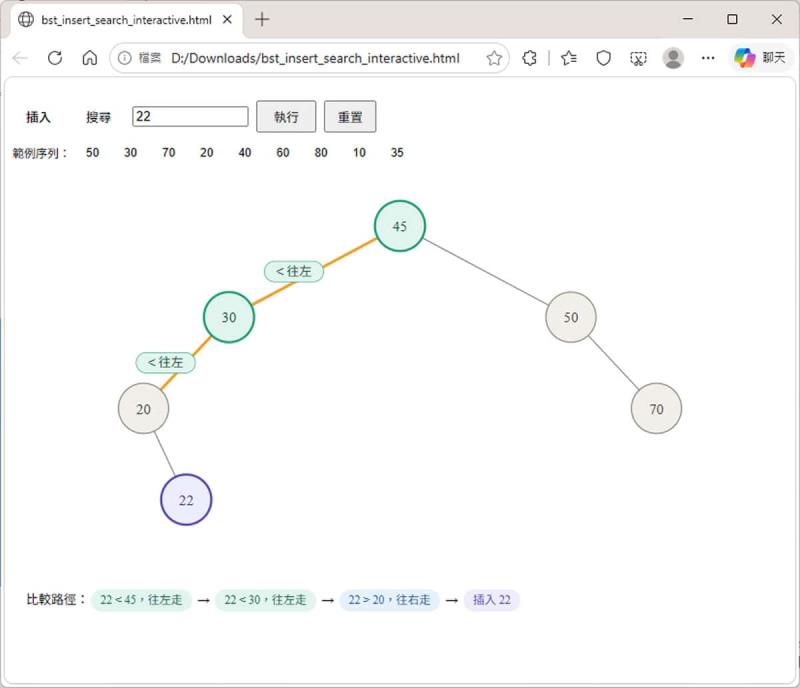
對正在學資料結構的學生,或是需要向人解釋演算法的工程師來說,這個方式比任何文字說明都來得清楚。實際上,這也是 Claude 互動視覺化功能在程式教學上最有價值的應用場景之一。
範例三:損益平衡點分析(商業應用)
第三個範例是商業決策中很常用到的損益平衡分析,適合創業者、學商科的學生,或是需要做財務規劃的人。 損益平衡點的概念是「賣出多少數量才能開始賺錢」,但數字一多,用心算或試算表來回調整就很麻煩。做成互動圖表之後,使用者可以分別拖動固定成本、變動成本與售價的滑桿,折線圖會即時顯示損益平衡點落在哪裡,以及目前的利潤或虧損狀況。
使用的提示詞如下:
以互動式視覺化解釋損益平衡點(Break-even Point)的計算方式,
加入可調整的滑桿控制固定成本、單位變動成本與售價,
即時顯示損益平衡數量與當前利潤,並用折線圖呈現成本與收入的交叉點
對使用者而言,這種互動工具的價值不只是「看懂概念」,更可以直接拿來做商業情境的模擬,比如試算「如果我把售價調高 10%,損益平衡點會從多少單位降到多少」,非常實用。
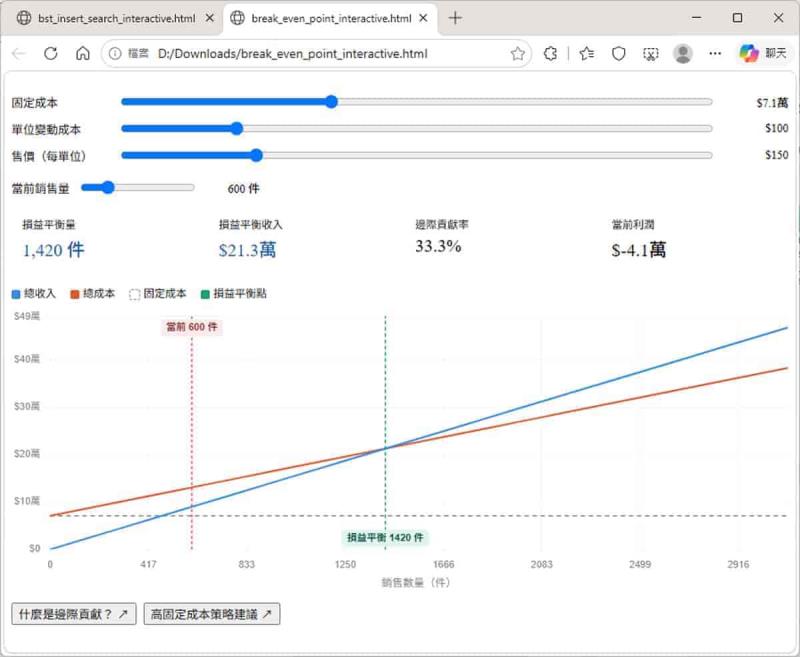
以上三個範例的 HTML 檔案,需要先參考的用戶,可以下載後解壓縮,直接使用瀏覽器開啟即可操作。
這個功能適合哪些人使用?
Claude 的互動視覺化功能,適合對象其實比你想像的更廣。 學生和老師可以用它做出課堂上的互動教材;工程師和資料分析師可以快速做出資料的初步視覺化原型;創業者和行銷人員可以用它模擬商業情境;就連只是想搞懂某個概念的一般人,也可以透過「動手玩」的方式加深理解。實際上,這項功能最大的優勢在於「門檻極低」,你不需要懂 JavaScript 或任何前端技術,只要知道你想呈現什麼,把需求描述清楚,Claude 就會幫你把程式碼和介面一起生成出來。
使用前要注意的幾件事
這項功能雖然強大,但使用時有幾個地方值得注意。 首先,Claude 產生的是 HTML 程式碼,你需要把它複製下來,貼到瀏覽器或是線上的 HTML 預覽工具才能看到互動效果;如果你是在 Claude.ai 的網頁版操作,有時候可以直接預覽,但不同版本的體驗可能略有差異。其次,提示詞描述得越具體,得到的結果就越接近你的需求,建議把想要的互動元素(例如滑桿、下拉選單、動畫)都在提示詞裡說清楚。最後,如果第一次的結果不夠理想,直接在同一個對話裡繼續補充說明,Claude 可以根據你的回饋做調整,通常幾輪對話就能得到滿意的結果。
總結
這次介紹的 Claude 互動式視覺化功能,讓「把複雜知識變成互動圖表」這件事變得非常容易上手。從台灣人口資料的長條圖、Binary Search Tree 的動態樹狀圖,到損益平衡點的即時模擬,三個範例分別代表了資料視覺化、程式教學與商業應用三個截然不同的使用場景。對想要提升學習效率、簡報品質或決策效率的人來說,這個功能值得花時間嘗試看看。如果你試出了有趣的結果,也歡迎在留言分享你的提示詞和成果。
資料來源: