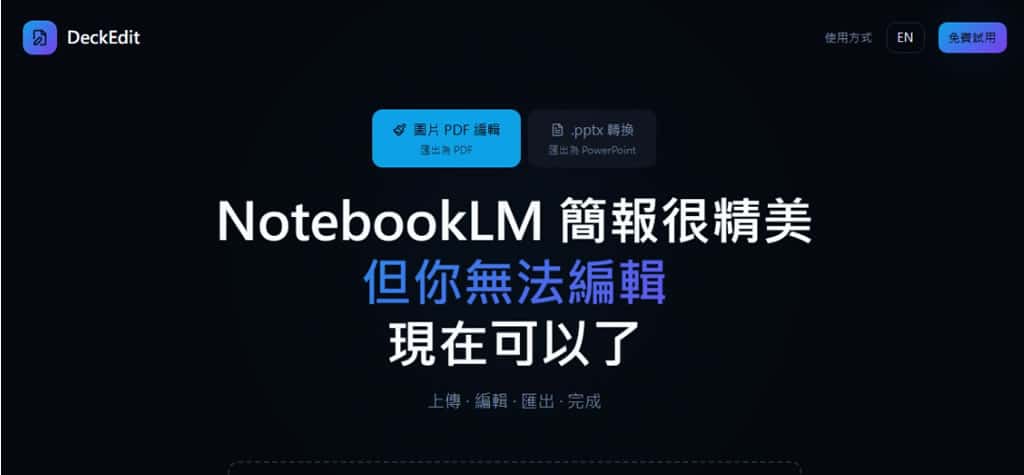
DeckEdit 是一款專為簡報編輯需求設計的線上轉檔工具,能將 PDF 檔案和圖片轉換成完全可編輯的 PowerPoint 格式(PPTX)。最特別的是,它採用先進的 AI OCR 技術進行文字辨識,不僅辨識準確度極高,還能保持原始排版不跑位,讓你拿到轉換後的檔案就能立即開始編輯,無需再花時間調整版面。
對於經常使用 NotebookLM 生成簡報的用戶來說,DeckEdit 簡直就是救星。NotebookLM 雖然能快速產出高品質簡報,但輸出格式有限,而 DeckEdit 正好填補了這個缺口,讓你能夠自由編輯和客製化每一張投影片。
🔔 不錯過任何精彩! 立即訂閱我們的 LINE 官方帳號
每次發佈新文章時,您將會第一時間收到本站文章連結通知,輕鬆掌握最新資訊!
核心功能特色
1. 兩種轉換模式,靈活應對不同需求
DeckEdit 提供兩種主要的工作模式:
- 圖片/PDF 編輯模式:將靜態的圖片或 PDF 檔案轉換成可編輯的 PowerPoint。這個模式特別適合處理 NotebookLM 產出的簡報,或是需要修改既有 PDF 簡報的情境。
- PPTX 轉換模式:針對已經是 PowerPoint 格式但內含大量圖片文字的檔案,進行 OCR 辨識並轉換成可編輯文字。這對於從網路下載或掃描而來的簡報特別有用。
2. AI OCR 技術,辨識準確度驚人
DeckEdit 採用的 AI OCR 技術相當出色,根據實際使用經驗,文字辨識準確率極高,幾乎不會漏字或誤判。更重要的是,它不只能辨識中文、英文等常見語言,連繁體中文、簡體中文都能精準處理。
辨識後的文字會自動轉換成可編輯的文字框,你可以直接在 PowerPoint 中修改字體、大小、顏色等所有格式,就像編輯自己製作的簡報一樣方便。
3. 零失真轉換,排版完美保留
許多轉檔工具最大的問題就是排版跑位,原本精心設計的版面轉換後面目全非。DeckEdit 在這方面表現相當優秀,它會盡可能保留原始的排版設計,包括文字位置、圖片配置、色彩搭配等細節。
當然,由於 PDF 和 PowerPoint 的結構本質不同,某些複雜的特效或動畫可能無法完全複製,但就靜態內容的還原度來說,DeckEdit 的表現已經遠超大多數同類工具。
4. 本地端處理,隱私安全有保障
這是 DeckEdit 最值得稱讚的特色之一:所有的檔案處理都在你的瀏覽器中完成,不會上傳到任何伺服器。這意味著你的簡報內容、公司機密、客戶資料都不會外洩,完全掌握在自己手中。
對於處理敏感資料的商務人士或企業用戶來說,這項「本地端處理」的設計提供了極大的安全保障。你不用擔心重要簡報被第三方儲存或分析,可以安心使用。
5. 完全免費,無需註冊
DeckEdit 目前完全免費提供服務,而且不需要註冊帳號、不用提供 Email,打開網頁就能直接使用。沒有浮水印、沒有檔案大小限制、沒有轉換次數限制,對於偶爾需要轉檔的一般使用者來說非常友善。
使用教學:三步驟完成轉換
使用 DeckEdit 非常簡單,基本上三個步驟就能完成:
步驟一:選擇模式
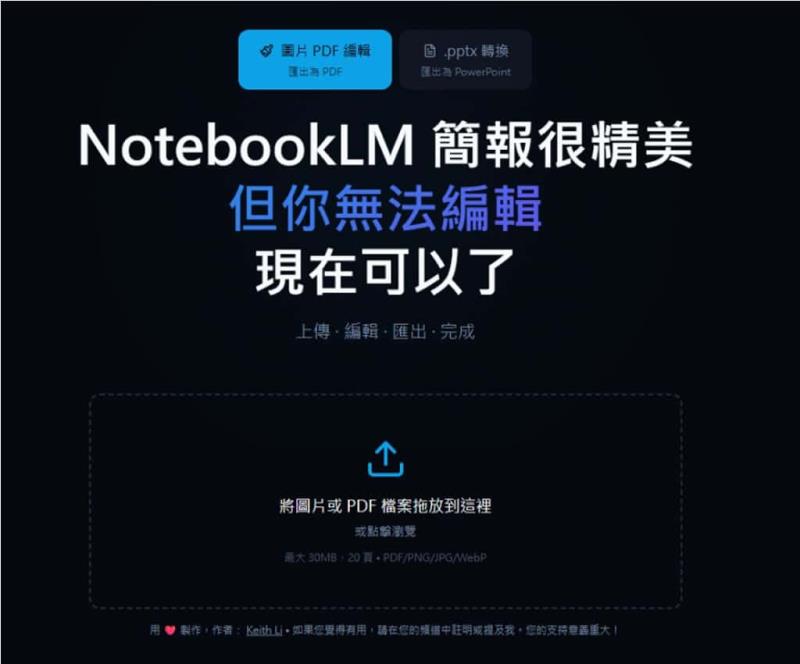
打開 DeckEdit 網站(https://deckedit.com/zh-Hant),根據你的需求選擇「圖片 PDF 編輯」或「.pptx 轉換」模式,前者專門匯出為 PDF,後者為匯出為 PowerPoint。
步驟二:上傳檔案
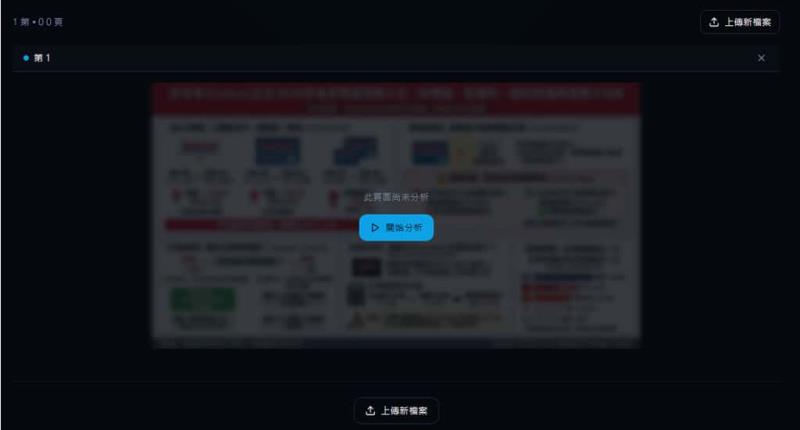
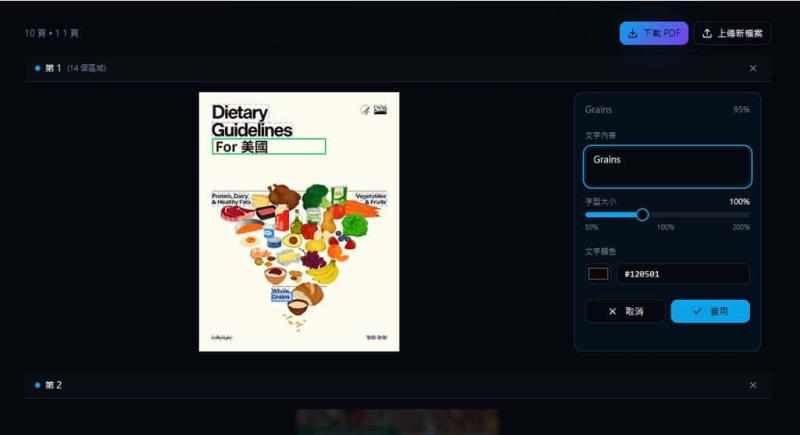
先來試試「圖片 PDF 編輯」模式,選擇你想轉換的 PDF 檔案或圖片,這裡以上傳圖片來說明。你可以直接拖曳檔案到頁面上,或是點擊按鈕選擇檔案。點選圖片後,按「開始分析」按鈕。
步驟三:開始編輯
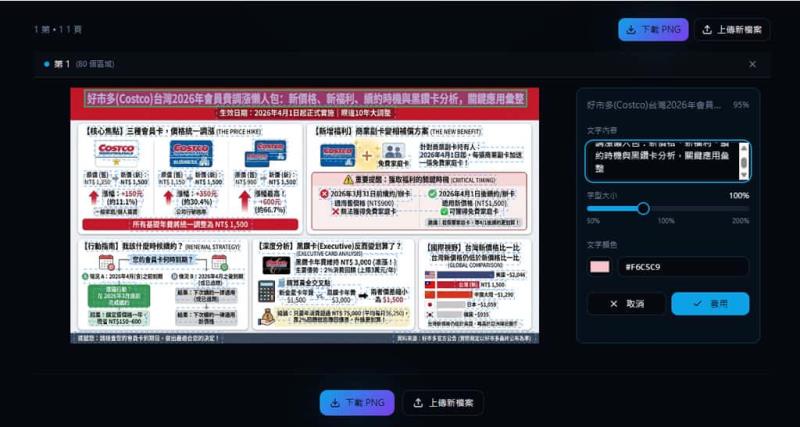
完成分析後的檔案會列出檔案內可編輯文字,點擊要編輯的文字即可修改,以下圖為例,編輯玩文字後,按「套用」按鈕,成品幾乎完美。
步驟四:下載結果
轉換完成後就能直接下載。
PDF 也是同樣的操作方式,但分析是一頁一頁進行,因此,只需要選擇要編輯的頁面來分析即可。
再來,試試「.pptx 轉換」模式。
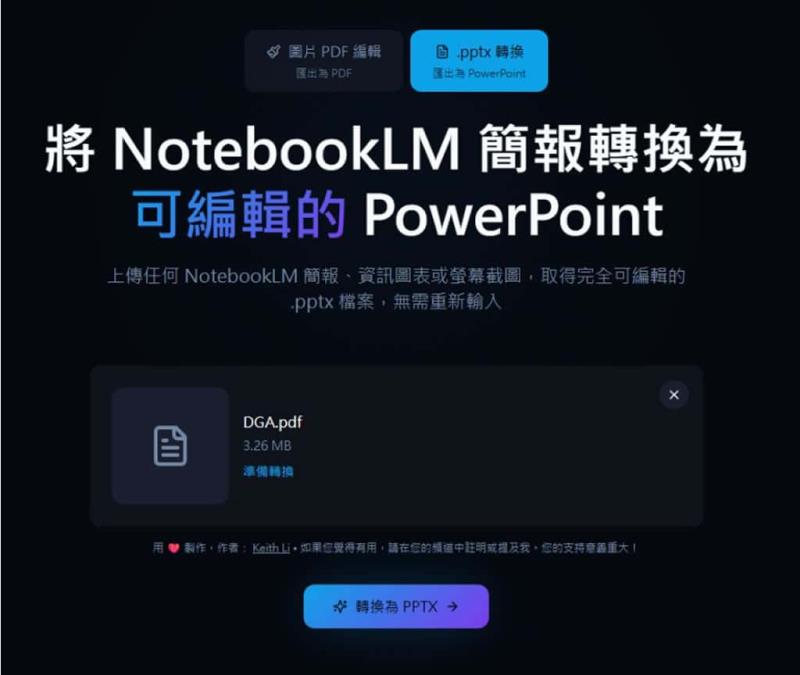
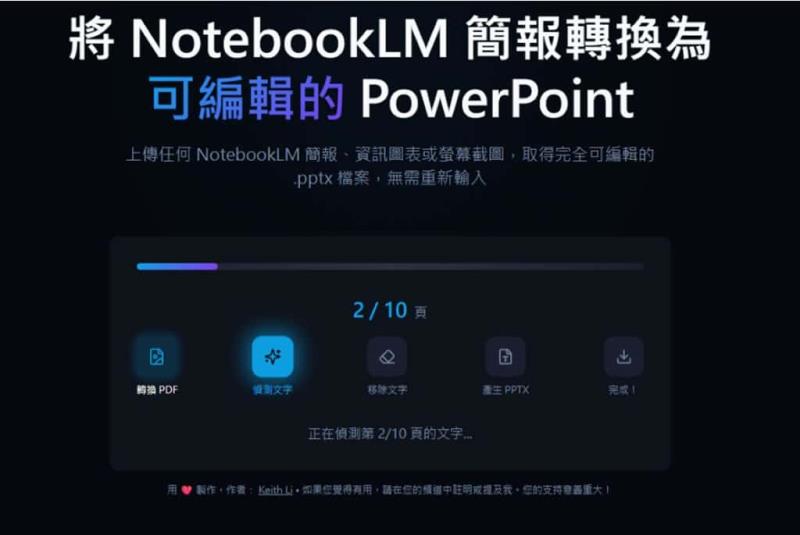
上傳 PDF 檔案後,接著就等待它分析辨識並完成轉檔,這所有流程都是自動化,你只要看他目前的進度,等待它自動下載好轉好的 PPTX 檔案即可。
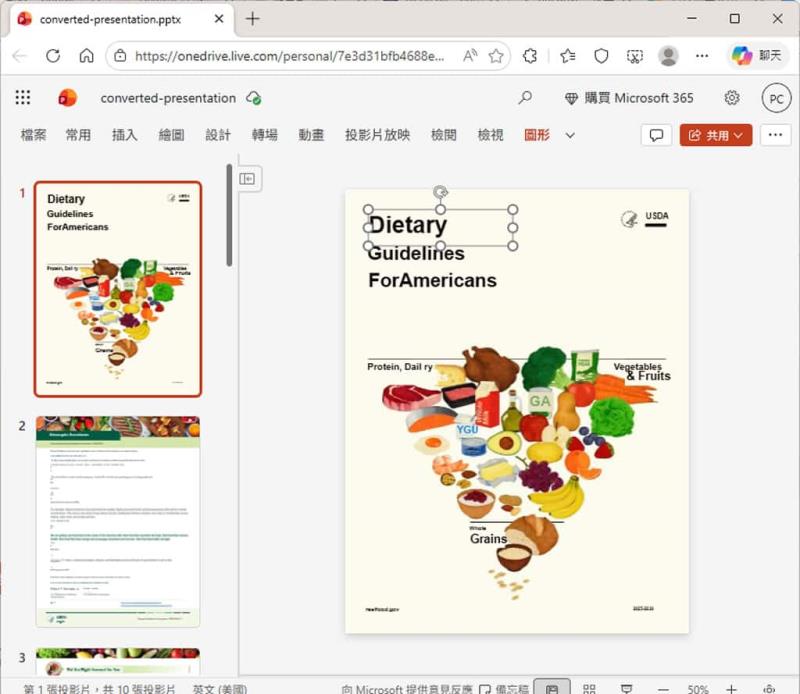
下載後的檔案,即可透過 PoiwerPoint 來編輯。
使用上的小技巧
雖然 DeckEdit 已經很智慧了,但掌握一些小技巧能讓轉換效果更好:
- 確保原始檔案品質:上傳的 PDF 或圖片解析度越高,OCR 辨識的準確度就越好。如果原始檔案模糊不清,即使再厲害的 AI 也無法完美辨識。
- 複雜排版需要微調:對於包含大量表格、多欄位排版、或特殊圖形的簡報,轉換後可能需要手動微調。這是所有轉檔工具的通病,DeckEdit 已經算是表現很好的了。
- 分批處理大檔案:如果簡報頁數很多(超過 50 頁),建議分批處理,避免瀏覽器負擔過重。雖然 DeckEdit 理論上可以處理大檔案,但分批處理能確保每次轉換都達到最佳效果。
- 善用預覽功能:轉換完成後先預覽結果,確認沒問題再下載。如果發現某些地方辨識不理想,可以調整原始檔案後重新轉換。
值得注意的限制
雖然 DeckEdit 很好用,但也有一些限制需要了解:
- 處理每個檔案最多 20 頁,沒有每日限制
- 由於是在瀏覽器中運作,處理速度會受到你的電腦效能影響。如果電腦較舊或瀏覽器開了太多分頁,可能會跑得比較慢。
- 對於包含特殊字體的簡報,轉換後的字體可能會被替換成系統預設字體。這是因為 PowerPoint 需要在本機安裝相應字體才能正確顯示。
- 動畫效果和轉場特效無法保留。DeckEdit 專注於靜態內容的轉換,如果原始簡報有複雜的動畫,轉換後會消失。
總結:值得收藏的實用工具
DeckEdit 是一款設計理念清晰、執行效果優秀的免費工具。它專注於解決「PDF 轉 PowerPoint」這個單一痛點,並且做得相當出色。
對於需要編輯 NotebookLM 簡報、修改 PDF 簡報、或是活化舊檔案的使用者來說,DeckEdit 提供了一個簡單、安全、免費的解決方案。雖然在處理極度複雜的排版時可能需要手動調整,但整體來說已經能滿足大多數人的需求。
最重要的是,它的「本地端處理」設計讓你不用擔心隱私問題,這在當今資料安全意識抬頭的時代特別重要。
如果你正好有 PDF 轉 PowerPoint 的需求,不妨試試 DeckEdit,相信它不會讓你失望。
工具資訊
- 官方網站:https://deckedit.com/zh-Hant
- 費用:完全免費
- 支援語言:繁體中文、簡體中文、英文等多種語言
- 特色:本地端處理、AI OCR 辨識、零失真轉換