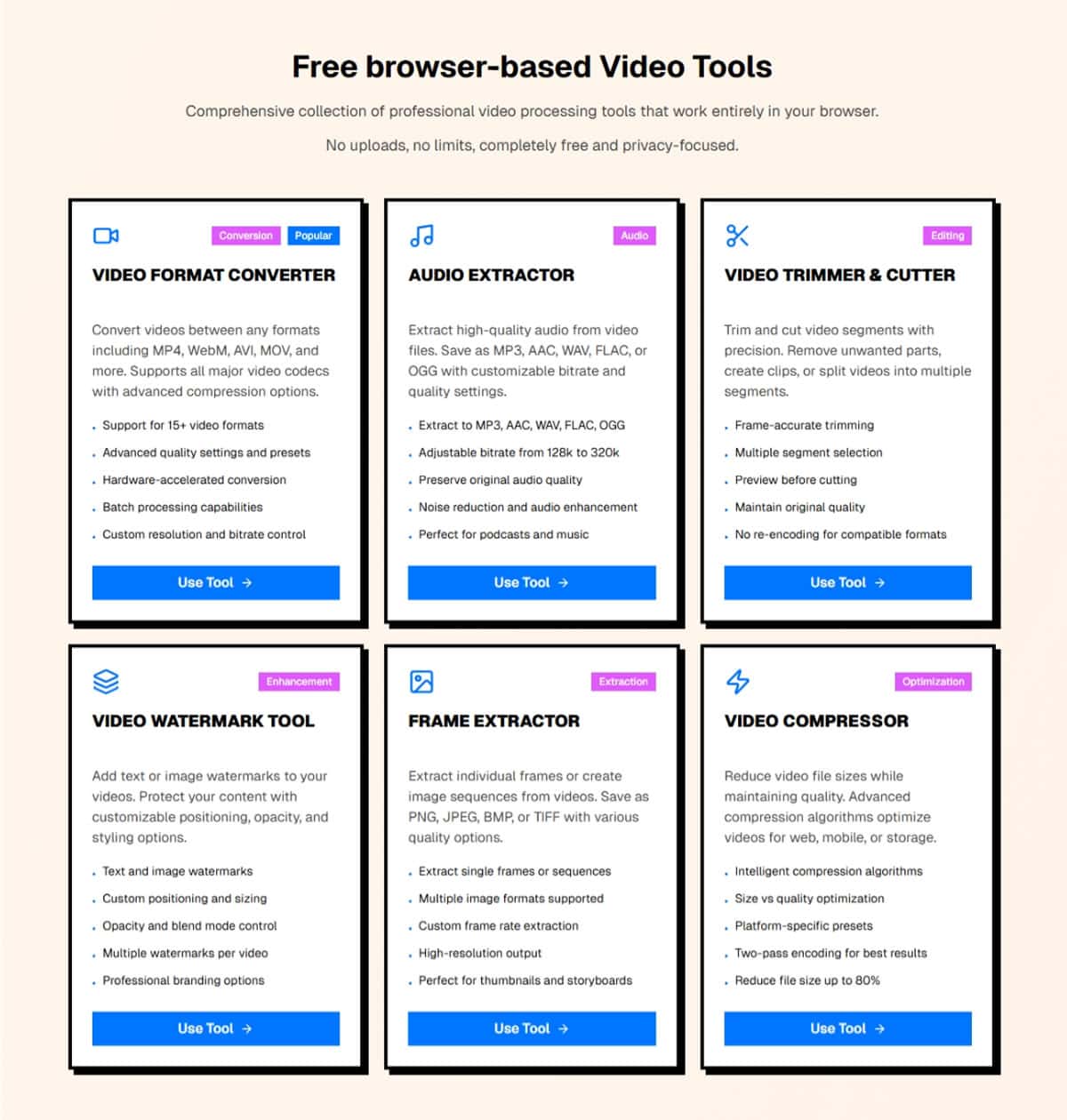
這次要介紹的是一款名為 FFmpeg.guru 的免費線上影片處理平台,對於需要頻繁處理影片的人來說,這個工具可以說是相當值得收藏的選擇。它整合了影片轉檔、壓縮、剪輯、加浮水印、音訊提取、影格擷取與影片拼接等七大功能,全部在瀏覽器內完成,不需要安裝任何軟體。相關工具還可以參考 線上影片轉檔、影片壓縮 等服務頁面,一站搞定所有需求。
這款工具是以知名開源影音處理引擎 FFmpeg 為核心所打造的網頁版工具組。實際上,FFmpeg 本身是許多專業影片軟體的底層技術,像是影音轉碼、格式轉換等都少不了它,而 FFmpeg.guru 的目標就是把這個強大的技術包裝成人人都能上手的介面。根據官網的介紹,這個平台提供超過六種以上的主要影片工具,對一般使用者或內容創作者來說,幾乎涵蓋了日常影片處理的所有場景。這次不用再為了剪一段影片或轉個格式,特地去下載安裝一整套沉重的軟體了。
對隱私有顧慮的人來說,FFmpeg.guru 最值得關注的特色,就是它採用 WebAssembly 技術,讓所有影片處理都發生在你自己的電腦瀏覽器裡。這表示你的影片檔案從頭到尾都不會離開你的裝置,不會上傳到任何伺服器,也不會被第三方看到。根據官網的介紹,即使是離線狀態(例如飛機上),只要瀏覽器載入過一次,一樣可以使用所有功能,這是一般線上工具根本做不到的事。對於處理公司內部影片、客戶資料或個人隱私內容的使用者而言,這點格外重要。
🔔 不錯過任何精彩! 立即訂閱我們的 LINE 官方帳號
每次發佈新文章時,您將會第一時間收到本站文章連結通知,輕鬆掌握最新資訊!
完全免費、沒有檔案大小限制,也沒有付費方案
許多線上工具雖然標榜「免費」,但往往設有檔案大小上限或隱藏付費牆,FFmpeg.guru 在這一點上非常直接。根據官網的介紹,所有工具都是永久免費,沒有訂閱方案、沒有隱藏費用,而且也沒有人為設定的檔案大小限制,處理的速度和上限取決於你自己電腦的硬體效能。實際上,這對於需要處理大型影片的使用者來說是一大解放,不再需要為了超過上限的檔案而煩惱。唯一需要注意的是,FFmpeg.guru 目前不支援批次處理,每次只能處理一個影片檔案。
支援格式一覽:輸入輸出都包到了
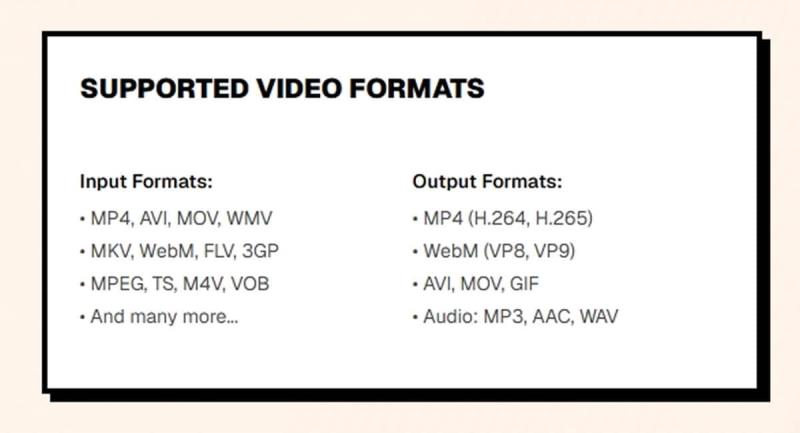
FFmpeg.guru 支援的影片格式相當豐富,輸入格式包括 MP4、AVI、MOV、WMV、MKV、WebM、FLV、3GP、MPEG、TS、M4V、VOB 等,輸出格式則涵蓋 MP4(H.264、H.265)、WebM(VP8、VP9)、AVI、MOV、GIF,以及音訊格式 MP3、AAC、WAV。這款工具在音訊提取部分還支援 FLAC 與 OGG,若需要從影片中擷取影格存成圖片,則支援 PNG、JPEG、BMP 和 TIFF 輸出。對大多數日常影片格式的使用者來說,這個格式支援清單已經相當夠用。
實際操作:影片轉檔功能怎麼用?
這次先示範最常被使用的「影片格式轉換」功能,整體介面設計非常簡潔,照著步驟走就能完成。
步驟一:開啟工具並選擇檔案
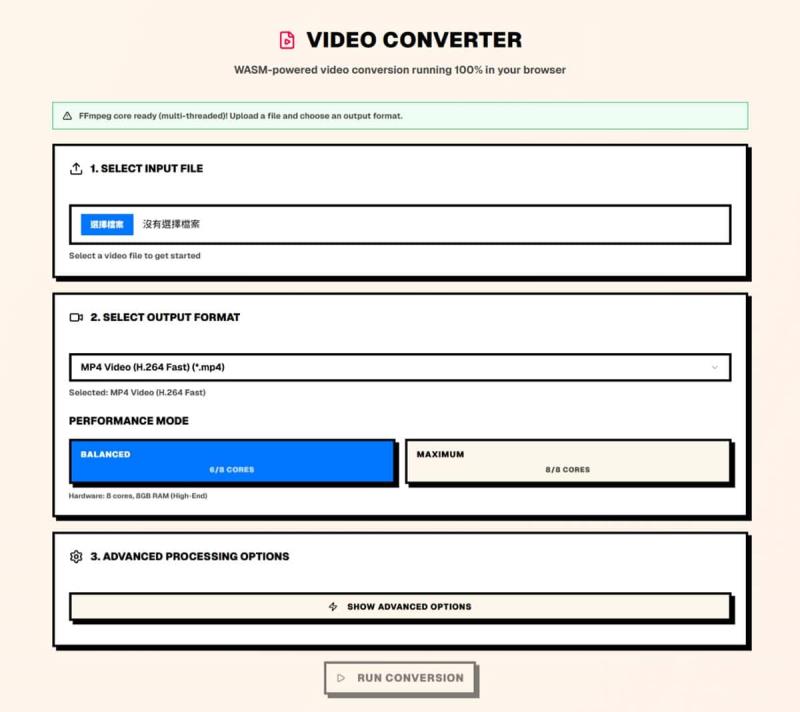
前往 FFmpeg.guru 轉檔工具頁面,點選選擇檔案來選取要轉檔的檔案。
步驟二:選擇輸出格式
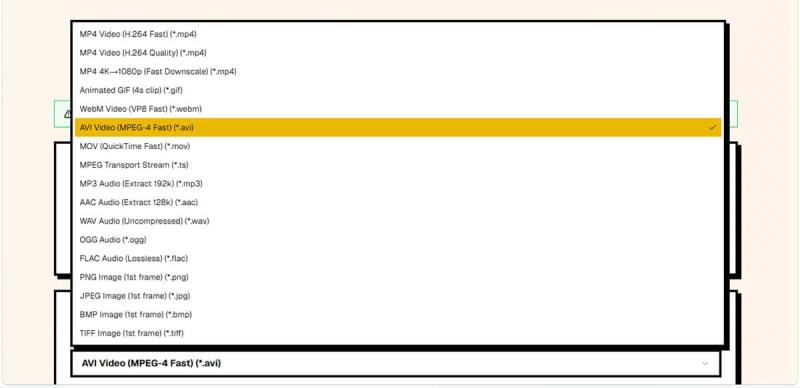
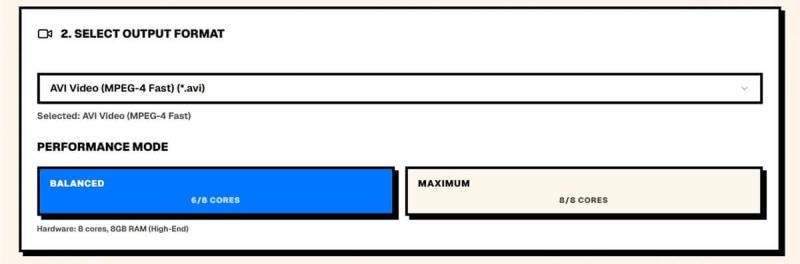
選好檔案後,下方會出現格式選單,可以選擇要轉換成 WEBM、AVI、MOV、TS 或純音訊的 MP3、AAC、WAV 等,支援的格式選項很多。
步驟三:選擇效能模式
接著可以選擇處理時要使用的效能等級。若電腦硬體資源充足,建議直接選「Maximum」,讓工具調用更多核心和記憶體,加快轉換速度。
步驟四:開始轉換並下載
確認設定後,點擊「Run Conversion」開始處理,進度條會即時顯示進度。轉換完成後,點選「Download Converted File」即可下載轉換後的影片。
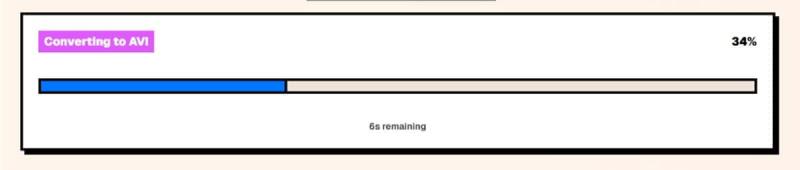
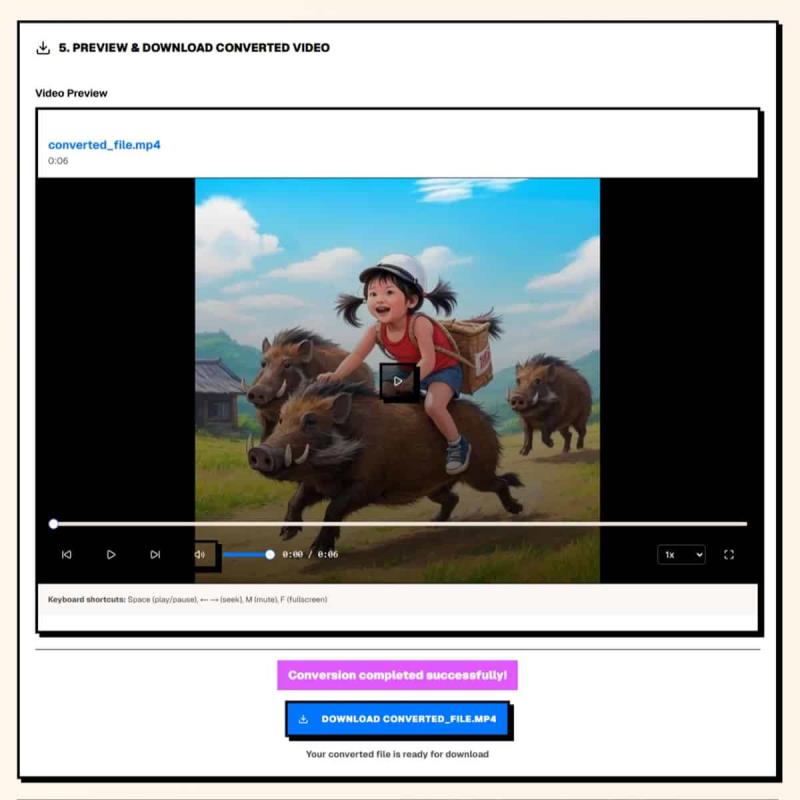
值得注意的是,由於所有運算都在瀏覽器內進行,處理速度會受電腦硬體影響,大型檔案可能需要一段等待時間。
壓縮影片:縮小檔案最多可達 80%
這款工具的壓縮功能也很實用,特別適合需要把影片上傳到社群平台或透過通訊軟體分享的場景。
步驟一:上傳要壓縮的影片
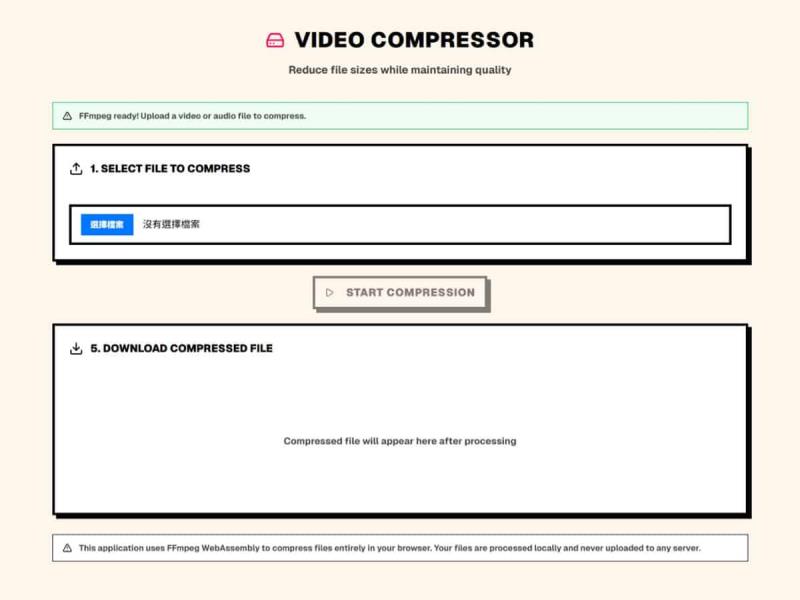
前往 影片壓縮工具,選擇或拖曳要壓縮的影片檔案。
步驟二:選擇壓縮等級
工具提供多種壓縮等級,選輕量等級處理快、畫質影響小,但縮減幅度有限;選高壓縮等級則能大幅縮小檔案,根據官網的介紹,最高可縮減至原始大小的 20%(即縮小約 80%),但畫質會略有下降。
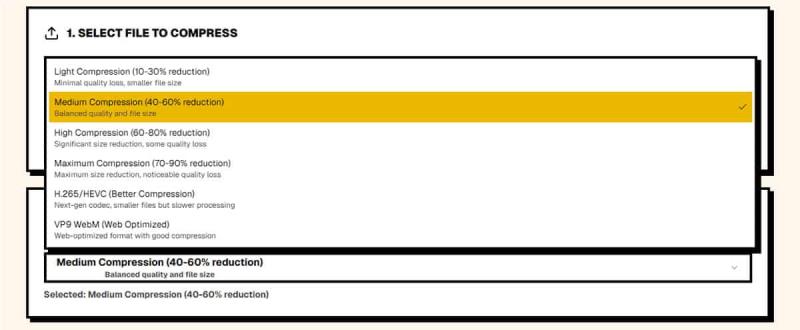
步驟三:開始壓縮並下載
點選「Compress Video」後等待處理完成,接著下載壓縮後的影片即可。
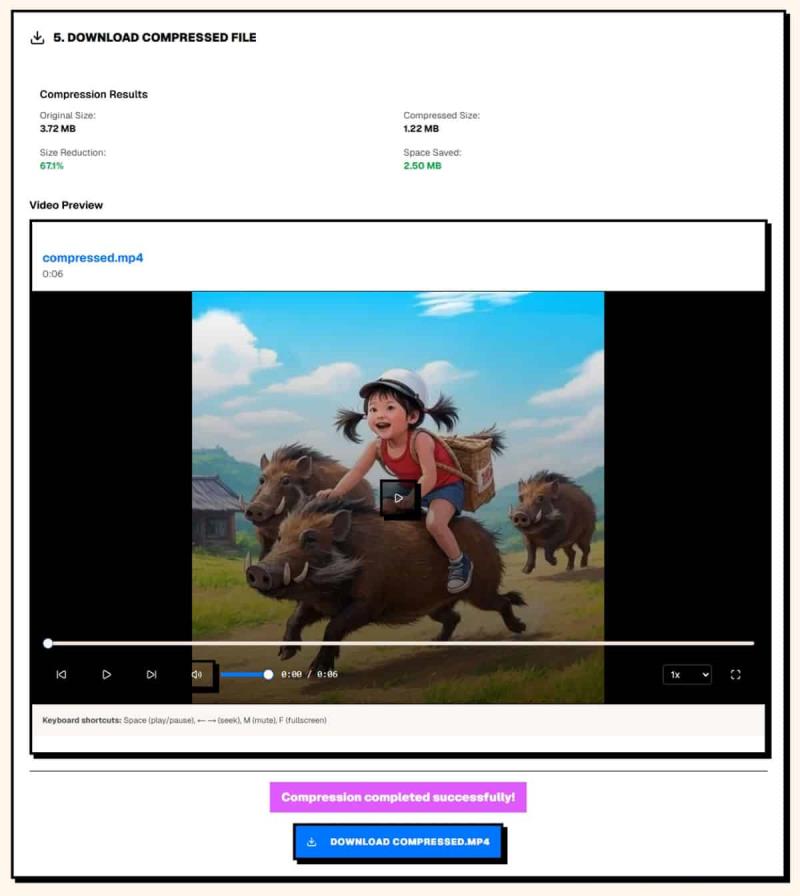
影片剪輯:直接拖曳設定裁切範圍,直覺又方便
Media Trimmer 是 FFmpeg.guru 裡相當好用的功能之一,對不想學複雜剪輯軟體的人來說特別友善。上傳影片後,工具會顯示影片的時間軸預覽,直接用滑鼠拖曳設定起點與終點,就能快速確定要保留的片段。
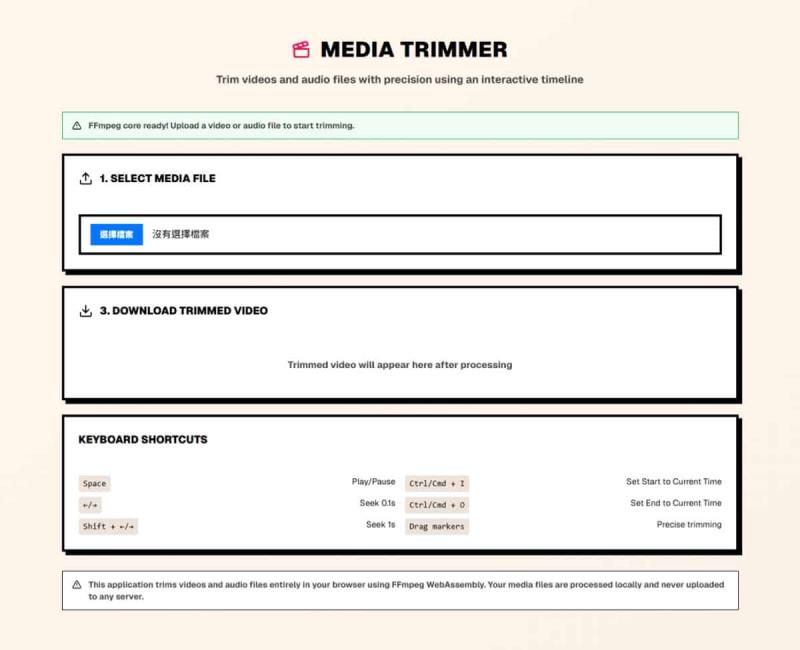
步驟一:上傳影片至剪輯工具
前往 影片剪輯工具頁面,上傳要剪輯的影片。
步驟二:拖曳時間軸設定剪輯範圍
在時間軸上左右拖曳兩端的控制點,設定要保留的影片起點和終點,預覽區域可即時確認結果。
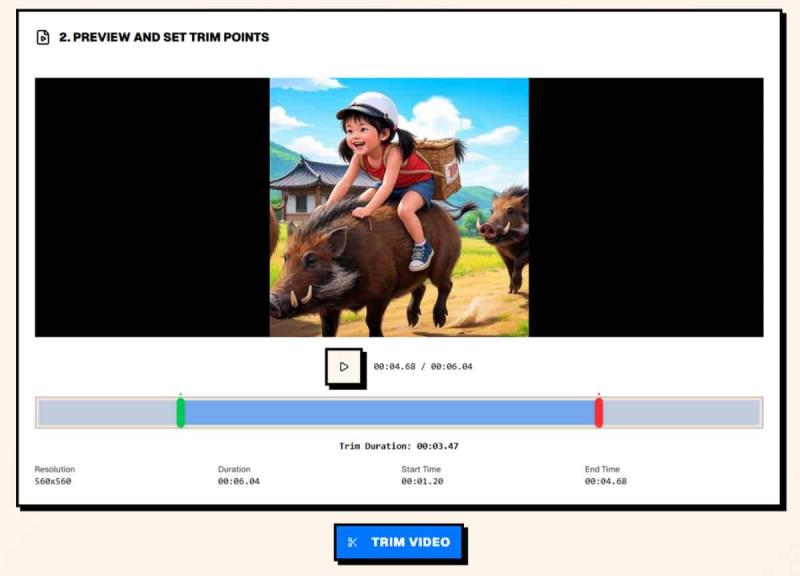
步驟三:匯出剪輯後的影片
確認範圍後點選「Trim」,完成後下載剪輯好的影片即可。
加浮水印:保護影片版權或加上品牌標示
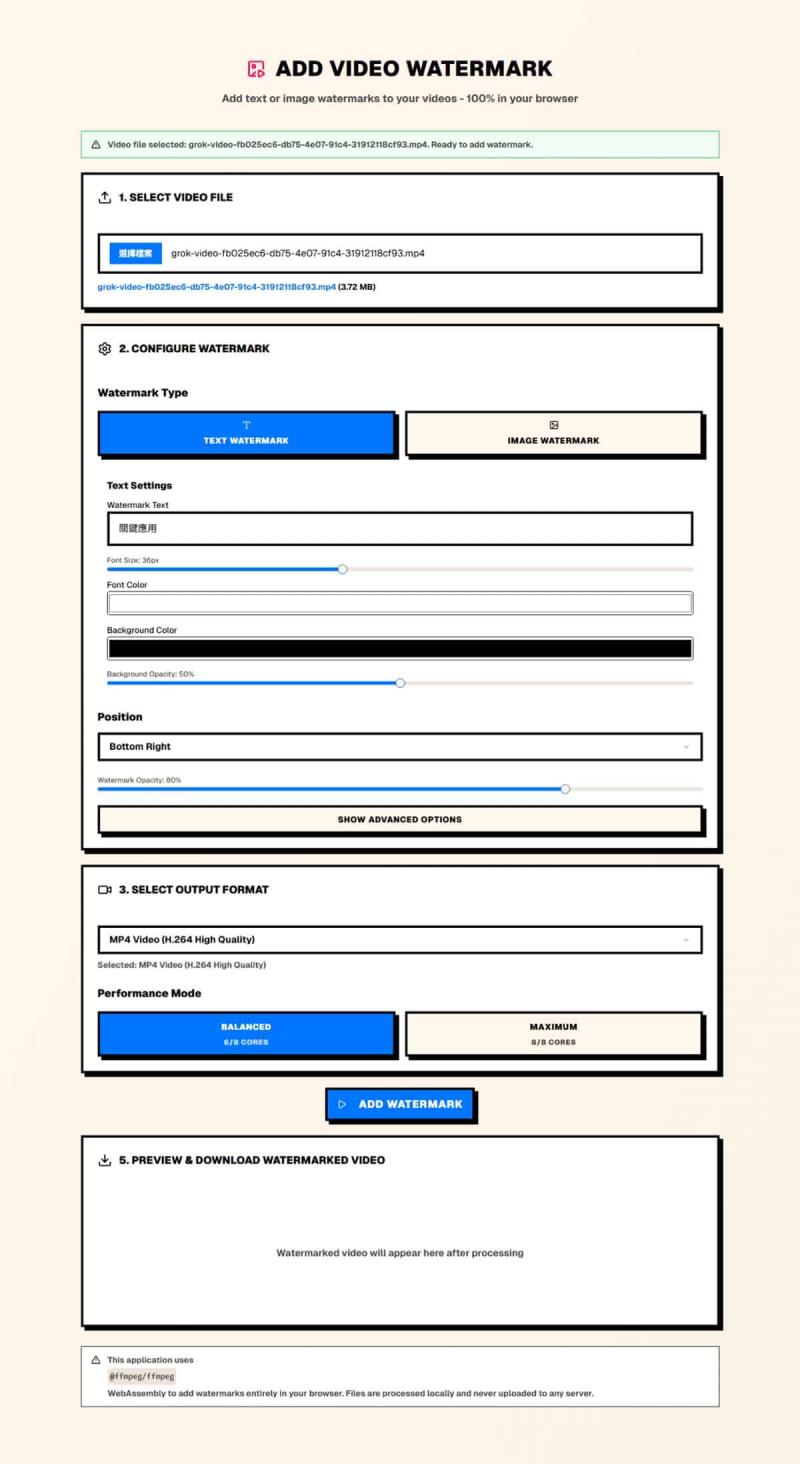
浮水印功能 適合需要在影片上標示品牌、版權或個人識別的場景,例如 YouTuber、攝影師或企業行銷影片都很實用。這款工具支援「文字浮水印」和「圖片浮水印」兩種形式,可以調整文字大小、顏色、背景色、透明度,以及浮水印在畫面上的位置,還能同時加上多個浮水印。
步驟一:上傳影片並選擇浮水印類型
前往 浮水印工具頁面,上傳影片,然後選擇「文字」或「圖片」浮水印。
步驟二:調整浮水印樣式與位置
設定文字內容、字型大小、顏色與不透明度,並選擇浮水印在影片畫面中的擺放位置。
步驟三:套用並下載加浮水印的影片
設定完成後點選套用,處理完畢後下載影片即可。
其他功能一覽:音訊提取、影片拼接、影格擷取
除了上述功能,FFmpeg.guru 還有幾個值得一提的工具。音訊提取功能 可以從影片中單獨取出聲音,儲存為 MP3、AAC、WAV、FLAC 或 OGG,對 Podcast 製作者或需要剪輯配樂的人很方便。影片拼接功能(Video Stitch)則可以選擇兩段以上的影片,直接合併成一個完整的影片檔案。另外還有影格擷取功能,可以把影片的特定畫面存成圖片,適合製作縮圖或分鏡參考用。
這款工具最適合哪些人使用?
實際上,FFmpeg.guru 的設計定位偏向「有基本需求但不想投入學習成本的一般使用者」。對自媒體創作者來說,轉檔和壓縮是最常用的功能;對企業行銷團隊來說,浮水印功能可以快速替宣傳影片打上品牌標示;對隱私敏感的使用者或企業法規要求較嚴格的環境來說,本地處理的架構則是一大優勢。不過,如果你需要的是精細剪輯、色彩校正、多軌音訊等進階功能,這款工具就不太適合,那種場景還是得借助 DaVinci Resolve 或 Adobe Premiere 等專業軟體。
總結:免費、隱私、功能完整,日常影片處理的好幫手
這次介紹的 FFmpeg.guru 是一個相當完整的免費線上影片工具平台,對一般使用者或內容創作者而言,它的最大優點就是「免費、不上傳、功能全」三者兼具。整體介面設計乾淨直覺,不需要技術背景也能快速上手。如果你平常有影片轉檔、壓縮或簡單剪輯的需求,又不想安裝軟體、不想擔心隱私問題,這款工具絕對值得收藏備用。
工具資訊
| 工具名稱 |
FFmpeg.guru |
| 官網連結 |
https://ffmpeg.guru/ |
| 收費方式 |
完全免費,無付費方案 |
| 是否需要帳號 |
不需要 |
| 是否上傳伺服器 |
否(完全本地瀏覽器處理) |
| 支援平台 |
Windows、Mac、Linux、iOS、Android(任何支援現代瀏覽器的裝置) |
| 離線使用 |
支援 |