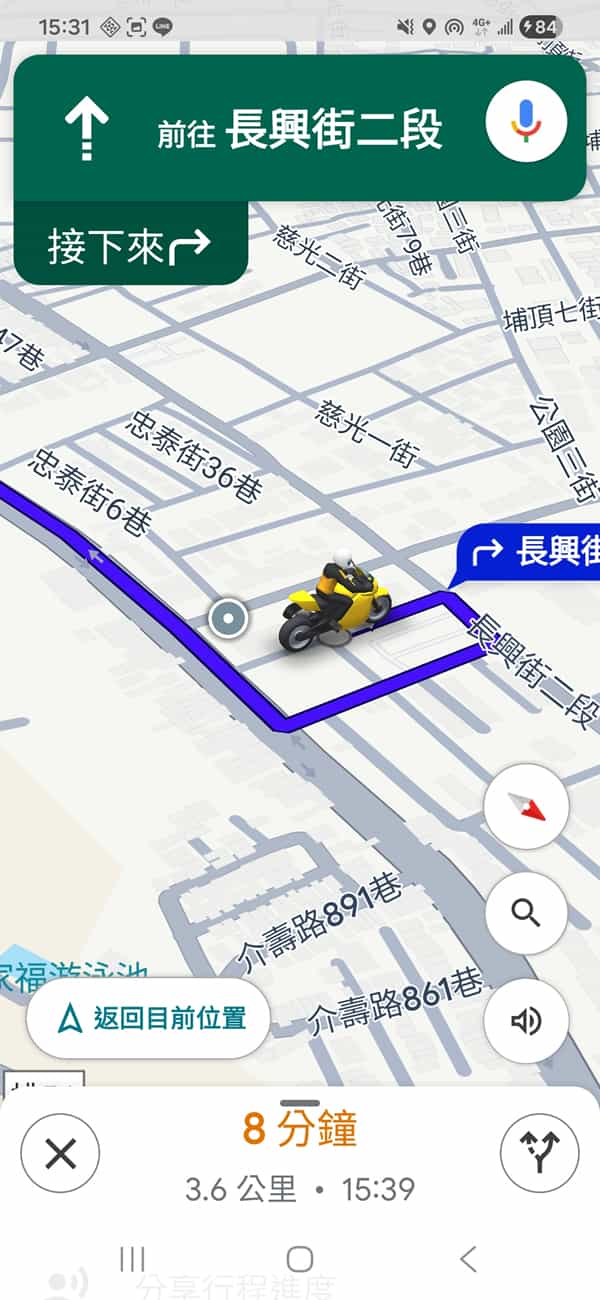
經常騎機車的你,是不是看膩了 Google Maps 上那個單調的藍色箭頭?或者覺得用汽車圖示來代表機車總是怪怪的?好消息來了!Google Maps 終於聽到機車族的心聲,悄悄推出了專屬的機車導航圖示,而且一口氣給了 5 種造型 × 8 種顏色讓你挑選。
這篇文章會教你怎麼設定,讓你的導航畫面變得更可愛、更有個人風格!
說實話,Google Maps 的導航箭頭和汽車圖示已經用了好多年。對開車的人來說還好,但對台灣這麼多的機車族來說,每次看著那個汽車圖示在地圖上跑,總覺得少了點什麼。
這次 Google 終於想到我們了!在 2025 年 12 月中旬,Android 版的 Google Maps(v25.49.06)開始陸續推送這個新功能。雖然官方沒有大張旗鼓地宣布,但已經有不少眼尖的網友發現並分享到社群上。
🔔 不錯過任何精彩! 立即訂閱我們的 LINE 官方帳號
每次發佈新文章時,您將會第一時間收到本站文章連結通知,輕鬆掌握最新資訊!
有哪些機車造型可以選?
根據目前的資訊,Google Maps 提供了 5 種不同風格的機車圖示:
- 復古型機車:經典的復古造型,很有懷舊感
- 街車型機車:適合喜歡都市街頭風格的騎士
- 幼獅型機車:帶點運動感的設計
- 速克達型機車:最常見的通勤車款,親切感十足
- 賽車型機車:給熱愛速度的你
每一款都有 8 種顏色 可以選擇,包括經典的黑、白、紅、藍,還有綠色、黃色等等。總共 40 種組合讓你慢慢挑!
如何設定機車導航圖示?超簡單 3 步驟
步驟 1:開啟機車導航模式
首先,打開你手機上的 Google Maps App,輸入目的地。記得在交通工具選項那邊選擇「機車」(摩托車圖示),然後點擊「開始」進入導航。

💡 小提醒:一定要選機車模式才看得到機車圖示喔!如果選汽車或其他交通工具,就只會看到對應的圖示。
步驟 2:點擊導航箭頭
導航開始後,你會在地圖上看到代表你位置的圖示(預設是藍色箭頭或之前設定的汽車)。直接用手指點一下那個圖示。
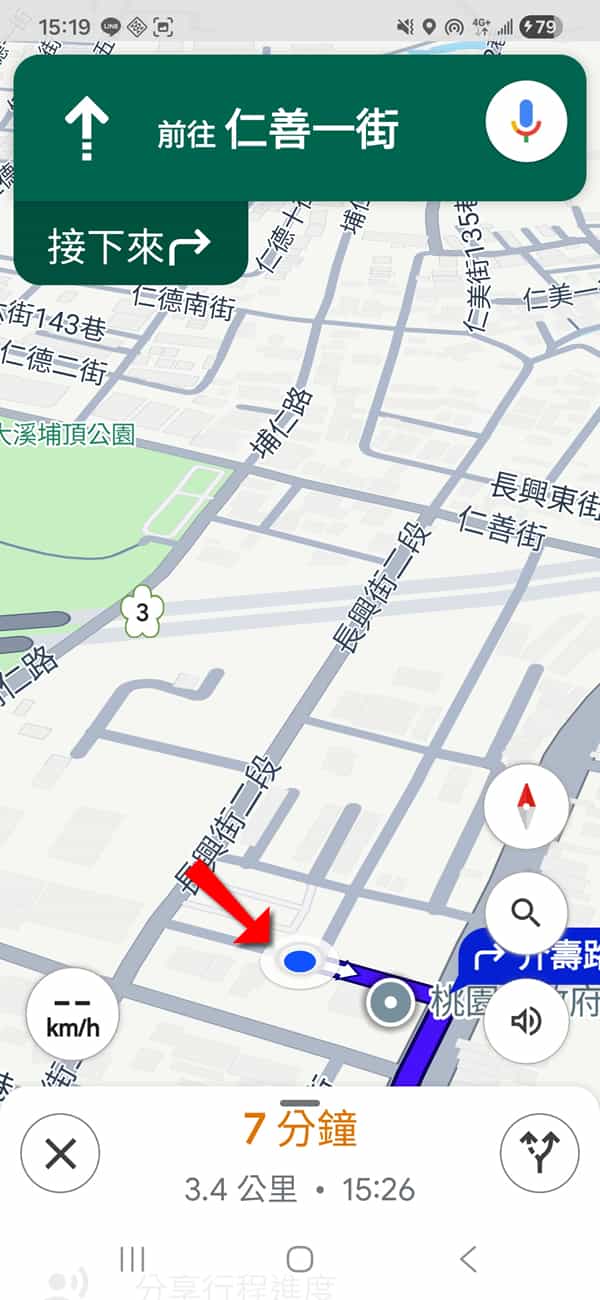
這時候畫面下方就會彈出一個選單,顯示所有可用的車輛圖示。
步驟 3:選擇你喜歡的機車造型和顏色
在彈出的選單中,你可以:
- 左右滑動查看不同的機車造型
- 點選喜歡的款式
- 再點選下方的顏色選項來換色
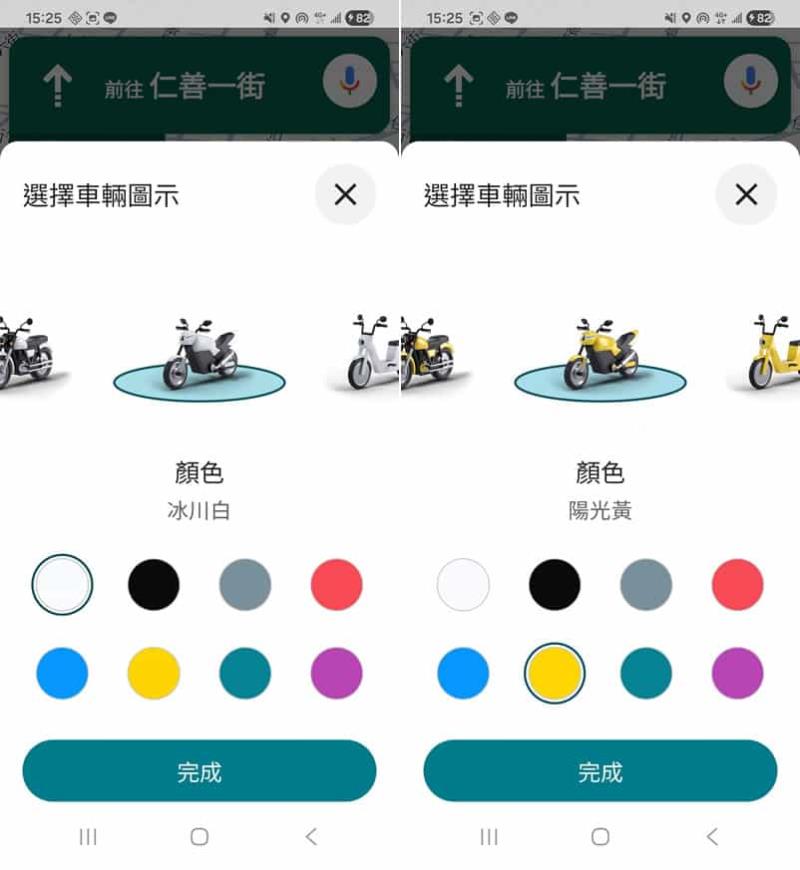
選好後,新的機車圖示就會立刻顯示在地圖上。下次開啟機車導航時,也會自動使用你選的這款圖示,不用每次都重新設定。
我怎麼看不到機車圖示選項?
如果你照著步驟做,但選單裡只有箭頭和汽車,沒有機車圖示,別緊張!這很正常,主要有兩個原因:
原因 1:功能還沒推送到你的帳號
Google 這次採用的是分批推送的方式(也就是所謂的 Server-side update)。簡單說就是 Google 會隨機挑選一部分用戶先開放功能,測試沒問題後才會慢慢擴大範圍。
所以就算你和朋友用的是同一個版本的 App,也可能一個看得到、一個看不到。這種情況只能耐心等幾天,Google 會陸續開放給更多人。
原因 2:App 版本太舊
雖然是伺服器端推送,但你的 Google Maps 還是需要更新到一定版本以上。建議到 Google Play 商店檢查一下是否有更新,確保是最新版本(至少要 v25.49 以上)。
更新完之後重開 App,再試試看能不能看到機車圖示。
iPhone 用戶也能用嗎?
這是很多人關心的問題。目前根據網友回報和實測,這個機車圖示功能主要先在 Android 系統上推出。
iOS 用戶目前大部分還看不到機車選項,點擊箭頭後只能選擇汽車圖示。不過別太失望,按照 Google 以往的習慣,新功能通常會先在 Android 測試穩定後,再逐步推送到 iOS 平台。
結語:小改變,大滿足
Google Maps 這次推出機車導航圖示,雖然不是什麼劃時代的重大功能,但對每天風吹日曬、穿梭在大街小巷的機車族來說,真的是個貼心又實用的小更新。
能在導航時看到一台跟自己騎的車相近的圖示,就算只是視覺上的改變,也讓人覺得被重視、被看見了。而且 5 種造型 × 8 種顏色共 40 種組合,總有一款適合你!
如果你已經看到這個功能,趕快去試試看吧!如果還沒收到也別著急,更新 App 之後耐心等幾天,相信很快就會輪到你了。