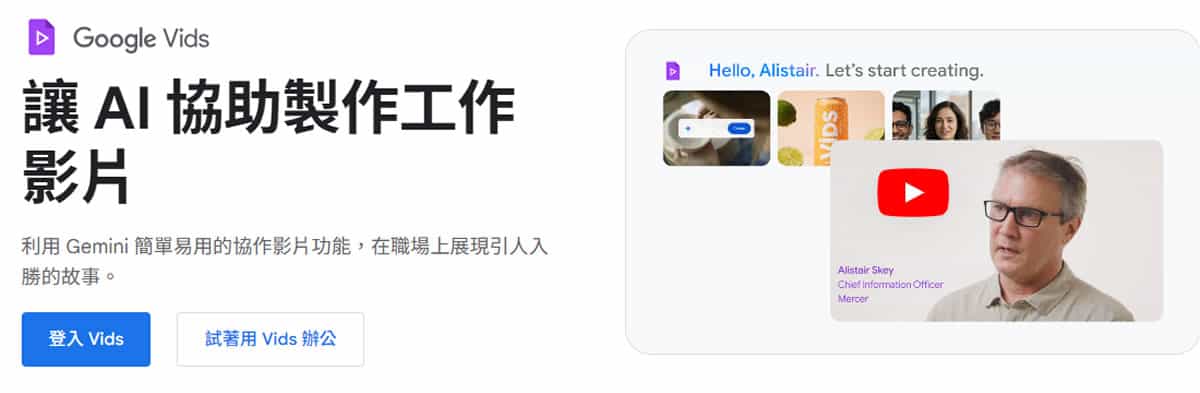
隨著遠距工作和數位協作的普及,影片已成為企業溝通、教學培訓和內容行銷的重要工具。然而,傳統的影片剪輯軟體不僅需要下載安裝,學習曲線也相當陡峭。Google 推出的 Google Vids 正是為了解決這個痛點,讓所有人都能在雲端輕鬆製作專業影片。
本文將深入介紹 Google Vids 的功能特色、免費版限制,以及完整的操作步驟,幫助您快速上手這款 AI 輔助的影片編輯工具。
什麼是 Google Vids?
Google Vids 是 Google Workspace 推出的一款 AI 輔助影片製作應用程式,完全整合在 Google 雲端硬碟中。它運用 Gemini AI 技術,提供腳本建議、素材推薦和自動生成功能,讓使用者無需專業剪輯技能,就能在網頁瀏覽器中製作高品質影片。
Google Vids 的定位與一般影片剪輯軟體不同,它更適合用於製作:
- 企業內部培訓影片
- 專案進度報告
- 客戶教學指南
- 產品介紹影片
- 工作流程說明
- 社群媒體短影片
💡 官方說明:完整的 Google Vids 介紹可參考 Google Workspace 官方網站 和 Google Vids 使用說明。
Google Vids 核心功能介紹
1. AI 智慧創作
Google Vids 最強大的功能就是「幫我創作」(Help me create)。只要輸入簡單的提示詞,Gemini AI 就能自動生成影片初稿,包括:
- 分鏡腳本和場景規劃
- AI 自動旁白
- 推薦的素材和音樂
- 場景轉場效果
例如,您可以輸入「製作一部 3 分鐘的產品介紹影片,重點介紹功能和優勢」,AI 就會幫您規劃整個影片結構。
2. 影音工作室
內建的影音工作室提供多種錄製選項:
- 錄製螢幕:適合製作軟體教學、操作示範
- 錄製攝影機畫面:可以加入講師真人影像
- 錄製音訊旁白:純聲音解說,適合配合投影片
- 即時提詞讀稿機:錄影時可顯示腳本,幫助您流暢表達
錄製長度上限為 10 分鐘,且可以隨時預覽和重錄,直到滿意為止。
3. 豐富的素材資源庫
Google Vids 提供數百萬個高品質、免版稅的資源:
- 專業影片片段
- 精美圖片素材
- 背景音樂和音效
- 動態圖形和線條
- 各種風格的範本
些素材都可以直接搜尋並插入影片中,大幅節省尋找素材的時間。
4. 多樣化範本
Google Vids 提供多種預先設計的範本,包含:
- 專案報告範本
- 教學影片範本
- 產品介紹範本
- 公司公告範本
每個範本都包含完整的場景、轉場效果和文字動畫,您只需要替換內容即可快速完成影片。
5. 即時協作功能
就像 Google 文件一樣,Google Vids 支援多人同時編輯,您可以:
- 設定檢視、加註或編輯權限
- 與團隊成員即時協作
- 留下註解和建議
- 追蹤編輯歷史記錄
6. Google Workspace 深度整合
- 可以直接匯入 Google 簡報,每張投影片自動轉換為一個場景
- 從 Google Drive 和 Google Photos 快速插入檔案
- 支援從 Google 文件 匯入內容作為腳本
- 影片自動儲存在 Google 雲端硬碟
🔔 不錯過任何精彩! 立即訂閱我們的 LINE 官方帳號
每次發佈新文章時,您將會第一時間收到本站文章連結通知,輕鬆掌握最新資訊!
免費版 vs 付費版:使用限制詳解
Google Vids 在 2025 年 8 月後開放給所有使用者,但免費版和付費版的功能有明顯差異。
免費個人帳戶的限制
✅ 可以使用的功能:
- 觀看和編輯他人分享的 Vids 影片
- 使用內建範本製作影片
- 基本的影片剪輯和編輯
- 錄製螢幕、攝影機和音訊
- 插入圖片、影片和音樂
- 自動生成字幕(AI 功能)
- 使用豐富的素材資源庫
- 基本的轉場效果和文字特效
❌ 無法使用的功能:
- AI「幫我創作」功能:無法使用 Gemini AI 自動生成影片腳本
- AI 自動旁白:無法使用 AI 語音朗讀腳本
- AI 虛擬化身:無法生成 AI 替身來呈現內容
- 即時提詞讀稿機:錄影時無法使用 AI 提詞功能
- 圖片背景移除:無法使用 AI 自動去背
- AI 生成圖片:無法請 AI 產生圖像素材
- Veo 影片生成:無法用文字提示生成 8 秒影片片段
📖 詳細的使用資格說明:請參考 Google Vids 使用資格官方文件
付費版(Google Workspace)的帳戶類型
如果想使用完整的 AI 功能,需要以下其中一種帳戶:
企業帳戶:
- Business Standard、Business Plus
- Essentials、Enterprise 系列
- Gemini Enterprise、Gemini Business
- Google Workspace Labs
教育帳戶:
- Google Workspace for Education Plus
- Gemini Education、Gemini Education Premium
個人帳戶:
- Google Workspace Labs(需申請加入測試計畫)
⚠️ 特別提醒:部分 Business 和 Enterprise 帳戶可在限定試用期間(至少到 2026 年 5 月 31 日)使用 AI 功能。
所有版本的共同限制
無論免費或付費,都有以下限制:
- ⏱️ 影片長度上限:10 分鐘(使用 Vids 製作的影片)
- 📁 單一片段上傳限制:35 分鐘或 4 GB
- 🌐 瀏覽器限制:無法使用 Safari 編輯(建議使用 Chrome)
- 🗣️ AI 功能語言限制:目前僅支援英文
- 💾 儲存空間:影片會佔用 Google Drive 配額
- 💻 裝置限制:主要在電腦上編輯,行動裝置支援有限
如何開始使用 Google Vids:完整操作步驟
步驟 1:存取 Google Vids
有三種方式可以開啟 Google Vids:
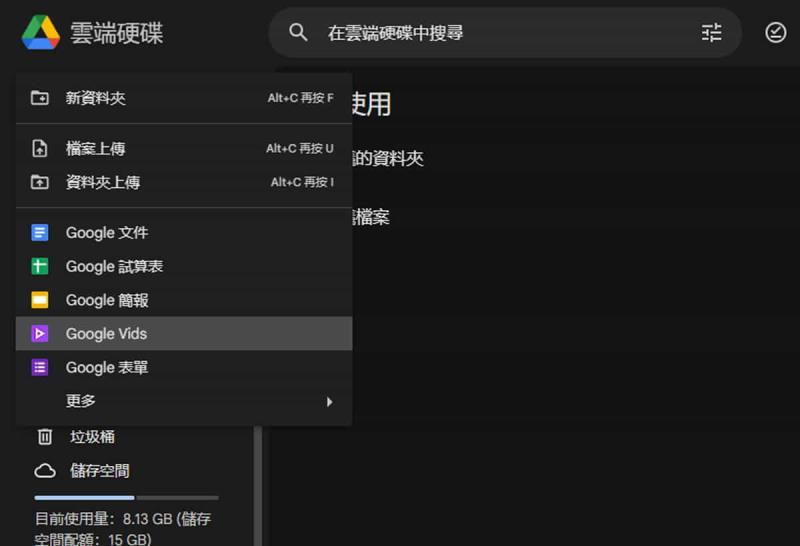
方法一:從 Google Drive 建立
- 開啟 Google Drive
- 點選左上角的「新增」按鈕
- 選擇「Google Vids」
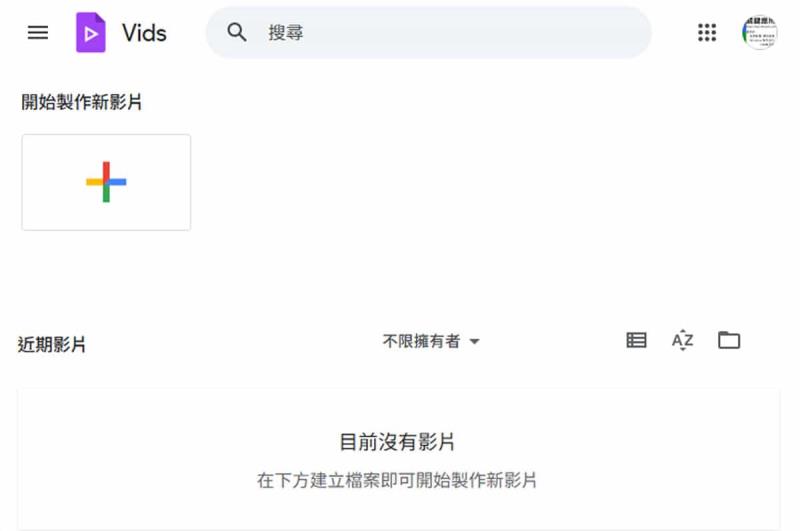
方法二:直接輸入網址
方法三:快速建立
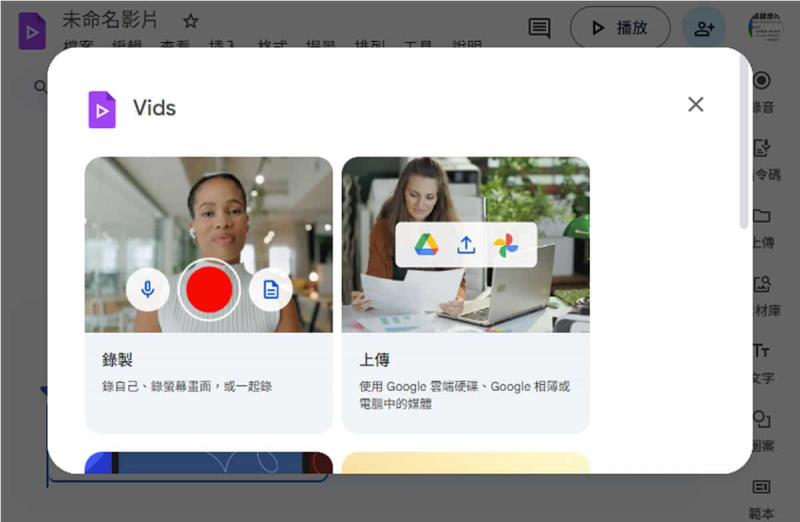
步驟 2:選擇影片創作方式
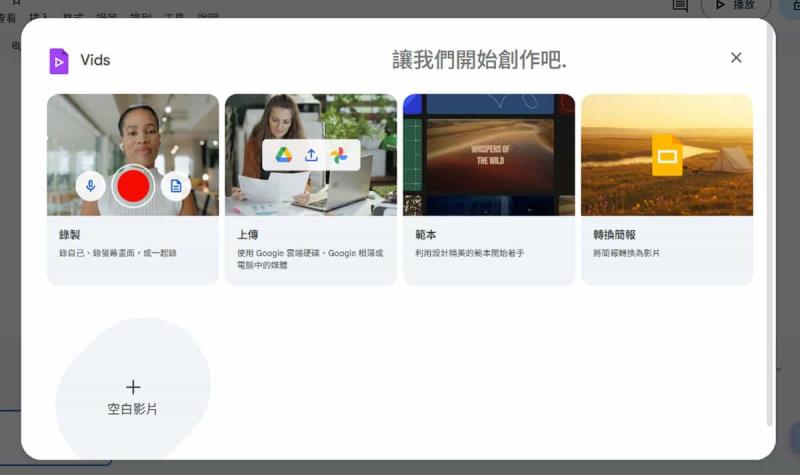
開啟 Google Vids 後,系統會提供多種起始選項:
選項 1:使用 AI 規劃影片(付費版限定)
- 點選「幫我創作」
- 輸入影片主題和需求(需使用英文)
- 可以附加 Google Drive 中的文件、簡報作為參考
- Gemini AI 會自動生成影片大綱和場景
- 檢視並編輯 AI 建議的腳本
- 選擇喜歡的範本風格
- 確認後 AI 會完成影片初稿
📚 更多 AI 功能說明:參考 使用 Gemini 製作影片初稿
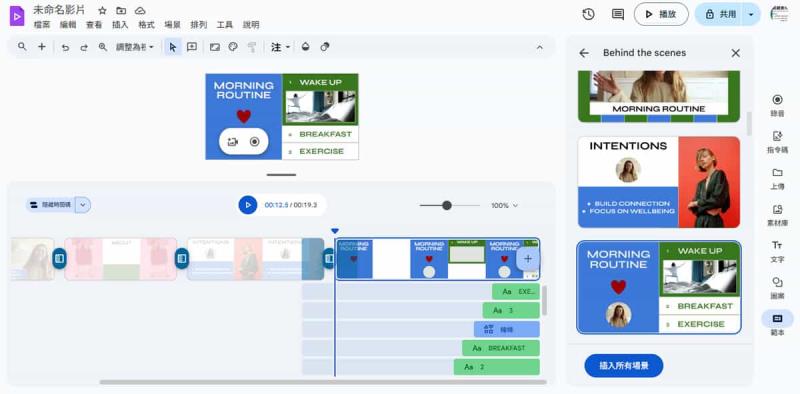
選項 2:從範本開始
- 瀏覽各種預設範本(專案報告、教學、產品介紹等)
- 選擇適合的範本
- 可以選擇插入所有場景,或只選擇需要的部分
- 自訂文字、替換圖片和影片內容
選項 3:從錄製內容開始
- 點選「錄製自己」
- 選擇錄製類型:
-
- 只錄攝影機(真人出鏡)
- 只錄螢幕(操作示範)
- 攝影機 + 螢幕(講師解說 + 畫面示範)
- 只錄音訊(純旁白)
- 如有需要可輸入腳本,作為錄影時的提詞機
- 開始錄製,可隨時暫停和繼續
- 錄製完成後預覽,滿意後點選「插入」
選項 4:上傳自己的素材
- 從電腦上傳影片、圖片或音訊檔案
- 從 Google Drive 或 Google Photos 匯入內容
- 單一片段檔案限制:35 分鐘或 4 GB
選項 5:從 Google 簡報匯入
- 點選「從 Google 簡報匯入」
- 選擇 Drive 中的簡報檔案
- 每張投影片會自動轉換為一個影片場景
- 演講者備忘稿會成為各場景的腳本
選項 6:從空白開始
- 關閉起始視窗,直接進入時間軸編輯介面
- 適合已經有明確構想的使用者
步驟 3:編輯影片內容
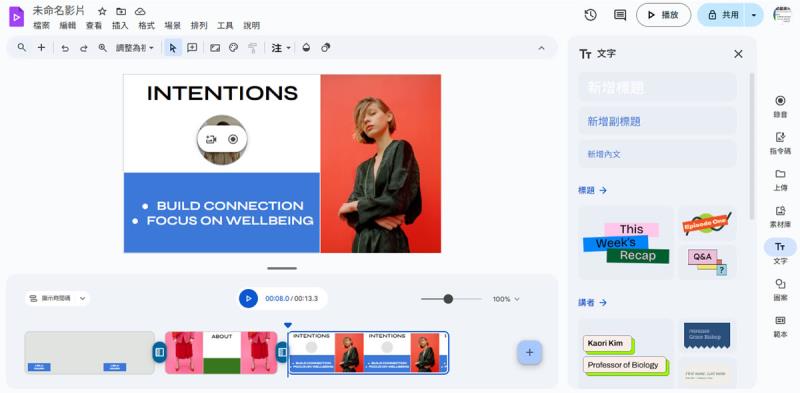
進入編輯介面後,您會看到類似影片剪輯軟體的時間軸:
基本操作:
- 新增場景:點選時間軸下方的「+」圖示
- 調整場景順序:直接拖曳場景位置
- 複製場景:右鍵點選場景 → 選擇「複製」
- 刪除場景:選取場景後按刪除鍵或右鍵刪除
- 調整場景長度:拖曳時間軸上的場景邊緣
編輯場景內容:
- 插入文字
- 點選上方工具列的「插入」→「文字方塊」
- 輸入文字並調整字體、大小、顏色
- 可加入動畫效果
- 插入圖片和影片
- 點選「插入」→「圖片」或「影片」
- 可選擇:
-
- 從內容資源庫搜尋(免版稅素材)
- 從 Google Drive 選擇
- 從電腦上傳
- 調整位置、大小和播放時間
- 新增音樂和音效
- 點選「插入」→「音訊」
- 從音樂資源庫選擇背景音樂
- 或上傳自己的音訊檔案
- 調整音量和淡入淡出效果
- 設定轉場效果
- 點選兩個場景之間的轉場圖示
- 選擇淡入淡出、滑動、縮放等效果
- 調整轉場速度
- 撰寫和編輯腳本(付費版可用 AI 旁白)
- 點選右側的「指令碼」面板
- 為每個場景輸入旁白文字
- 付費版可點選「生成旁白」,讓 AI 朗讀腳本
- 免費版需自行錄製音訊
使用時間軸進階功能:
- 顯示時間碼:點選左上角的「顯示時間碼」,可看到所有特效的詳細時間軸
- 調整播放速度:選取影片片段 → 調整播放速度(0.5x ~ 2x)
- 裁切影片:拖曳影片片段的起點和終點來裁切
- 分割場景:將播放頭移到要分割的位置 → 右鍵 → 「分割」
步驟 4:預覽和調整
在正式匯出前,建議先完整預覽影片:
- 點選下方的「▶️ 播放」按鈕
- 確認場景轉換是否流暢
- 檢查音訊和影片是否同步
- 調整需要修改的部分
- 重複預覽直到滿意
步驟 5:儲存和分享
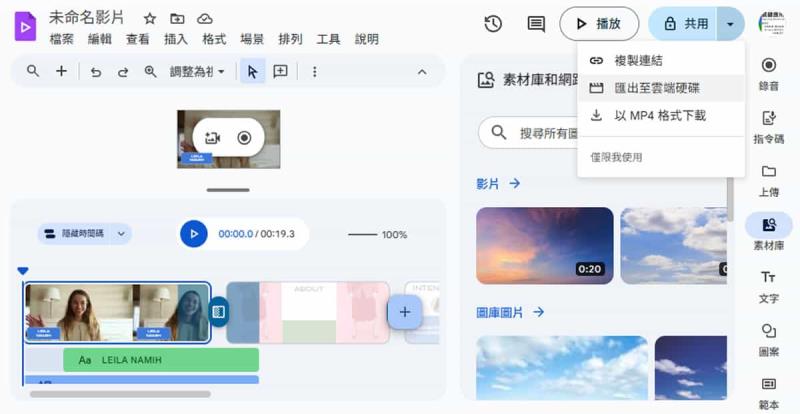
完成影片後,有多種分享方式:
下載到電腦:
- 點選左上角「檔案」選單
- 選擇「下載為 MP4」
- 影片會下載到您的電腦
- 可上傳到 YouTube、社群媒體等平台
分享 Vids 檔案(保留編輯功能):
- 點選右上角的「共用」按鈕
- 輸入協作者的 Email
- 設定權限等級:
-
- 檢視者:只能觀看影片
- 加註者:可以留言建議,但不能編輯
- 編輯者:可以修改影片內容
- 點選「傳送」
取得分享連結:
- 點選「共用」→「複製連結」
- 將連結傳送給需要的人
- 可設定「知道連結的任何人」的存取權限
匯出到 Google Drive:
- 影片會自動儲存在 Google Drive
- 可在 Drive 中整理、重新命名
- 其他人在 Drive 預覽影片時,右上角會出現「開啟」按鈕,點擊可在 Vids 中編輯
常見問題 FAQ
Q1:Google Vids 完全免費嗎?
A:Google Vids 本身可免費使用,但 AI 進階功能(如自動生成腳本、AI 旁白、虛擬化身)僅限付費的 Google Workspace 用戶。免費用戶可使用基本編輯功能、範本和素材資源庫。
Q2:我的 Google 個人帳戶能用 Google Vids 嗎?
A:可以。2025 年 8 月後,所有個人 Google 帳戶都能使用 Google Vids 的基本功能。但如果想使用 AI 功能,需要升級到 Google Workspace 付費版本。
Q3:為什麼我看不到「幫我創作」功能?
A:這可能是因為:
- 您使用的是免費個人帳戶(AI 功能僅限付費版)
- 帳戶語言未設定為英文(AI 功能目前僅支援英文)
- 您的企業管理員關閉了此功能
Q4:Google Vids 支援手機編輯嗎?
A:目前 Google Vids 主要設計給電腦使用,行動裝置(Android、iOS)只能觀看和播放影片,無法進行完整編輯。
Q5:影片會佔用我的 Google Drive 空間嗎?
A:會的。Google Vids 製作的影片會儲存在 Google Drive 中,並計入您的儲存空間配額。
Q6:可以用 Google Vids 編輯外部影片嗎?
A:可以。您可以上傳電腦或 Google Drive 中的影片檔案,在 Vids 中進行剪輯、添加特效、加入字幕等編輯。當您在 Drive 中預覽影片時,右上角會出現「開啟」按鈕,點擊即可用 Vids 編輯。
Q7:製作的影片可以商用嗎?
A:可以。但要注意使用的素材來源。Google Vids 提供的內容資源庫素材是免版稅的,可商用。如果使用外部素材,請確認其授權條款。
Q8:如何提高影片匯出的畫質?
A:Google Vids 會自動選擇適當的匯出畫質。建議:
- 使用高解析度的原始素材
- 避免過度放大圖片或影片
- 確保網路連線穩定
Q9:可以匯出其他格式嗎?
A:目前 Google Vids 只支援匯出為 MP4 格式。如需其他格式,可使用第三方轉檔工具。
Q10:團隊協作時會不會覆蓋彼此的編輯?
A:不會。Google Vids 的即時協作機制與 Google 文件相同,可以同時編輯不同場景,系統會自動同步更新。
總的來說,Google Vids 大幅降低了影片製作的門檻,讓更多人能夠輕鬆表達創意和分享知識。無論您是企業培訓師、內容創作者、教育工作者,還是想嘗試影片製作的新手,Google Vids 都是值得一試的工具。