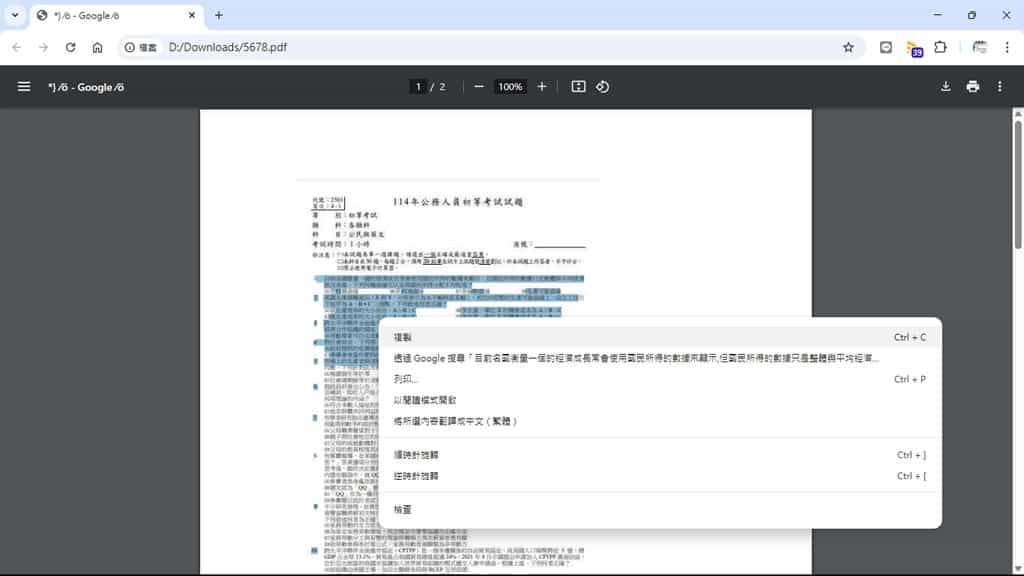
如果 PDF 文件內的內容是由圖片所組成,例如 LINE 對話、拍照後的文宣、海報、試卷或考古題等所後製出的 PDF 檔案,以往要將這些圖片內的文字擷取出來都需要利用光學字元辨識(Optical Character Recognition,OCR)。而現在,使用 Google Chrome 瀏覽器就可以將圖片內的文字轉成可用滑鼠選取及複製的文字。當然,既然已經變成可選取的文字,自然就可以進行搜尋。因此,想要搜尋圖片內的文字就變得非常簡單。此外,如果將此 PDF 文件另存,該檔案即便不是在 Chrome 中開啟,例如使用 Edge 開啟,同樣可以搜尋或擷取這些文字。
🔔 不錯過任何精彩內容
立即訂閱我們的 LINE 或將本站設為 Google 偏好來源,掌握最新資訊!
告別 OCR 工具!用 Chrome 直接選取、複製與搜尋圖片內的文字
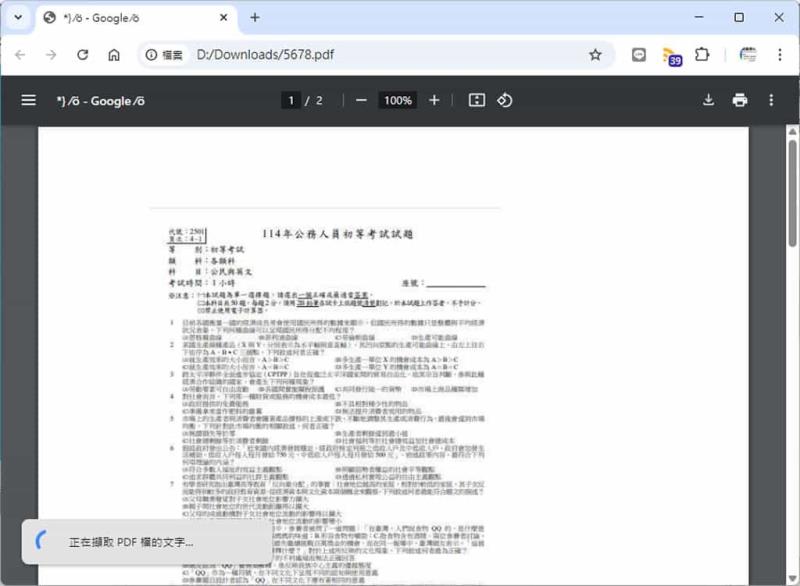
1.使用 Chrome 開啟由圖片組成的 PDF 文件,就可以看到轉換的訊息提示。
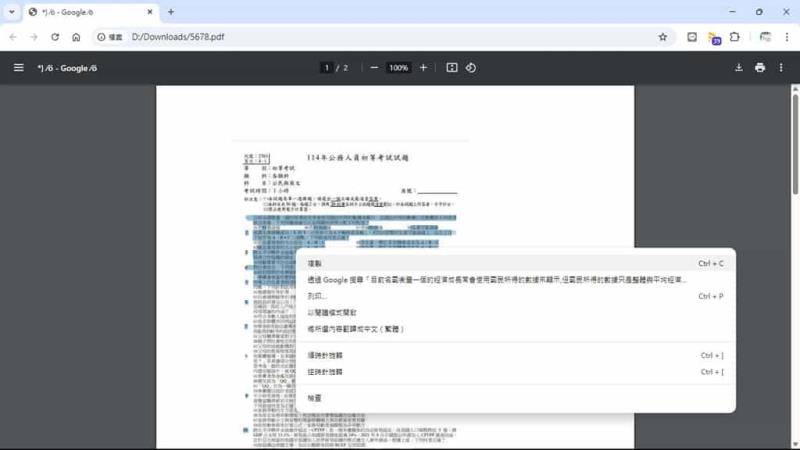
2.稍後片刻,就可以使用滑鼠直接選取與複製這些文字。
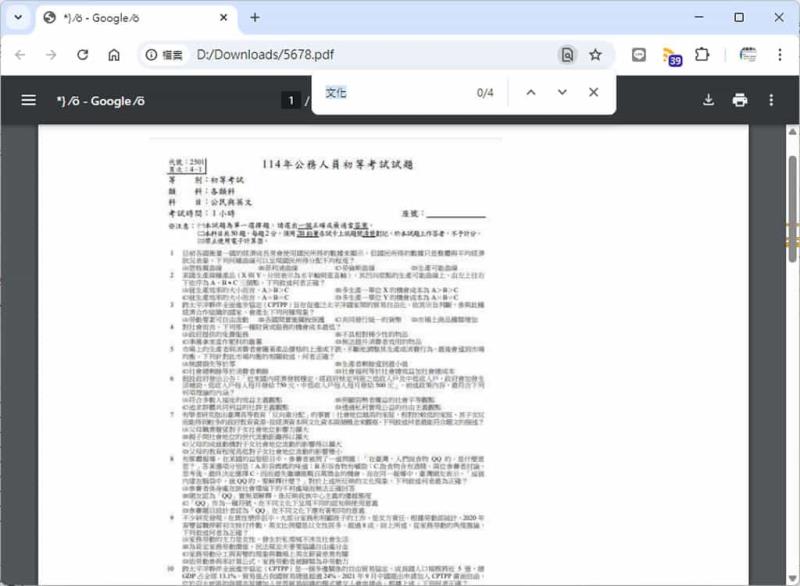
3.搜尋也沒問題。
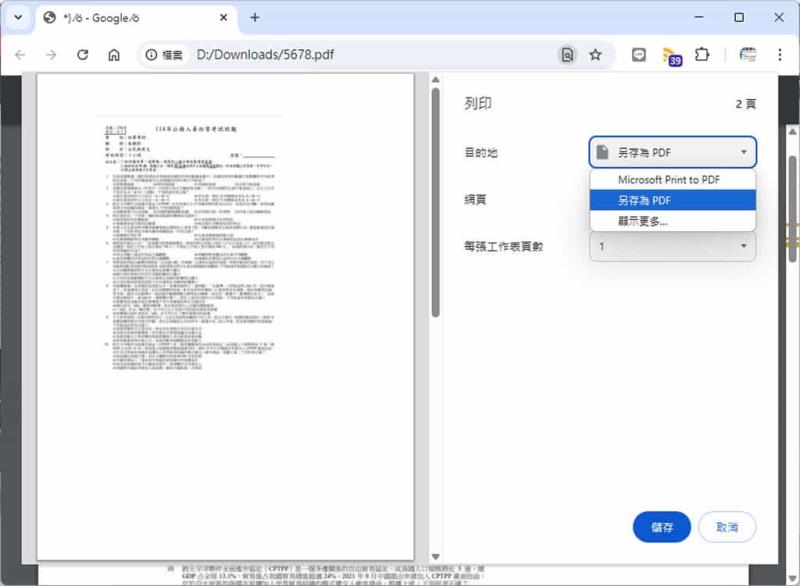
4.另存 PDF 檔,即便使用其他 PDF 閱讀軟體,例如: Edge 開啟,照樣可以選取複製及搜尋文字。
對於由圖片組成的 PDF 檔案,例如包含大量通訊軟體的截圖或掃描器產生的文件圖檔,都可以透過這種方法快速擷取文字,並輕鬆進行全文搜尋,大幅提升文件的可讀性與檢索效率,讓資訊管理更加便捷。