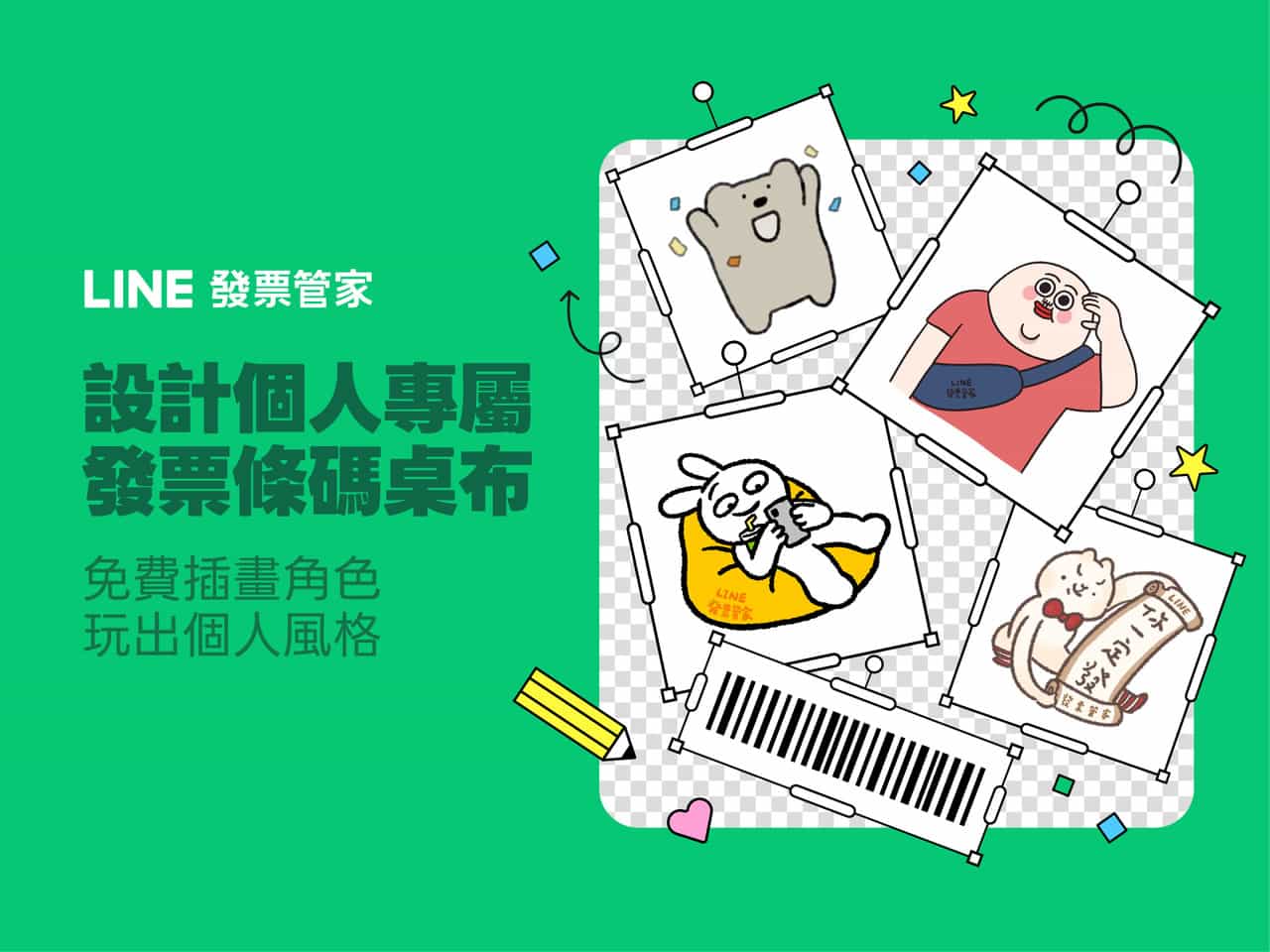
每次在超商結帳,是不是常常為了找載具條碼手忙腳亂?LINE 發票管家這次推出了全新的「製作手機條碼桌布」功能,讓你把載具條碼直接放在鎖定畫面,不用解鎖就能掃碼結帳。這次還特別找來人氣插畫家合作,讓你的手機桌布在實用之餘,也能充滿個人風格。
為什麼要把條碼放在鎖定畫面?
對習慣用載具的人來說,結帳時最怕遇到排隊人潮,還要打開 APP 才能顯示條碼。這次 LINE 發票管家直接解決這個痛點,把條碼做成桌布之後,只要拿出手機就能立刻掃碼,完全不需要解鎖、不需要開 APP。實際上,這個做法既省時間,也能減少結帳時的尷尬等待。對每天都要消費的上班族或學生來說,這個小改變可以讓日常結帳順暢很多。
聯名插畫家,讓桌布也成為個性表達
這次功能的亮點之一,是 LINE 發票管家特別找來插畫家一同合作。根據官網的介紹,目前共有 4 位人氣插畫家、8 張超萌角色圖片,以及 8 張精美桌布可以選擇。對喜歡客製化手機的人來說,這不只是一個功能,更像是一次換桌布的好機會,而且這張桌布還兼具實際用途。當然,你也可以選擇用自己的私藏照片當底圖,把條碼與個人照片完美結合。
🔔 不錯過任何精彩! 立即訂閱我們的 LINE 官方帳號
每次發佈新文章時,您將會第一時間收到本站文章連結通知,輕鬆掌握最新資訊!
條碼在前:清晰好掃、最實用的設置方式
這次功能提供兩種設計模式,第一種是「條碼置於圖片前方」,也就是條碼疊在底圖上方,讓掃描器一眼就能抓到。這裡還有一個細節值得注意:選擇「不透明」模式時條碼帶有白底,感應效果最好;選擇「透明」模式則讓條碼直接壓在圖片上,整體質感更高。對重視結帳順暢度的人來說,不透明模式會是更保險的選擇。
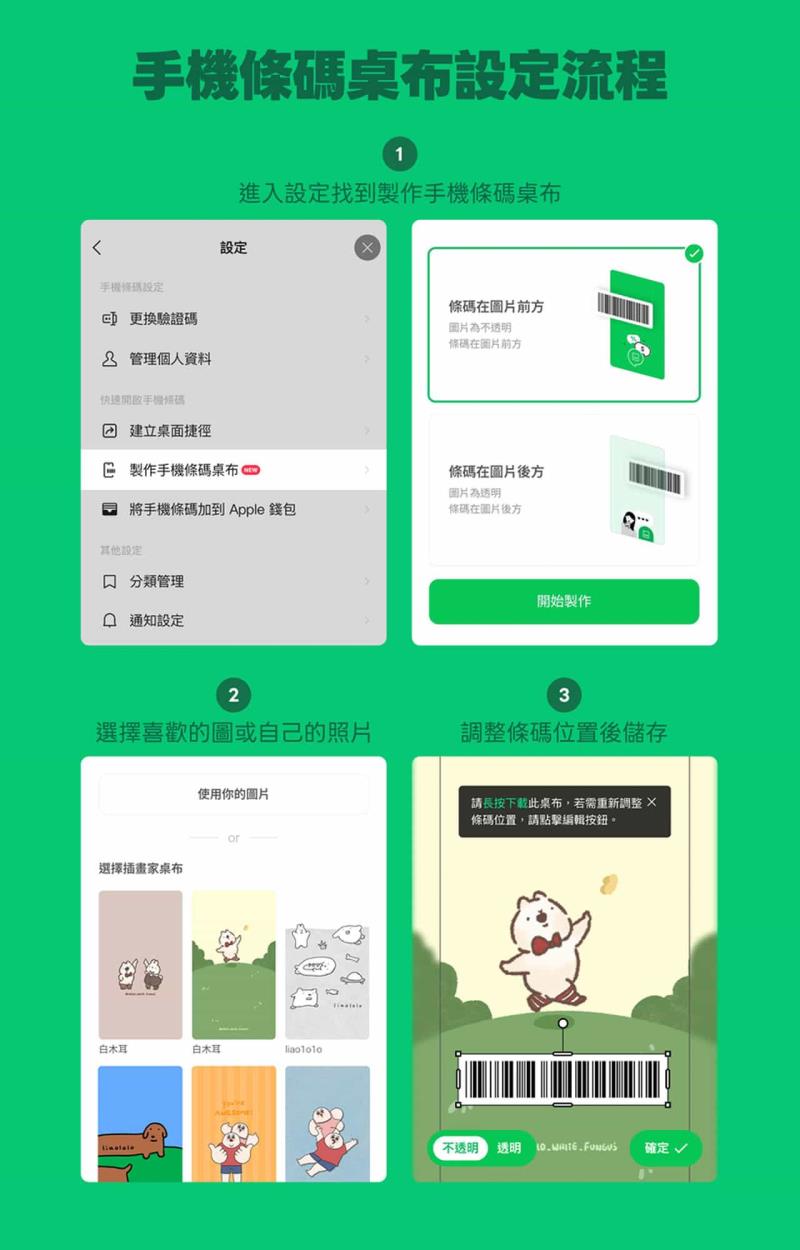
製作步驟如下:
- 進入設定: 點選 LINE 發票管家右上角的「設定齒輪符號」,進入「製作手機條碼桌布」
- 選擇底圖: 可使用自己的私藏照片,或直接挑選這次合作的插畫家精美桌布
- 細節調整: 條碼的位置與尺寸皆可自由縮放與拖曳;選擇「不透明」帶有白底(最容易感應),選擇「透明」則讓條碼完美壓在圖片上
- 完成下載: 按下確定後下載圖片,再到手機系統設定中將其設為桌布即可
條碼在後:把條碼玩成潮流設計元素
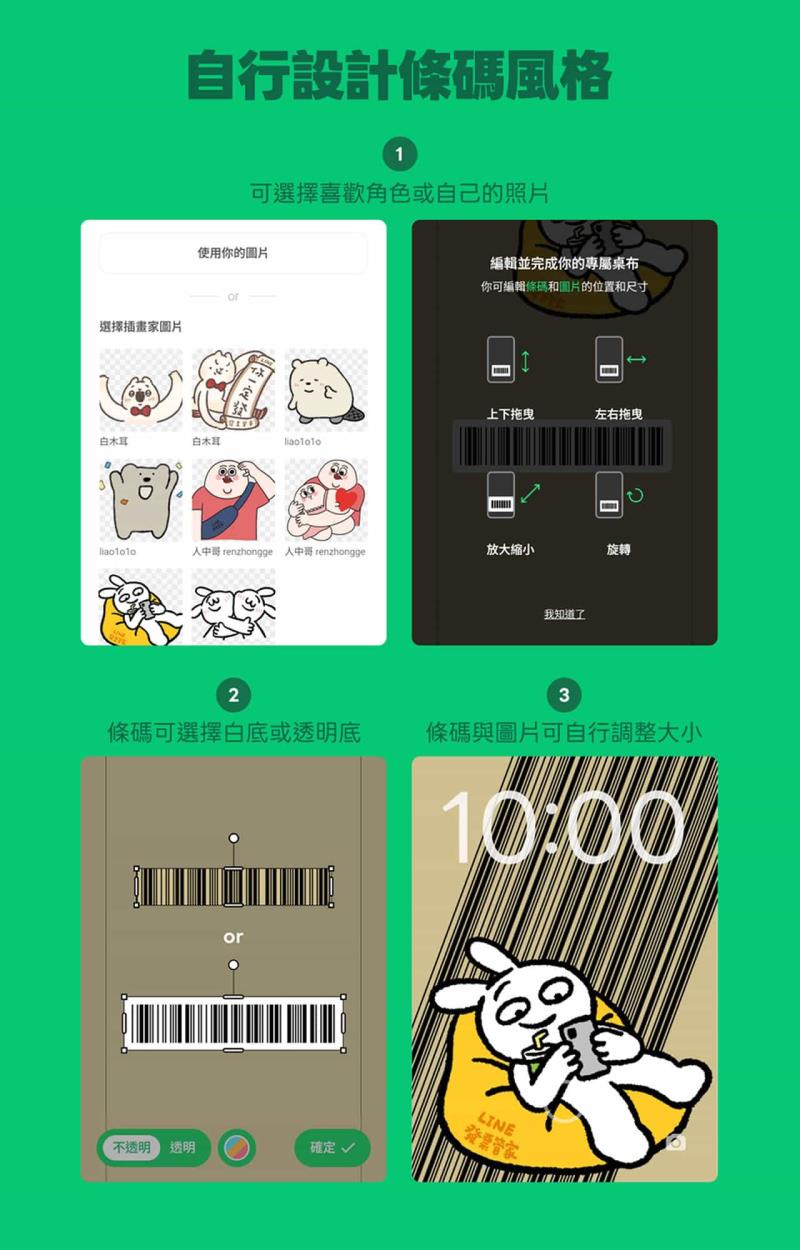
第二種模式是「條碼置於圖片後方」,概念上更偏向設計感的玩法。在這個模式裡,圖片和條碼都可以分別調整尺寸與位置,背景底色也能自由選擇。這次 LINE 官方甚至鼓勵用戶把條碼放大、鋪滿整個畫面,讓手機鎖定畫面看起來像一張極具設計感的潮流海報。對喜歡嘗試不同風格的用戶來說,這個模式可以玩出很多不同的組合,每隔一段時間換一版也不膩。
製作步驟如下:
- 選擇圖片: 同樣可以選擇插畫家角色,或使用個人照片
- 創意編輯: 圖片與條碼都可以個別調整尺寸與位置,背景底色也可以自行選擇
- 引領潮流: 試試把條碼放大、放滿,讓條碼成為畫面中最搶眼的設計主角,瞬間把鎖定畫面變成潮流海報風格
使用前注意:一定要先綁定手機條碼
在開始製作之前,有一個重要的前置步驟不能跳過:必須先在 LINE 發票管家內完成手機條碼的綁定,才能產出帶有個人載具資訊的專屬桌布。根據官網的介紹,未完成綁定的帳號將無法啟用這項功能。如果你還沒綁定,可以在 LINE 發票管家的設定頁面裡完成這個步驟,整個流程不複雜,幾分鐘就能搞定。對剛開始使用電子發票載具的人來說,這也是一個一次完成所有設定的好機會。
誰最適合用這個功能?
這次的條碼桌布功能,對幾種用戶特別實用。首先是每天都會消費、頻繁跑超商或賣場的上班族與學生,能省下每次找條碼的時間;其次是喜歡手機個性化、習慣定期換桌布的用戶,這次有插畫家聯名圖可以選,換桌布同時也升級了結帳體驗。對注重環保、長期使用電子載具的消費者來說,這個功能也讓無紙化消費的習慣變得更加方便、更有動力持續下去。
立即動手製作你的專屬條碼桌布
這次 LINE 發票管家的新功能,把「實用」和「個性化」兩件事結合得很好,不需要額外下載任何東西,直接在 APP 裡就能完成設計與下載。整體操作流程簡單,就算沒有設計經驗也能輕鬆上手。如果你已經在使用電子發票載具,這個功能非常值得花幾分鐘試試看。立即開啟 LINE 發票管家,打造你的專屬條碼桌布吧!