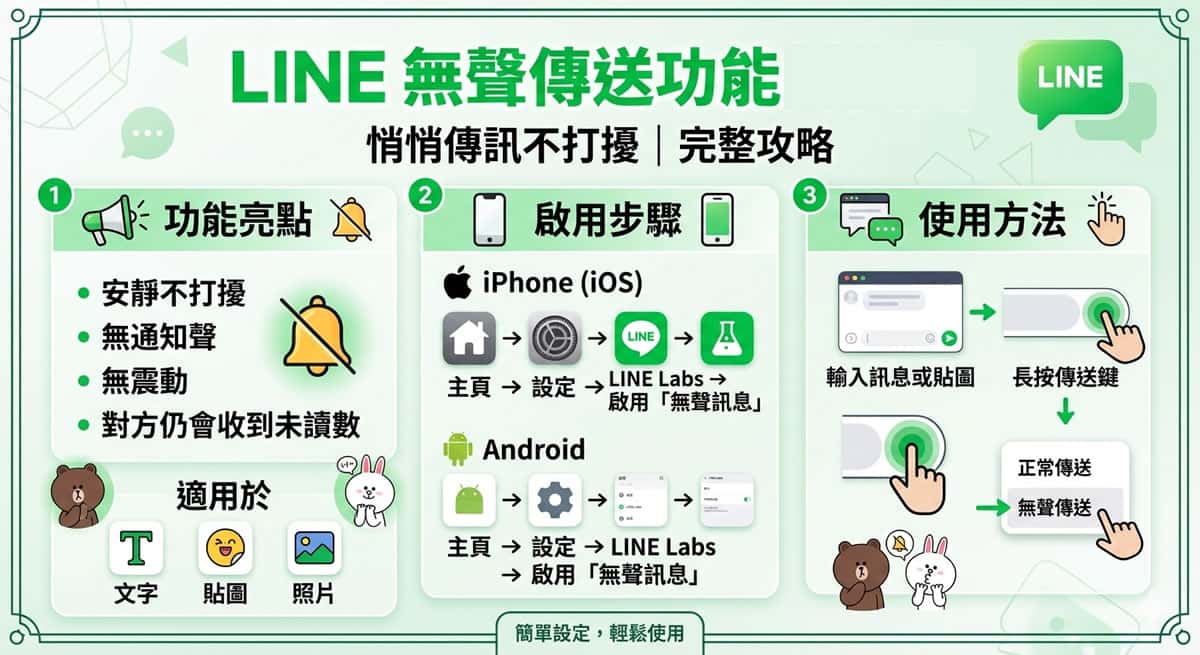
你有沒有遇過這種狀況:半夜突然想到明天要提醒朋友一件重要的事,卻又不敢傳 LINE,怕對方手機通知聲大響把人吵醒?或是同事正在開會,你有事想聯絡,卻又不想讓他的手機在會議室裡突然響起來?這次要介紹的 LINE 無聲傳送功能,正是專門為了這類「想傳又怕打擾人」的情境而設計,學起來絕對讓你的人際關係更加分。
根據官網的介紹,無聲訊息是透過 LINE Labs 所提供的實驗性功能,可以在不發出提醒音效、不跳出彈出視窗、也不觸發推播通知的狀態下,把訊息傳送給對方。實際上,這個功能就像是幫你的訊息「靜音」傳出去,對方的手機完全不會有任何聲音或震動反應。對方只有在主動打開 LINE 應用程式之後,才會看到你傳來的訊息。
這款功能屬於 LINE Labs 的實驗室功能,代表它目前仍在測試階段,使用前需要手動開啟。不過整體操作相當簡單,iOS 和 Android 用戶都可以正常使用,對於習慣半夜傳訊息或常需要在安靜場合溝通的人來說,這是一個非常值得開啟的貼心設定。
🔔 不錯過任何精彩! 立即訂閱我們的 LINE 官方帳號
每次發佈新文章時,您將會第一時間收到本站文章連結通知,輕鬆掌握最新資訊!
開啟無聲訊息功能的步驟
使用無聲傳送之前,需要先在 LINE 的設定裡把功能啟用。這個步驟只需要做一次,之後每次傳訊息時都可以選擇要不要用無聲模式。以下分 iOS 和 Android 兩種系統說明開啟方式。
iPhone(iOS)用戶
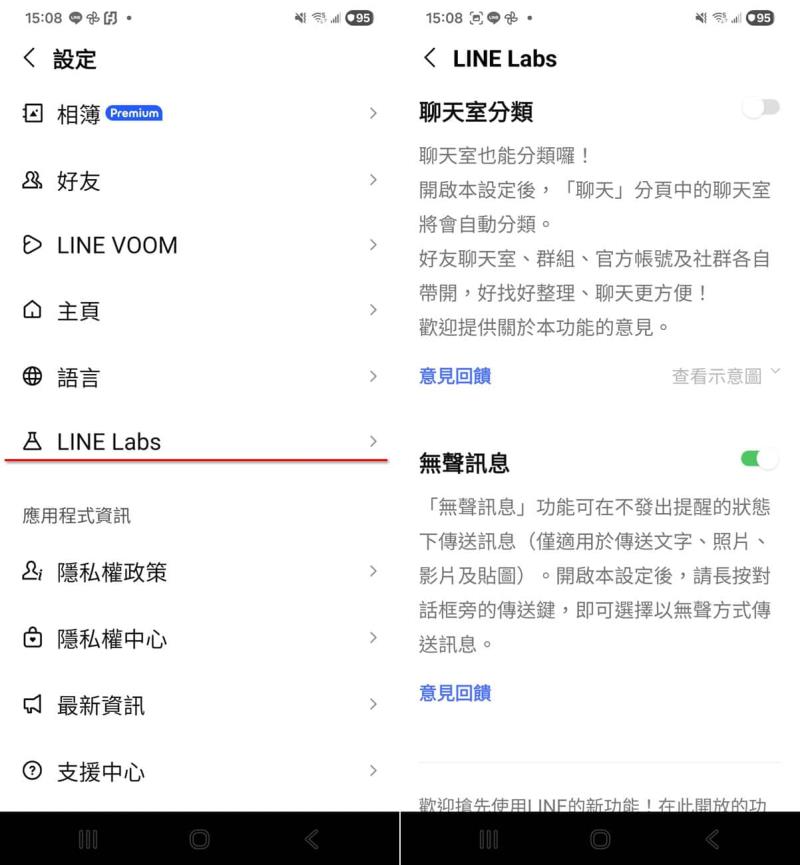
進入 LINE 主頁之後,點選右上角的齒輪圖示進入「設定」頁面,接著往下滑找到「LINE Labs」並點進去。在 LINE Labs 的功能列表中,找到「無聲訊息」並將它開啟即可。設定完成後,下次傳訊息時就會多出無聲傳送的選項。
Android 用戶
開啟 LINE 主頁後,同樣點選右上角的設定齒輪,進入設定頁面後選擇「LINE Labs」,再將「無聲訊息」功能開啟。Android 用戶的操作流程和 iOS 幾乎相同,整個設定過程不超過一分鐘。
如何用無聲傳送訊息?
功能開啟之後,傳送方式非常直覺。進入聊天室並輸入想要傳送的文字內容,不要直接點擊右邊的傳送鍵,而是要「長按」那個傳送鍵大約一到兩秒。長按之後畫面會跳出兩個選項:「正常傳送」和「無聲傳送」,這時選擇「無聲傳送」就完成了。
值得注意的是,無聲傳送不只限於文字訊息,貼圖和照片同樣可以用無聲模式傳出去。這次傳送完成後,對方的 LINE 應用程式圖示和聊天室分頁依然會顯示未讀訊息的數字,讓對方知道有新訊息等待查看,但整個過程完全不會有任何通知聲或震動。
什麼時候最適合用無聲傳送?
對很多人來說,無聲傳送最常用到的時機就是深夜或清晨。當你想到一件事但對方可能已經睡著,用無聲傳送可以把訊息記錄下來,等對方自然醒來後看到即可,完全不必擔心打擾對方的休息。這種方式比起「想到了又不敢傳、隔天又忘記」來得更實際,也比「硬傳然後被罵」更體貼。
對上班族來說,無聲傳送也很適合用在同事開會或客戶忙碌的時段。你可以把需要溝通的事情先傳過去,讓對方在有空的時候自行查看,不必打斷對方正在進行的事。此外,在圖書館、醫院等需要保持安靜的場合,如果臨時需要傳訊息給旁邊的人,用無聲傳送也是最不失禮的選擇。
收到無聲訊息時,對方會看到什麼?
很多人會好奇,對方收到無聲訊息後,到底有沒有辦法知道這是「無聲」傳送的?實際上,對方在訊息呈現上和一般訊息沒有任何差異,完全看不出差別。唯一的不同是:對方的手機在收到訊息的當下,不會發出任何聲音、也不會震動、更不會跳出通知視窗。對方只有在主動開啟 LINE 之後,才會看到未讀紅點,進而看到你傳來的內容。
目前無聲訊息功能僅支援手機版的 LINE,電腦版的 LINE 暫時還無法使用這項功能,有需要的用戶可以先在手機上操作。
總結
LINE 無聲傳送是一個設計很貼心的小功能,雖然藏在 LINE Labs 設定裡不容易被發現,但對於重視禮儀和不想打擾別人的用戶來說,這絕對是值得開啟的選項。設定只需要一次,之後每則訊息都可以自由選擇要正常傳送還是無聲傳送,非常靈活。下次遇到半夜有急事要傳訊息的狀況,不妨試試這個功能,讓對方感受到你的體貼。
參考資料:LINE 支援中心 — 無聲訊息的功能說明