Synthesys X 由 AI「圖片生圖片」產出的圖片可商用(瀏覽器擴充功能)2023/01/12影像繪圖Synthesys X 是個「以圖產圖」的瀏覽器擴充功能,其相關操作類似搜尋引擎的以圖搜圖概念,使用者僅需指定圖片,Synthesys X 就可以利用 AI 幫你產出相類似的圖片,換句話說就是用圖片生圖片,而產出的這些圖片都可商用,完全無須擔心有侵權問題。閱讀全文
「新式九宮格作業簿」可線上自編國字練習的格子簿產生器2023/01/11國語文「新式九宮格作業簿」是由花蓮縣書法學習網所提供,其可讓使用者自編格子簿內國字練習內容,並套用在新式九宮格、田字格、米字格或井字格內,「新式九宮格作業簿」除了可讓使用者自編國字練習外,還可直接套用新式九宮格「橫一長」、「撇捺」、「長鈎」、「頂天立地」、「出頭伸腳」、「左小右大」、「左右等大」、「左大右小」及「均間」等學習模式,讓學生在初學國字時就能擁有正確且美觀寫法。閱讀全文
imghut 免費圖片分享空間 可直接嵌入網頁使用2023/01/11雲端儲存imghut 網站所提供的服務與imgur.com一樣,均屬無儲存空間及流量限制的免費圖片空間,但使用 imghut 需要先註冊、取得帳號才能夠登入上傳圖片,既然有帳號就可管理圖片,imghut 可自建分類資料夾、圖片上傳時還可以裁切、設定自動刪除時間,並提供圖片 Direct links、Full image、Full image (linked)、Medium image (linked) 及 Thumbnail image (linked) 的 HTML、BBCode 與 Markdown 鏈結語法,複製貼到網頁就可以使用。閱讀全文
SpeedSmart 網路速度測試免費網站2023/01/09網路應用SpeedSmart 是個免費網速測試網站,測試項目會分析連接性能包含 Ping、Jitter、下載和上傳速度,而操作步驟也簡單,使用者只要進入 SpeedSmart網站,按下[ START TEST ]按鈕就會自動選定距離最近的伺服器進行測試。閱讀全文
Rip Youtube 影片下載工具,可下載 MP4 影片或 MP3 音樂2023/01/07上傳下載RipYoutube Youtube Video Downloader 是個 YouTube 影片下載免費線上工具,其操作過程很簡單,使用者只要輸入 YouTube 影片網址,就會提供 MP3 及 MP4(可選解析度)兩種檔案格式自由選擇下載,操作全程完全不囉嗦,不但免註冊,過程也不會有任何廣告、開新分頁等無關操作,相當順暢。閱讀全文
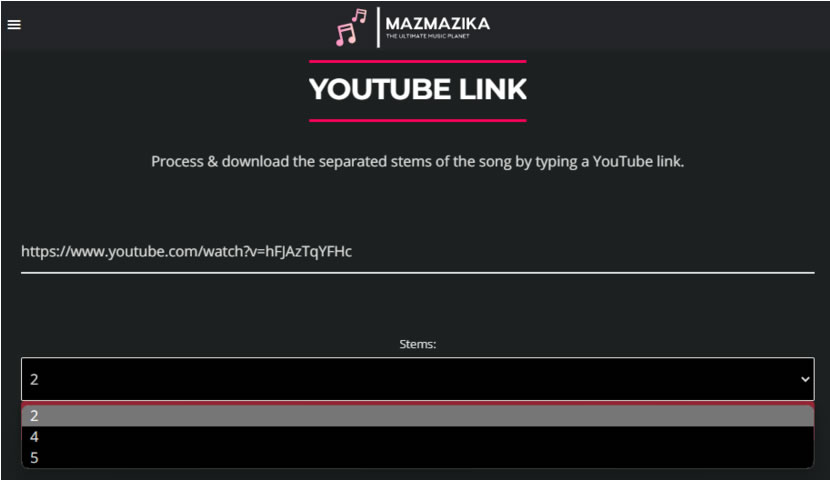
MazMazika Vocal Remover 線上去除 YouTube 影片人聲工具,將歌曲中的聲音和音樂分離出來2023/01/06影音視聽MazMazika Vocal Remover 是一個可分離 YouTube 影片人聲與音樂的免費線上工具,其使用方式很簡單,只要輸入 YouTube 影片網址,選擇要單獨分離的音軌數,預設是分離人聲與音樂成 MP3檔案,另外還可以選擇將鋼琴、鼓聲及貝斯單獨分離出來,全程不囉嗦,處裡完就直接下載,使用 MazMazika Vocal Remover 免費歌曲分離工具,其音樂來源除了可以是 YouTube 外,還支援 SoundCloud 及使用者自行上傳。閱讀全文
112年過年換新鈔時間從1月13日起共5個營業日 共454家銀行或郵局可兌換2023/01/05生活資訊春節前新鈔兌換時間是從1月13日(週五)至1月19日(週四),計5個營業日,而新鈔兌換期間,各兌鈔地點大門及營業廳均會張貼「本分行(郵局)提供兌換新鈔;壹佰圓券每人限兌100張,貳佰圓等其餘各面額鈔券酌量供應」告示,至於,自己所在地最近的新鈔兌換點,可以下載「新鈔兌換地點一覽表」內有地圖連結,也可上中央銀行官網、臉書及行動APP上查詢到指定兌鈔地點位置。閱讀全文
[ 免費使用 ]PDFgear 整合各種 PDF 工具,具格式轉換、編輯、合併或拆分等功能2023/01/05檔案管理PDFgear 是套支援 Mac 及 Windows 作業系統的 PDF 檔案編輯免費工具,主要有轉檔、編輯、合併、壓縮、拆分等多項工具,要使用 PDFgear 應用程式需安裝且完成安裝後會改變 PDF 檔案預設的開啟程式,PDFgear 功能完全不輸專業的 PDF 編輯工具,卻可完全免費使用,相當值得一試閱讀全文