Loop video 製作讓影片可以循環播放的免費線上工具2022/12/15影音視聽Loop video 這個工具是 Video Candy 網站下的一個免費服務,Loop video 的操作方式很簡單,使用者僅需上傳影片後,就可以選擇要讓影片循環的次數(採 MP4 影片格式)或是無限次循環( 採 GIF 圖片,無聲音),完成後就可以下載。閱讀全文
Newsflow 免費 RSS訂閱工具,自動接收網站最新資訊2022/12/14電子書與閱讀Newsflow 是個免費的 Windows 應用軟體,可讓使用者自行分類,並在分類下添加相關的 RSS源網址,當訂閱網站有內容更新時,我們便可以在 Newsflow 中取得,覺得有興趣,再到該文章網址進行閱讀,這樣便可以免去手動檢視網站是否有新的內容。閱讀全文
「Windows 11」如何變更工作列上的開始功能表位置?2022/12/13Windows微軟從 Windows 11 作業系統開始,預設將[ 開始 ]功能表置於工作列的中間,也就是說,剛安裝完成未經調整過的 Windows 11 系統,必須改變之前使用 Windows 的習慣,重新適應[ 開始 ]功能表的位置,如果真用不習慣,Windows 11 還是可以讓使用者透過簡單的設定就可以調整工作列置中或靠左的對齊方式,使其與 Windows 11之前的操作習慣一致。閱讀全文
ImgCleaner 免費刪除圖片不需要出現的物件2022/12/12影像繪圖ImgCleaner 是一個利用 AI 人工智慧技術快速移除照片人物、物件的線上工具,使用方式很簡單,只要利用筆刷塗抹在不要的內容物上,就能輕鬆將該處的人物、物件移除,而移除後所留下的空缺還能自動填補與周圍相近的顏色或圖案,讓圖片即便是在消除特定部分後依然看起來很自然。閱讀全文
earth.fm 線上聆聽來自世界不同地區的大自然聲音2022/12/12生活資訊earth.fm 是個蒐集世界各地來自大自然的聲音,主要聲音包含動物、蟬、蟋蟀、青蛙、哺乳動物、海、雷、水、風、雨及鳥類等,並以世界地圖標示出這些聲音的來源的,使用者只要一進入 earth.fm 網站就會在地圖上隨機出現一種聲音讓你聆聽,若想指定聆聽的聲音,也可以透過篩選器來指定要播放的大自然聲音,想像一下,若此時有風,再搭配海浪聲,整個人彷彿瞬間置身於海邊,心情肯定就不同。閱讀全文
「Google 地圖」如何使用不同圖層標示用途不同的大量地址?2022/12/09Google如果資料是 CSV、XLSX、KML 或 QPX 檔案,那麼我們就可以直接用匯入的方式來操作,而本篇文章為方便解說,我們採用「桃園市政府機關通訊錄.csv」及「桃園市電動二輪車專用停車格資訊.csv」,前述檔案均為桃園市政府 Open Data,我們可以以不同地圖層將這些資料整合在一份地圖內呈現,完成後,還可以分享或嵌入網頁。閱讀全文
TikMate 免費 Tiktok 影片下載器,輸入影片網址下載無 Tiktok 浮水印影片或 MP32022/12/08上傳下載TikMate 是個免費 Tiktok 影片下載器,使用方式也很簡單,僅需貼上 TikTok 影片網址就可以直接下載無 TikTok 浮水印的影片,另外,TikMate 還可以選擇將影片聲音轉出 MP3讓使用者直接下載,相當方便。閱讀全文
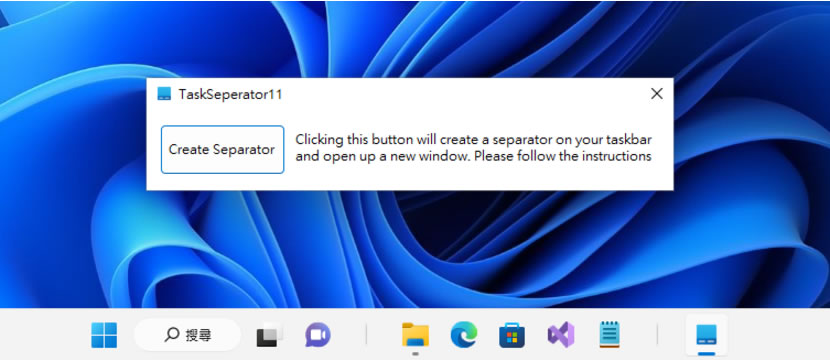
TaskSeparator11 可在工作列圖示之間加入分隔線的免費應用程式2022/12/08視窗桌面Windows 系統允許使用者將經常會用到的檔案、資料夾或是應用程式釘選到工作列,即便開啟不是釘選在工作列上的檔案或應用程式,也會自動添加到工作列,讓使用者方便存取,如果想將上述兩者分開,我們可以來使用 TaskSeparator11 這套可在工作列產生分隔線的免費應用程式,TaskSeparator11 的使用方式很簡單,每次開啟可產生一條分隔線,將分隔線釘選並使用滑鼠拖曳到想要的位置即可,即便是日後想刪除該分隔線,也只要取消釘選即可。閱讀全文