Saturn 免費且無大小限制的檔案傳送服務

Saturn 免費且無大小限制的檔案傳送服務

要傳送檔案,如果不大,通常我們可以使用即時通訊軟體,或是使用雲端硬碟都是不錯的選擇,但如果超過這些軟體或是容量限制,我們還可以怎麼做呢?Saturn 這個網站提供不限檔案大小且去中心化的網路傳送免費服務,使用者將檔案上傳後,會自動壓縮成一個 ZIP 檔案,並產生一個下載鏈結,將該鏈結發送給接收方後,對方使用瀏覽器開啟該鏈結就可以下載,非常方便。

閱讀全文

Decentrafile 去中心化且可匿名的雲端儲存空間

Decentrafile 去中心化且可匿名的雲端儲存空間

Decentrafile 這個網站則是將上述概念轉化成可實際應用的系統,使用者可以匿名上傳檔案後,無須擔心檔案內容會被竄改或刪除,要存取檔案時,也只需透過給出的雜湊值,就可以將無法識別的檔案片段還原成完整的檔案,該應用支援 10GB以內的檔案,不過,了解其無法刪除的特性後,上傳的檔案也應慎重。

閱讀全文

如何使用 Chrome 為任何影片產生即時字幕?

如何使用 Chrome 為任何影片產生即時字幕?

先說這個字幕,目前只支援英文,其他的語系都不支援,有需求可以繼續往下看,要使用這項功能,須將 Chrome 瀏覽器更新到最新版,然後,在播放影片時選擇以 Chrome 來開啟,接下來我們就可以使用網址列旁的「控管你的音樂、影片等項目」圖示按鈕來開啟「即時字幕」功能,當影片播放後,就會顯示即時字幕,該項功能不論影片是儲存在本地電腦、YouTube 或是任何影音網站上,只要是使用 Chrome 來播放就可以使用。

閱讀全文

NonCompressibleFiles 可用來產生自訂大小檔案的免費軟體

NonCompressibleFiles 可用來產生自訂大小檔案的免費軟體

要找期望的檔案大小用於測試,通常都不會剛剛好,與其找來找去,還不如自己建立一個可由自己指定大小的檔案,該如何產生呢?除了可以透過 Windows 內建的 fsutil file createnew 指令之外,我們也可以利用 NonCompressibleFiles 這個免費的應用程式來產生,透過程式介面,使用者可以建立可壓縮與不可壓縮的檔案,且可以一次產生一個或多個自訂大小的檔案。

閱讀全文

Image Extractor 輸入網址就可以下載網頁內所有圖片的線上免費服務

Image Extractor 輸入網址就可以下載網頁內所有圖片的線上免費服務

如果要下載網頁內含的圖片,可以使用滑鼠右鍵點擊後,使用[ 另存圖片 ]的功能來下載,也可以使用滑鼠左鍵將圖片按住,拖曳到瀏覽器外來下載,但不管如何,兩者都是對單張圖片的操作,如果網頁圖片較多,就常會有重複或遺漏下載的情形發生,而 Image Extractor 這個網站是個輸入網址就可以下載網頁內所有圖片的免費服務,其操作步驟相當簡單,只要將網址輸入後,就會顯示該網頁內的所有圖片,使用者可以自選想要下載的圖片,一次完成所選圖片的下載,且該服務無須註冊,亦無使用次數限制,簡單方便。

閱讀全文

ThumbGen.io YouTube 影片縮圖產生器

ThumbGen.io YouTube 影片縮圖產生器

建立影片縮圖,可以協助瀏覽者瞭解影片的大致內容,因此,當我們影片上傳到 YouTube 影音平台後,會自動從影片內容產生三張縮圖,使用者可以從中擇一當成影片封面來使用,如果都不滿意也可以由使用者自行上傳縮圖。想要有縮圖可以上傳,除了可以自行擷取外,也可以透過 ThumbGen.io 這個免費的 YouTube 影片縮圖線上產生器來產生,操作步驟很簡單,只要輸入影片的 YouTube 網址,便會自動產生影片的縮圖,且可以自訂要在縮圖上的文字(英文)及字型與字型大小,滿意後,就可以下載做後續的應用,另外,如果有圖片想要透過該網站打上文字,也只要將該圖片使用滑鼠拖曳到其指定的位置即可。

閱讀全文

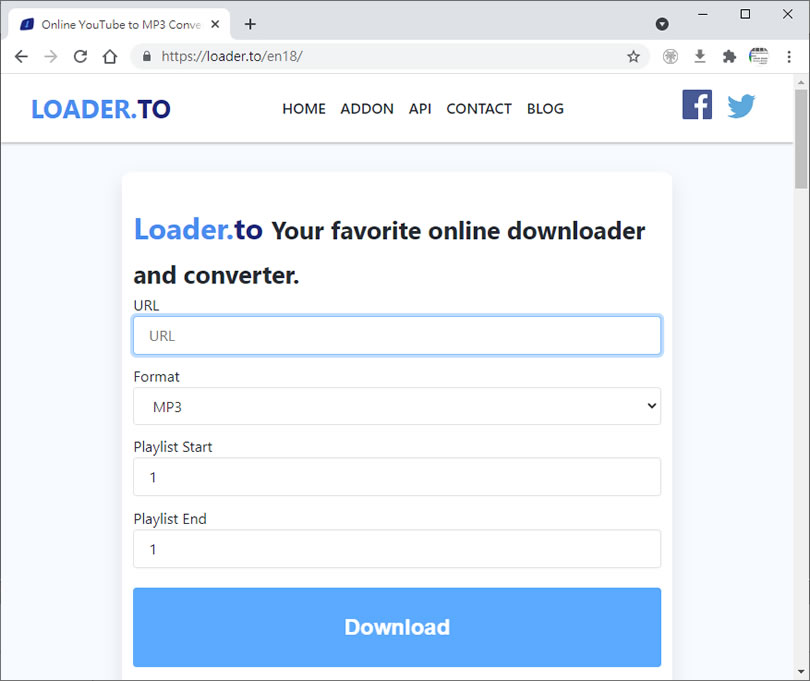
Loader.to 影音平台線上下載免費服務

Loader.to 影音平台線上下載免費服務

要輕鬆下載包含 YouTube、Facebook、Twitter、Vimeo、Soundcloud、Twitter、Twitch、Tiktok 和 IMDB 等影音平台在內的影片,選對工具很重要,有些網站很單純,貼上影片網址,選好檔案格式就可以下載,而有些網站,則是從選擇檔案格式開始,就一路出現各類不相關的廣告,且越點擊出現的廣告頁面就越多,讓人體驗一次後就敬而遠之,直接拉黑。
Loader.to 這個網站屬前述單純型的影片下載工具,可下載的影音格式有 MP3、M4A、WEBM、AAC、FLAC、OPUS、OGG、WAV、MP4 等,也能選擇不同的影片解析度,更方便的是其支援 YouTube 播放清單,輕輕鬆鬆就能下載自己喜愛的影片保存。

閱讀全文

Google 所搜尋出的圖片,如何使用其全部或部份進行再次圖片搜尋?

Google 所搜尋出的圖片,如何使用其全部或部份進行再次圖片搜尋?

以關鍵字使用 Google 搜尋,其 搜尋結果中,除了有文字、地圖、影片...等類型的搜尋結果外,還有一項就是圖片,因此,當我們使用關鍵字搜尋時,可以切換不同類型的搜尋結果,進而獲取所要的資訊,以圖片來說,顯示的結果如果想要再更進一步的搜尋,亦即,利用圖片的某個部分進行更精準地搜尋,可以怎麼做呢?答案就是,透過「Google Lens」的擷取圖片功能,快速擷取圖片的全部或部份,然後交由 Google 智慧鏡頭,再次進行所擷取圖片中的以圖搜圖進行圖片搜尋,快速找出相關的相類似的圖片,而這項功能,已預設在圖片的搜尋結果中,不須額外開啟。

閱讀全文