[ Edge ]如何開啟「數學求解器」解決數學問題?

[ Edge ]如何開啟「數學求解器」解決數學問題?

對很多正在求學階段的人來說,數學是個頭痛的科目,不論是自研、求助同學、老師,多數的時候都還是一知半解,甚至於答案正不正確都不知道,針對數學問題,有拍照就可以求解的 APP,像是 Google 智慧鏡頭 ,有 Windows 應用程式,像是微軟的 Mathematics 應用程式都是相當好的應用,而現在微軟在其自家 Edge 瀏覽器正式加入「數學求解器」,讓數學求解在瀏覽器就可以進行,不只有答案,更有步驟,徹底搞懂數學。

閱讀全文

ImgDownloader 貼上網址就可以批次下載網頁內的圖片影片

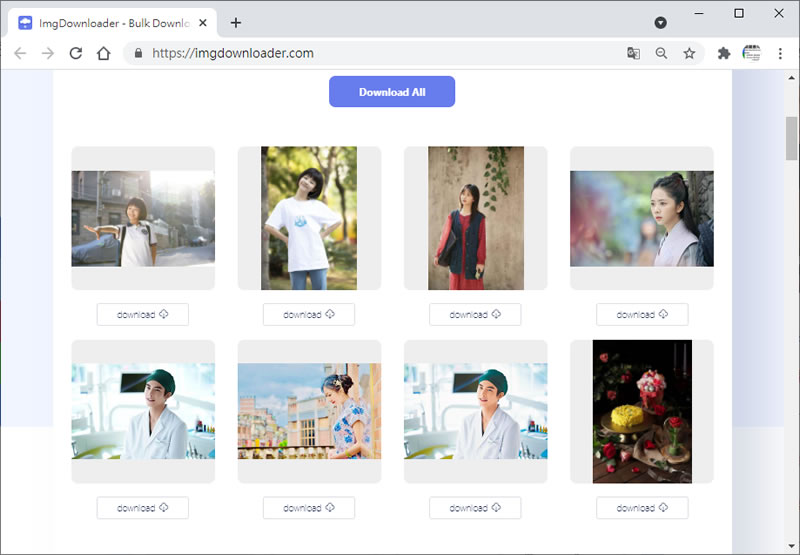
ImgDownloader 貼上網址就可以批次下載網頁內的圖片影片

想要下載網頁內的圖片,最簡單方式就是滑鼠右鍵點擊該圖片,然後使用另存圖片的功能來儲存,而面對多圖片的網頁,如果要按照上述的方法一張張的下載,就顯得非常浪費時間,那麼該如何可以對該網頁內的圖片進行批次下載呢?其實方法有很多,像是使用瀏覽器的擴充功能,或是透過「Google 文件」都是不錯的方法,而 ImgDownloader 這個網站,則是提供從任何網頁、Google 搜尋結果或 Instagram 下載圖片和影片,使用者只要將網址貼上就會擷取出該頁面的圖片和影片檔,可單獨下載單一檔案,也可以打包成壓縮檔一次下載,相當方便。

閱讀全文

「Windows」如何在工作列的「日期和時間」區域內顯示多個城市的時間?

「Windows」如何在工作列的「日期和時間」區域內顯示多個城市的時間?

若常在國外遊走或是有親朋好友在海外遊學、工作,常常會為了知道當地的時間或是台灣目前的時間而傷腦筋時,我們可以在 Windows 作業系統的工作列「日期和時間」區塊中,自訂 2 個不同城市的時間,日後需要知道該城市的日期、時間,只需要將滑鼠移至日期和時間區域中,便可同時顯示本地時間及自訂兩個時區的目前日期、星期幾及其時間,如此一來就方便多了,不用在心裡換算或查詢。

閱讀全文

如何讓瀏覽器直接下載 PDF檔案而非直接開啟?

如何讓瀏覽器直接下載 PDF檔案而非直接開啟?

當使用 Edge或是 Chrome瀏覽器點擊網頁內含的 PDF 檔案連結時,預設就會直接開啟該 PDF檔,供使用者可以馬上閱讀,無須先下載然後再去開啟,但,如果習慣先閱讀完網頁內的內容,再去閱讀 PDF檔案,我們可以怎麼做呢?在什麼都不變更下,最簡單的方法就是可以在網頁內容閱讀完後,再回過頭來去點擊 PDF 連結,另外,就是只下載不開啟,如果選擇後者,我們可以透過瀏覽器內的設定功能即可以完成。

閱讀全文

[ Windows ]如何使用內建功能就能隱藏或顯示桌面圖示?

[ Windows ]如何使用內建功能就能隱藏或顯示桌面圖示?

電腦安裝 Windows 作業系統後,桌面上預設就會有資源回收筒的圖示,而每當安裝應用程式時,通常也會在桌面上建立捷徑,方便用戶開啟,再加上自己對工作的需求,也可能將資料夾或檔案放在桌面上,造成桌面上滿滿的應用程式、檔案的圖示,如果電腦有需要投影做簡報,滿滿的圖示也實在不好看,想要刪除這些圖示,又會造成下次工作上的困擾,所以有人會去安裝隱藏或顯示桌面圖示的應用軟體,不過,根本不需要這麼的麻煩,透過 Windows 內建功能就能快速隱藏/顯示桌面圖示,方便又好用。

閱讀全文

如何替網站建立 Android 桌面捷徑?

如何替網站建立 Android 桌面捷徑?

如果常用手機的 Chrome 瀏覽器瀏覽某個網站,或許你可以考慮將該網站建立成桌面捷徑,這樣就可免去要先開瀏覽器再到書籤點擊該網站的操作步驟,直接到桌面上就可開啟該網站就可以了,要在 Android 系統中替桌面建立捷徑,相當簡單,只需利用瀏覽器中的設定 > 加到主畫面功能即可。

閱讀全文

[ Windows ]如何更改「檔案總管」開啟時的預設路徑?

[ Windows ]如何更改「檔案總管」開啟時的預設路徑?

在 Windows 10 作業系統中當我們開啟檔案總管時,其預設路徑都會指向「快速存取」這個資料夾,會如此預設,是假設使用者對近期所開啟的檔案,會有較高的存取機率,因此 Windows 會蒐集檔案總管的歷程記錄並將最近開啟的檔案及使用的資料夾,顯示在「快速存取」中方便使用者再次存取,而這樣做法,有時會在開啟檔案總管後,造成檔案總管無回應,原因就在「快速存取」,其解決方案可將檔案總管的歷程記錄清除後,即可正常,如果不想開啟檔案總管就顯示在「快速存取」,可以經過設定將其改在「本機」。

閱讀全文