passwrd.in 可自選長度的線上密碼產生器

passwrd.in 可自選長度的線上密碼產生器

不論是 Windows 應用程式、網路服務或是手機、平板用的 APP 都免不了要註冊,要註冊就需要密碼,且不論密碼長度、強度都有各自的規範,要用什麼樣的密碼,有時很讓人傷腦筋,passwrd.in 是個可以產生 4 至 40 位數的密碼產生器,其由英文字母(區分大小寫)、數字及特殊符號所組成,使用者可以根據需求自行調整所需的密碼長度即可隨機產生,如果怕不容易記住,該網站還提供以英文單字所拼成的密碼,使用者可以自選所要的英文單字數,即可產生單字間以 - 間隔的一組密碼。

閱讀全文

HTML.cafe 線上 HTML 編輯器,即時呈現 HTML 及 CSS 語法變化

HTML.cafe 線上 HTML 編輯器,即時呈現 HTML 及 CSS 語法變化

寫好的 HTML 及 CSS 通常必須存檔,然後由瀏覽器去執行,這一來一回的動作可能要經過無數次,相當浪費時間,HTML.cafe 是個線上 HTML 編輯器,所敲進去的 HTML 及 CSS 語法,會即時反應在呈現欄中,免去存檔後,再到瀏覽器執行的過程,這對初學者或是需要測試 HTML 語法或是 CSS 排版效果絕對是個好幫手。

閱讀全文

Clubhouse Avatar Maker 會員網站頭像產生器

Clubhouse Avatar Maker 會員網站頭像產生器

現在的社交網站或是通訊軟體,甚至是 Windows 作業系統,只要是有需註冊帳號的大大小小網站、APP,大都會要求提供代表個人的頭像圖案,以玆識別,至於頭像如何產生,較知名的網站,大都有提供製作工具,當然使用者也可以自行透過其他工具來製作 Clubhouse Avatar Maker 這個網站可產生 instagram、Clubhouse、Google、Twitter、Snap、LV、Supreme、LBGT、Gold、Silver、Copper 等各種風格的頭像,使用者僅需上傳圖片,然後選擇風格,隨即就可以下載做後續的應用。

閱讀全文

Game of Pegs 釘子消除遊戲,挑戰你的智商

Game of Pegs 釘子消除遊戲,挑戰你的智商

Game of Pegs 是一個需要用智慧挑戰的網頁小遊戲,根據網站目前統計,只留下一根釘子的人只有 4.7%,而絕大多數的人會停留在 3 ~ 5個的釘子數,其玩法不難,在一個由 15個圓形(釘子)所組成的三角形,不論你從何處開始,下一步需有釘子間隔,並跳回已消除的釘子處,這中間被橫跨的釘子便會被消除,想挑戰的人,可以快來試試。

閱讀全文

Removal AI 圖片去背景免費線上服務

Removal AI 圖片去背景免費線上服務

現在要將圖片的背景去除,有太多工具可以選擇了,除了使用 Windows 內建的「小畫家 3D」外,還有一堆的「圖片去背景」線上服務可供選擇,而這個 Removal AI 網站,同樣是個圖片去背景的免費線上服務,特點在於其不限定圖片中的主角一定要是個人,舉凡物品、動物皆可以將其背景去除,而其操作也相當簡單,使用者只需上傳圖片(上限為12 MB),系統處理刪除背景完成後,就可以下載結果,相當簡單。

閱讀全文

如何在「Google 簡報」或是「PowerPoint」中加入 YouTube 影片?

如何在「Google 簡報」或是「PowerPoint」中加入 YouTube 影片?

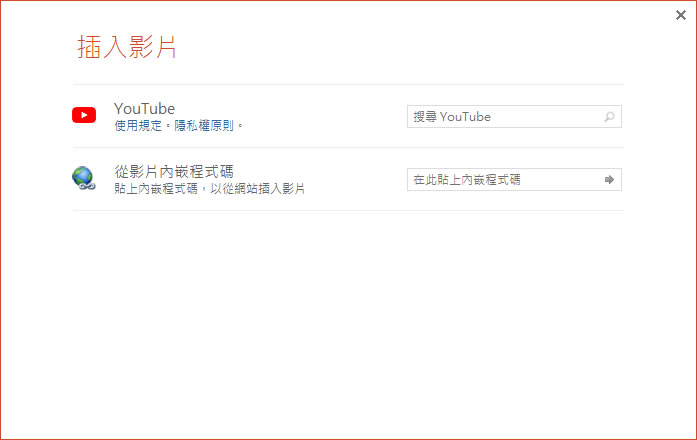
不論是用「Google 簡報」或是 Microsoft 的「PowerPoint」來製作簡報,如果其中有插入 影片的需求,應該如何實現呢? 先來說「Google 簡報」其影片來源可以是 YouTube 或是雲端硬碟,這意味著沒有網路或是網速太慢,就會影響影片的傳輸品質,簡報的精采度就會有折扣,而「Word」「PowerPoint」的影片來源則可以是本機、YouTube或是其他網站的影片內嵌程式碼,多了個本機,播放影片的品質就會差很多,因此,簡報有需要放影片,製作工具的選擇就需要慎重,簡報要內嵌 YouTube 影片,兩種工具的操作步驟基本相同,也都相當簡單。

閱讀全文

如何在「Google 試算表」單一儲存格中建立圖表?

如何在「Google 試算表」單一儲存格中建立圖表?

數據視覺化會比成批的數據更容易讓人一目瞭然,針對「Google 試算表」也是如此,儲存格內若只放數字,看的人可能較無感,如果可以適時的將需要對比的數據輔以圖表呈現,絕對可以大幅增加數據的價值,而在「Google 試算表」內,我們可以利用 SPARKLINE 這個函式在單一儲存格內建立一個迷你圖表,而其圖表的類型有 line、bar、column 及 winloss 可供選擇,如此一來,看的人當下就可以看出細項重點,而非去推敲每筆數據。

閱讀全文

如何替 PDF 檔案加入開啟密碼?

如何替 PDF 檔案加入開啟密碼?

想要生成 PDF 檔案時,不論是 Windows 應用程式或是線上的免費服務都有相當多的選擇可供協助,但這些免費的工具多數沒有提供可加入保全設置的功能,若只想替 PDF 檔案加入開啟密碼來保護文件,可以試試 Protect PDF Online 這個免費的線上服務,該服務無須註冊即可使用,在操作上,使用者只須上傳 PDF 檔案與輸入要設定的密碼,便可以下載已加入開啟密碼的 PDF 檔案,相當方便。

閱讀全文