[ Windows ]如何調整注音輸入法候選字視窗中的字型大小?2021/05/12Windows進行中文輸入時,都避免不了有要挑字的過程,對視力好的人來說,Windows 作業系統所預設的注音輸入法其候選字的字型大小可能就剛剛好,但如果碰到視力不好或是有放大候選字字型大小需求時,又該如何做呢?Windows 本身就有提供選項來協助用戶,可將原候選字的預設字體大小,放大到 120% 或是 200%,而改版後的微軟注音,則是將選項改成「普通」、「大」及「超大」,調整步驟也更精簡,讓鳥、烏、龜、竈...等等的這些字,看得清楚筆畫,挑字過程也可以變得比較輕鬆。閱讀全文
[ Windows ]如何隱藏「設定」視窗內的設定項目?2021/05/11系統應用開啟「Windows 設定」視窗後,從系統、裝置、網路、網際網路....更新和安全性等等,各有各相關且相當多的設定項目,以裝置來說,就有藍芽、印表機、滑鼠、觸控板...USB等項目可供用戶自行調整,這對於管理眾多電腦的管理者來說,可讓用戶自行調整,多數的時候就是個災難,如何將某些設定項目隱藏,避免用戶開啟調整呢?我們可以借助 Win10 Settings Blocker 這套免費且免安裝的應用程式來協助,操作相當簡單,僅需將設定細項設定為隱藏,用戶即便是開啟設定視窗,也看不到該設定項目,自然也就無從調整。閱讀全文
[ Windows ]如何掛載 ISO 光碟映像檔?2021/05/11Windows在 Windows 8 之前的作業系統,若想要使用 ISO 光碟映像檔的格式,都必須額外安裝「虛擬光碟」工具,讓其在電腦中模擬出一台虛擬的光碟機再將 ISO 映像檔掛載上去使用,現在的 Windows 作業系統已經可以免除這樣的麻煩,內建就有掛載 ISO 映像檔的功能,且使用起來相當方便。閱讀全文
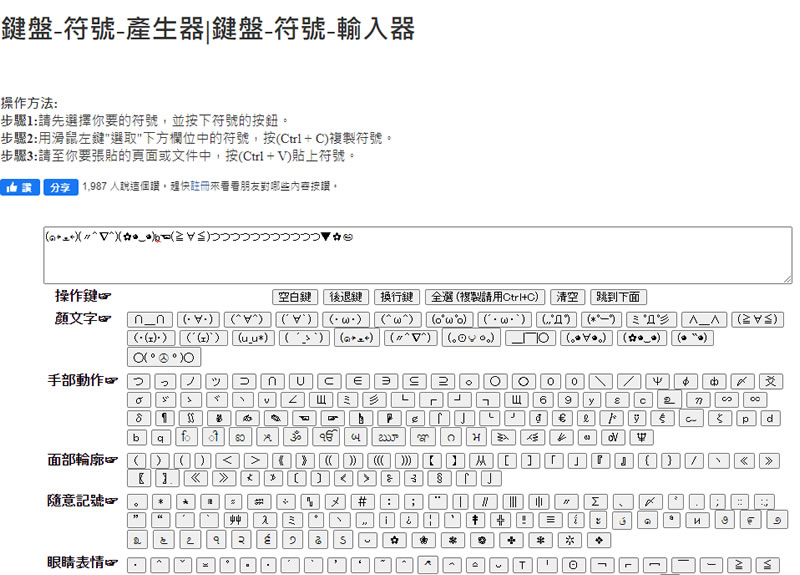
鍵盤-符號-產生器 | 鍵盤-符號-輸入器2021/05/10生產力工具(✿◕‿◕)゚・:,。゚・:,。★゚・:,。゚・:,。☆ - ๑۩۞۩๑ ......以上的這些符號,若是要靠自己利用鍵盤敲出來,估計要花些時間,甚至花了時間,也不見得能打得出來,若是想要應用特殊符號,可以來參考「鍵盤-符號-產生器|鍵盤-符號-輸入器」這個網站,有很多不常見的符號,又能很方便的應用。閱讀全文
[ Edge ]如何開啟「數學求解器」解決數學問題?2021/05/07數學對很多正在求學階段的人來說,數學是個頭痛的科目,不論是自研、求助同學、老師,多數的時候都還是一知半解,甚至於答案正不正確都不知道,針對數學問題,有拍照就可以求解的 APP,像是 Google 智慧鏡頭 ,有 Windows 應用程式,像是微軟的 Mathematics 應用程式都是相當好的應用,而現在微軟在其自家 Edge 瀏覽器正式加入「數學求解器」,讓數學求解在瀏覽器就可以進行,不只有答案,更有步驟,徹底搞懂數學。閱讀全文
ImgDownloader 貼上網址就可以批次下載網頁內的圖片影片2021/05/07上傳下載想要下載網頁內的圖片,最簡單方式就是滑鼠右鍵點擊該圖片,然後使用另存圖片的功能來儲存,而面對多圖片的網頁,如果要按照上述的方法一張張的下載,就顯得非常浪費時間,那麼該如何可以對該網頁內的圖片進行批次下載呢?其實方法有很多,像是使用瀏覽器的擴充功能,或是透過「Google 文件」都是不錯的方法,而 ImgDownloader 這個網站,則是提供從任何網頁、Google 搜尋結果或 Instagram 下載圖片和影片,使用者只要將網址貼上就會擷取出該頁面的圖片和影片檔,可單獨下載單一檔案,也可以打包成壓縮檔一次下載,相當方便。閱讀全文
「Windows」如何在工作列的「日期和時間」區域內顯示多個城市的時間?2021/05/07Windows若常在國外遊走或是有親朋好友在海外遊學、工作,常常會為了知道當地的時間或是台灣目前的時間而傷腦筋時,我們可以在 Windows 作業系統的工作列「日期和時間」區塊中,自訂 2 個不同城市的時間,日後需要知道該城市的日期、時間,只需要將滑鼠移至日期和時間區域中,便可同時顯示本地時間及自訂兩個時區的目前日期、星期幾及其時間,如此一來就方便多了,不用在心裡換算或查詢。閱讀全文
如何讓瀏覽器直接下載 PDF檔案而非直接開啟?2021/05/06瀏覽器當使用 Edge或是 Chrome瀏覽器點擊網頁內含的 PDF 檔案連結時,預設就會直接開啟該 PDF檔,供使用者可以馬上閱讀,無須先下載然後再去開啟,但,如果習慣先閱讀完網頁內的內容,再去閱讀 PDF檔案,我們可以怎麼做呢?在什麼都不變更下,最簡單的方法就是可以在網頁內容閱讀完後,再回過頭來去點擊 PDF 連結,另外,就是只下載不開啟,如果選擇後者,我們可以透過瀏覽器內的設定功能即可以完成。閱讀全文