Youtube Trending Videos 世界各地 YouTube 熱門影片搜尋與下載

Youtube Trending Videos 世界各地 YouTube 熱門影片搜尋與下載

YouTube 內的影片包羅萬象,而各個國家地區也會因風俗民情、社會氛圍的不一樣,而產生獨有的熱門趨勢影片,想要知道全世界或某個國家都在 YouTube 上看什麼影片,最簡單的方式就是利用 tucktools 網站旗下的 Youtube Trending Videos 這個免費的功能來搜尋,預設是以全球觀看次數最多的影片來呈現,用戶也可以輸入國家的英文名稱來搜尋,看看當地人都在 YouTube 上看什麼影片,另外該網站還對列出的影片貼心設計下載的功能,免去想下載 YouTube 影片,還需另外找下載工具的困擾。

閱讀全文

WebGradients 配好的 180個漸層色彩,隨你取用

WebGradients 配好的 180個漸層色彩,隨你取用

漸層色較單一顏色來的有層次感,也深受美工人員的愛用,要用 CSS 做出漸層色,不難,但難在顏色如何搭配,這讓人很傷腦筋的,WebGradients 這個網站提供 180個已經配好色的漸層色彩,並提供 CSS3 語法與 PNG 圖檔,不論是個人或商業均可免費取用。

閱讀全文

如何調整 MP3 的播放速度?

如何調整 MP3 的播放速度?

要調快或調慢 MP3 的播放速度,通常音樂播放器都會有支援,但如果想直接固定成某一個速度,可以利用 Audio Trimmer 網站旗下的 Speed Up or Slow Down Songs 免費應用服務來調整,其操作相當簡單,只要上傳 MP3 檔案,選好要調整的播放速度,剩下的就交給網站處理,完成調整後,就可下載回自己的電腦,相當方便。

閱讀全文

AI Gahaku 將圖片轉換成具有西洋風格的肖像畫

AI Gahaku 將圖片轉換成具有西洋風格的肖像畫

將圖片中的人物漫畫、水彩或素描化,在很多免費軟體都有這項服務,但能夠做到讓用戶滿意的並不多,「AI画伯」是個免費服務的網站,其最主要的功能就是利用人工智慧將上傳圖片中的頭像,轉換成具有西洋風格的肖像畫,下載後,可以應用到 Facebook 或 Instagram上,現在就可以來試試這個免費的線上服務。

閱讀全文

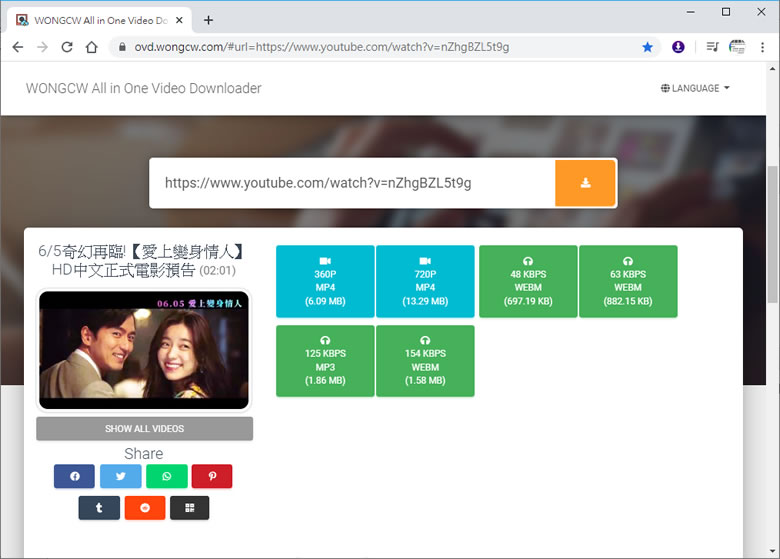
WONGCW All in One Video Downloader 包含 Instagram 在內的共 27個網站影片下載免費線上工具

WONGCW All in One Video Downloader 包含 Instagram 在內的共 27個網站影片下載免費線上工具

現在很多網站都有提供免費的影音可供觀看,像是大家熟悉的 YouTube、FaceBook、Dailymotion、Instagram、Tiktok ..等,要下載這些網站內的影片,網路上有很多免費的服務可供應用,但,絕大多數都有廣告或誘導點擊的跳轉頁面,且很難保證不含惡意程式在內,WONGCW All in One Video Downloader 這個線上網站,可支援除上述網站之外,還包含有 9gag、Bandcamp、Blogger、Break、Buzzfeed、Espn、Flickr、Imdb、Imgur、Izlesene、Likee、Liveleak、Mashable、Odnoklassniki、Pinterest、Soundcloud、Ted、Tumblr、Twitch、Twitter、Vimeo、Vk 總共 27個網站的影片下載,檔案格式包含 MP3、MP4、 M4A、WEBM等,重點來了,該網站沒有上述所說的廣告或誘導點擊跳轉頁面,貼上影片網址,點擊所要的檔案格式就可下載。

閱讀全文

[ 命令提示字元 ] 利用 IECapt 指令,將網頁擷取成圖片

[ 命令提示字元 ] 利用 IECapt 指令,將網頁擷取成圖片

碰到有要收藏的網頁,通常可以將其轉為 PDF 文件,不過這個方法有格式與字體的干擾,另外一個方法就是將其網頁整個擷取成圖片,網路上有不少網頁轉圖片的應用程式或網路服務,而今天要跟大家介紹的是從 Windows 「命令提示字元」執行 IECapt 指令,就能將網頁完整的擷取成圖片,其支援 PNG、JPG 與 BMP 三種圖檔格式,檔案也只有 102KB,擷取的速度與解析度都還不錯,有需要的朋友可以試試。

閱讀全文

Cut My Pic 可替圖片加入陰影、場景、文字及效果的線上免費網站服務

Cut My Pic 可替圖片加入陰影、場景、文字及效果的線上免費網站服務

想要對圖片進行後製,如果礙於操作門檻,可以來試試 Cut My Pic 這個線上免費的網站服務,該網站提供對圖片進行圓角化、外框陰影、色彩效果調整與替換、場景合成、裁切、旋轉及加入文字效果等,有別於相同類型的圖片編輯免費服務網站,該網站將每個步驟的操作都設計的相當容易,讓用戶一看就能上手,且完成編輯後的圖片無浮水印,要分享要下載的價值都較高,用戶也無須註冊就能使用。

閱讀全文

如何隱藏 Edge、Chrome 瀏覽器所安裝的擴充功能圖示按鈕?

如何隱藏 Edge、Chrome 瀏覽器所安裝的擴充功能圖示按鈕?

Google 提供相當多且好用的 Chrome 瀏覽器擴充功能,就連 Microsoft Edge 都可以使用,使得原本需要另外安裝應用程式的才能取得的應用,在瀏覽器內就可以得到相對應的解決方案,但安裝瀏覽器擴充功能後,會在瀏覽器的右上角處,出現該功能的圖示按鈕,佔據瀏覽器網址列的寬度,這對於安裝較多且有些偶而才會需要用到這些擴充功能的用戶而言,除了瀏覽器版面顯得較凌亂,也難以分辨,如何可以隱藏某些或全部所安裝的擴充功能圖示按鈕,使得瀏覽器版面顯得更簡潔些呢?其實,只要在這些擴充功能的圖示按鈕上使用滑鼠右鍵點擊,便可隱藏或移動,讓擴充功能的圖示按鈕在瀏覽器某處統一管理。

閱讀全文