如何讓 「命令提示字元」也可以使用 Ctrl + C 及 Ctrl + V 快速鍵來複製與貼上?2020/03/30Windows 指令使用 Windows 內建的「命令提示字元」功能時,多數人都會接受系統原預設的功能,例如預設好的視窗大小、背景、文字色彩與要使用滑鼠右鍵來執行貼上的功能等等,其實,我們可以透過「命令提示字元」的內容來設定各項的值或屬性,使其具有使用滑鼠選取文字、自定義的視窗大小、背景、文字色彩等,讓「命令提示字元」更貼近實際的應用。閱讀全文
Fladrop 利用 QRCode 讓電腦與手機之間互傳檔案2020/03/29生產力工具電腦與手機之間要互相傳檔案的解決方案有很多,有的是在雙方設備安裝同一個軟體、也可以透過藍芽來互傳,不論哪種個有個的優缺點,Fladrop 這個免費的線上應用,則是透過生成一個網址的 QRCode,讓手機掃描後連上該網址,就可以讓設備之間在瀏覽器內互相傳送或接收檔案,相當方便,該線上應用安全、免費、免註冊,立即可以使用。閱讀全文
Algorithmia 利用人工智慧將黑白相片變彩色的免費線上服務2020/03/27影像繪圖「辨識」應該是目前人工智慧貼近生活應用中最有感的項目了,機器學習透過大量的訓練資料集,讓機器得以辨識各種物體,進而做出相關的應用,Algorithmia 同樣是個將黑白相片變彩色的人工智慧應用,與 Colourise 相同,至於,誰的上色效果較好,用戶可以用相同的黑白相片到這兩個網站比較看看。閱讀全文
「唬爛產生器」絕對唬爛到你要的字數2020/03/26網頁瀏覽學生寫作文、交報告,老師怕你三言兩語的就打發,通常都會規定字數,對認真又文思敏捷的人來說,應該都不是問題,但對半天都還湊不齊字數的同學,那就很慘,今天介紹的這個「唬爛產生器」,絕對不是鼓勵學生敷衍,而是在課業繁忙之餘也能有些娛樂,因為這個產生器不能產生出一篇有價值的文章,請記住名稱,他叫「唬爛產生器」,他能做的就是字數限定。閱讀全文
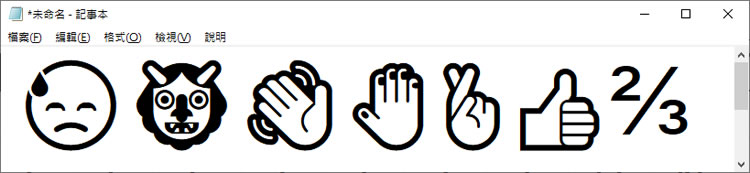
copychar 複製貼上就可用的線上特殊符號表2020/03/26網頁瀏覽符號若是能運用的當,絕對勝過文字解釋,要取得特殊符號表,除了 Windows 內建的「符號查詢」表之外,還有 Edge 瀏覽器可用的 emoji 符號及語言,如果還覺得不夠,網路上還有很多相類似的符號表可以運用 copychar 就是其中的一個,其將符號分類成 Popular、Letters、Punctuation、Math、Numbers、Currency、Symbols、Arrows、Emoji 九大項,如果有看中意的符號,滑鼠點擊,就可以貼到要呈現的位置,相當方便。閱讀全文
「Google 文件」如何即時顯示字數統計?2020/03/26Google 文件交作業、交報告,如果有字數限定,真要一字一字自己數嗎?那也未免太沒效率了,「Word」與「Google 文件」均是大家常用的文書編輯器,Google 文件起步較晚,但字數統計功能一樣有,除了可以統計全篇文章字數之外,也可以統計段落,另外,如果開啟[ 輸入內容時顯示字數 ]選項,就會在左下角的小視窗同步顯示字數統計,讓一邊打字,就能一邊統計字數,相當方便。閱讀全文
[ Windows ]檔案總管開啟時,如何直接進入「本機」而不是「快速存取」?2020/03/25WindowsWindows 10 在開啟檔案總管時,預設是直接顯示「快速存取」的內容,也就是顯示使用者最近存取檔案的紀錄,方便歸方便,但有隱私問題,那麼該如何來調整呢?閱讀全文
使用「Chrome 畫布」隨手塗鴉2020/03/24影像繪圖用 Windows 內建的小畫家功能,來畫一個簡單的圖案,也許對很多人來說還是有些門檻,需要練習,如果是這樣,不妨來試試 Chrome 的這個雲端「畫布」Web App,功能精簡,包含圖層疊加功能,讓你隨處隨手就可畫,畫完的圖案會儲存在雲端帳戶中,也可以儲存成 PNG 圖檔,下載回自己的電腦。閱讀全文