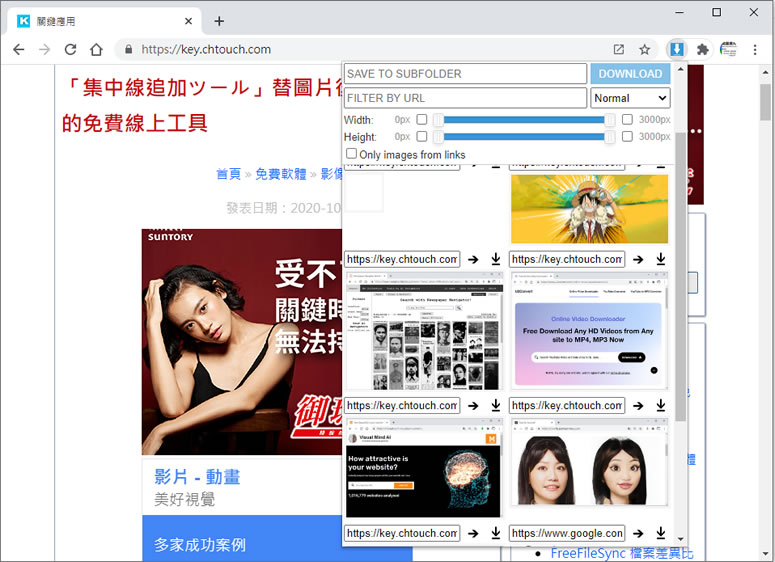
Image Downloader 可下載網頁內所有圖片的瀏覽器擴充功能2020/10/13上傳下載要下載網頁內圖片最簡單的方法,就是在圖片上方使用滑鼠右鍵點擊,然後在出現的快速功能表上使用[ 另存圖片 ]的功能來一張張的下載,看似合理的操作,但實際上卻很浪費時間,Image Downloader 是個 Chrome、Edge 瀏覽器的擴充功能,該功能可以協助使用者快速擷取網頁內的所有圖片,再透過其內建的篩選器又可以快速過濾尺寸大小太大或太小的圖片,然後一次性的下載,免去上述一張張下載圖片的操作方式,快速抓圖。閱讀全文
「集中線追加ツール」替圖片後製加入集中線的免費線上工具2020/10/12影像繪圖在圖片加入聚焦線,會讓圖片內的主角更顯凸出,就像動畫內當主角出現或有驚奇表現時,圖片的四周就會出現聚焦線凸顯主要訴求內容,想要在圖片內達成類似的效果,現在可以透過「集中線追加ツール」這個網站免費幫你後製,使用者只要上傳圖片,就可以調整集中線的疏密、粗細、長度、顏色、大小等,讓圖片看起來更有聚焦的感覺,製作完成後,可以選擇要以 JPEG 或是 PNG 的圖片格式來下載。閱讀全文
使用 Newspaper Navigator 搜尋 156萬張歷史報紙照片2020/10/12圖像圖示「報紙」記錄著每天的國內外值得關注的事項,當需要了解或研究當時某事件的輿論,翻看舊報紙,絕對能窺知一二, Newspaper Navigator 這個網站蒐羅了 1900年至 1963年在美國各地所出刊的 156萬張歷史報紙照片,使用者可以透過關鍵字來搜尋想要了解或研究的名人、事件其在當時美國的報導與評論,並可蒐藏與下載。閱讀全文
U2Convert Online Video Downloader 可下載 YouTube 影片的 Web 免費服務2020/10/08上傳下載YouTube 內的影片會由影片擁有者進行新增或刪除,因此無法保證影片會一直存在,所以始終存在有將影片下載保存的需求,而下載影片最方便的方式,又莫過於使用線上的 Web 應用程序,既可免去安裝又只需貼上影片的網址就可以下載,Online Video Downloader 是 U2Convert 網站下的一個應用,如同前述,只需將影片網址貼上,就可以選擇要下載的影片解析度及影片格式或是下載不同速率的 MP3 檔案。閱讀全文
Visual Mind AI 透過 AI 幫網站外觀視覺項目評分,了解網站吸引力2020/10/08生產力工具一個網站不論從外觀、布局、內容、速度、美工、安全、技術...等各個角度來看,可受評價的項目有很多,至於如何評分,其中牽扯的主、客觀因數應該也有很多,Visual Mind AI 是個很有趣的網站,其號稱利用人工智慧來評價網站的外觀視覺與布局,藉此給出網站有多少吸引力的評分,且號稱準確率有 97%,想要了解自己的網站在外觀上的評價,不妨可以來此試試。閱讀全文
Toonify Yourself 利用 AI 將大頭照轉換成具有迪士尼風格的頭像2020/10/07影像繪圖最近流行虛擬人物與替身,不論是 Facebook 或是 line 都推出製作虛擬人物來代表自己的功能,而 Toonify Yourself 這個免費的 Web 應用服務,則是將上傳的大頭照利用人工智慧直接打造成具有與原大頭照的相似度且又具有迪士尼動畫風格的虛擬頭像,用來代表自己更具價值。閱讀全文
NVIDIA GauGAN 將塗鴉轉換為逼真圖像的免費 Web 應用2020/10/07影像繪圖想像過自己隨手塗鴉的畫作,也能轉換成一幅逼真的圖像作品嗎?如果你覺得不可能,現在就可以透過 Nvidia GauGAN 這個免費網站來實現,該網站是 NVIDIA 公司專門用來研究人工智慧所建立的平台,使用者可以透過網站內建的像是建築物、地面、風景和植物等各種元素的畫筆工具隨意塗鴉,再將其交由伺服器對塗鴉內容進行深度學習運算後,進而產生成新的內容並轉換為逼真的圖片。閱讀全文
如何使用「Google 相簿」取出、翻譯或聆聽圖片內的文字?2020/10/06Google買商品或是出外旅遊如果看到有不懂或是想要紀錄的文字,該如何才能快速了解其中文字的意義或是將其中的文字記錄下來呢?這時候我們可以利用「Google 相簿」來完成,只要將其拍照儲存到「Google 相簿」內,就可以透過其內建的解析圖片內文字的功能,快速翻譯、聆聽或取出圖片內的文字。閱讀全文