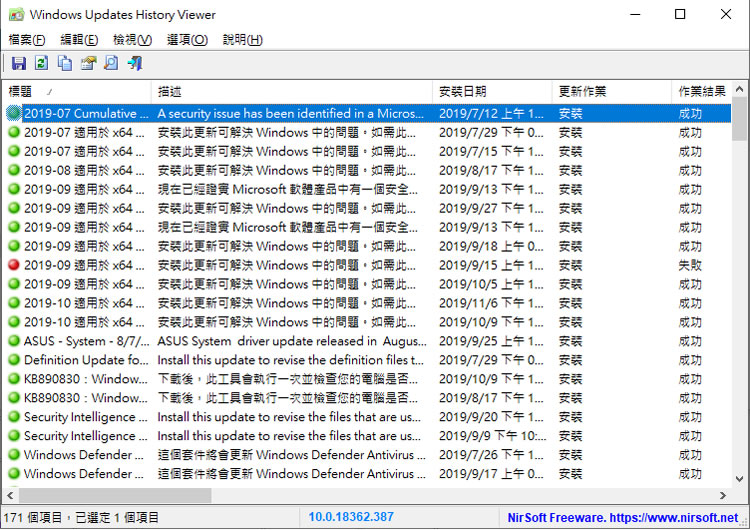
WinUpdatesView 檢視 Windows 作業系統更新歷史免費工具

WinUpdatesView 檢視 Windows 作業系統更新歷史免費工具

微軟的 Windows 作業系統每次遇有重大更新,對用戶來說可是既愛又恨,喜歡的是有新的功能加入或對現有功能的改進,怕的卻是自己第一時間當了白老鼠,難保不會又要等後續的更新才能順利運作,但不論如何,數據顯示,會遭受到網路攻擊的電腦,通常都是沒有隨 Windows 發布的更新而更新,因此,即便是沒有在第一時間更新,後續也應該要補上,切記不要不更新,反而造成後續更多的問題。想要查詢作業系統的更新歷史,可以在「設定」視窗中,使用「更新與安全性」來查看,也可以使用 Nirsoft 所推出的 WinUpdatesView 更全面的來檢視 Windows 更新歷史。

閱讀全文

Hattemi 用糖果攪拌自定義字詞、圖檔後以影片呈現

Hattemi 用糖果攪拌自定義字詞、圖檔後以影片呈現

祝福語如果很單純的以文字呈現,雖無不可,但是缺乏創意,Hattemi 是一個影片產生器,可以是自己定義的詞句,例如生日快樂,也可以是圖檔,例如男朋友、女朋友,其產生的方式是以彩色的糖果顆粒攪拌後,最後將圖檔或是自定義詞句以 MP4 影片來呈現,用戶可在下載影片檔後,將其上傳到自己的 YouTube 帳戶,做後續的應用。

閱讀全文

Watermarkly 圖片加入浮水印線上免費工具

Watermarkly 圖片加入浮水印線上免費工具

在網頁上呈現的圖片,幾乎都可以利用滑鼠右鍵然後以另存圖檔的方式下載保存到自己的電腦裡,另外針對較熱門的社群網站也都有下載用戶相簿、相冊的免費工具,可供使用,因此,對圖檔的擁有者來說,就會比較注重即便是被下載後,也不要被重複利用的角度來思考,現行最簡單的解決方案,大概就是替圖檔加上浮水印了,Watermarkly 是個免費的線上工具,其提供可批次替圖檔加入文字或圖片的浮水印功能,免去一張張調整位置,快速完成圖片上浮水印的工作,該服務免註冊,即可使用,且加上浮水印後下載回來的圖片,也沒有 Watermarkly 額外加入的浮水印。

閱讀全文

[ Excel ] 如何計算兩個數字之間的差異百分比?

[ Excel ] 如何計算兩個數字之間的差異百分比?

想要看出兩個數字間的百分比差異,Excel 是個相當好用的應用工具,例如要進行今年與去年銷售額的成長幅度,如果只是用兩個數字的相減,實在很難看出,但,如果以百分比來顯示時,就會讓人很有感覺,想要在 Excel 做出百分比差異,只要定義好公式,就能輕易做出,如果是負成長,還能用顏色特別標出,凸顯數據的價值。

閱讀全文

如何關閉 Chrome 瀏覽器滑鼠指到其分頁所出現的提示訊息?

如何關閉 Chrome 瀏覽器滑鼠指到其分頁所出現的提示訊息?

Google Chrome 瀏覽器更新到 78.0.3904.70 版本後,很明顯的可以感覺到一項新的變化,那就是當滑鼠指到分頁時,便會出現這個分頁正在瀏覽的網頁標題與網址,該項功能稱之為「Tab Hover Cards」,也許很多人不習慣,因為該提示訊息框內容會遮蔽網址列及頁面上層的部分資訊,以往一目了然頁面,卻還要去移動滑鼠避免出現該提示訊息框,如果有這困擾,也許你可以參考本篇文章,將該訊息提示框關閉,回復到之前的習慣。

閱讀全文

File Converter 利用滑鼠右鍵就能將影片、圖片進行檔案格式轉換

File Converter 利用滑鼠右鍵就能將影片、圖片進行檔案格式轉換

為使影片、圖片能在不同的裝置上播放,常會進行格式轉換,這類的免費軟體也有不少,通常的操作方式就是開啟應用程式介面,然後選取要轉檔的檔案,再選擇要轉換的檔案格式,這樣的步驟有點多了,File Converter 這套免費的影片、圖片轉檔軟體,只需利用滑鼠右鍵點擊要轉檔的影片或圖片,叫出快速功能表,就可以直接選擇要轉換的檔案格式,且能做到批次,讓影片轉檔的操作省去操作步驟,且轉換的速度還算不錯。

閱讀全文

Resize Images Online 線上調整圖片尺寸大小並做最佳化

Resize Images Online 線上調整圖片尺寸大小並做最佳化

圖片為應用上的方便,難免都要對其尺寸進行調整,尤其是應用在網頁顯示時,尺寸過大的圖片若僅靠 CSS 屬性控制其大小,通常在網速有延遲時,就很容易被由大到小看出其顯示過程,因此,為讓圖片適合在網路上展示,尺寸調整就在所難免,Resize Images Online 這個網站提供相當簡便的調整圖片大小方法,僅需將圖片上傳,就可以選擇依照寬、高、百分比或自訂方式來調整,並可對圖片進行最佳化處理,如果需要轉換圖片格式,也可以轉成 JPG、PNG 或 webP 等圖片格式。

閱讀全文

如何在 Google Chrome 瀏覽器中強制所有網站都使用暗黑模式?

如何在 Google Chrome 瀏覽器中強制所有網站都使用暗黑模式?

有用過 YouTube 的暗黑模式來觀看影片,大概都不會再改回去使用原來的使用模式,原因無他,因為原來的模式會比較刺眼,而針對不是 Google 的網站或服務,如果是使用 Google Chrome 瀏覽器來瀏覽,只要變更設定值,也可以將這些網站強制轉為暗黑模式,讓瀏覽網頁時,能取得對眼睛較為舒適的方式來瀏覽,如果真不習慣,還是可以改為原來的預設值。

閱讀全文