利用免費的 Draftable 線上工具,找出 2份 PDF 內容的不同之處

利用免費的 Draftable 線上工具,找出 2份 PDF 內容的不同之處

如果要用人工比較出 PDF 文件前後版本的內容差異,除非落差很大或內容本就精簡,不然,即便是比對完成,也難以保證無缺失,相對於人工,透過應用程式來比對,則可以大幅降低人為的疏失,Draftable Online 是一個 web 應用程式,只需要將比對的 PDF 文件使用滑鼠拖拉到指定的位置上傳,便可快速找出這兩份文件中的不同之處,方便後續文書編輯及版本控制等應用。

閱讀全文

利用 YooDownload 網站,下載網路影片

利用 YooDownload 網站,下載網路影片

可下載的網路影片的免費工具不少,只要是不須註冊,也沒有跳來跳去的廣告誘導點擊,一般都很受用戶的青睞,YooDownload 這個免費的網路應片下載網站,支援 Youtube、Facebook、Vimeo、Vid.me、Twitter、Instagram、Vine、Soundcloud 等影音網站的影音下載,只要貼上影音網址,便可以從中挑選要下載的影片解析度或是 MP3檔案,相當方便。

閱讀全文

利用 URLVoid 檢查網站的安全性

利用 URLVoid 檢查網站的安全性

網路雖然便利,但隱藏的陷阱卻也不少,像是釣魚網站、跨網站腳本攻擊、首頁綁架...等等的安全性問題,實在防不勝防,如果要進入一個有安全疑慮的網站,建議你可以使用 URLVoid 這個網站提供的安全性掃描服務,該服務除了會列出網站網域的註冊資料之外,還會同時到包括 GoogleSafeBrowsing、MalwareDomainList、 DrWeb...等在內的 30多個網站檢查該網站是否有被列入黑名單,讓上網的安全性更加有保障。

閱讀全文

Circular Profile Picture 線上將相片剪裁成圓形圖案

Circular Profile Picture 線上將相片剪裁成圓形圖案

將照片剪裁成圓形圖案,或許會比常見的 4x6 或是 5x7 來的更吸引閱讀者的眼光,尤其是用在社交網站的個人資料的頭像,Circular Profile Picture 這個網站的功能很簡單,就是將上傳的圖片,調整好位置後,直接變成圓形,便可下載,不需要註冊,也沒有浮水印,讓你更方便後續的應用。

閱讀全文

Usnip 可用來下載 Youtube、Facebook 影片的免費應用程式

Usnip 可用來下載 Youtube、Facebook 影片的免費應用程式

可用來下載 Youtube、Facebook 影片的方法多大都是利用免費的應用程式或是免費的網路服務,利用免費的網路服務需要承受的就是隨處的廣告誘導點擊,而利用免費的應用程式則需要時常更新,各有各的優缺點,Usnip 則是可用來下載 Youtube、Facebook 影片的免費應用程式,使用方法很簡單,只要將影片的網址複製下來,就會自動被貼上 Usnip 的網址列,按取回詳細資料(Retrieve Details..)按鈕,選擇要下載影片(Video)或音樂(Audio),勾選要下載的品質,最後按下載(Download),下載完成後,影音檔就會儲存在此軟體主程式的資料夾內。

閱讀全文

Jpeg.io 將 psd、tiff、webp...轉成 JPG,並做最佳化的免費網路服務

Jpeg.io 將 psd、tiff、webp...轉成 JPG,並做最佳化的免費網路服務

JPEG 是一種將圖檔的顏色和亮度分開處理並將人類肉眼難以發現的圖片細節刪除,以達到縮小圖檔體積的目的,屬於「有損壓縮」的圖片格式,常應用在網頁與相機上,如果想要將取得的圖檔轉成 JPG 圖檔格式,可以來試試 Jpeg.io 這個網站所提供的免費圖片轉檔服務,該網站提供將 JPG、PNG、GIF、SVG、BMP、EPS、PSD、TIFF、WEBP 等圖片格式轉成 JPG 圖檔,並做最佳化處理,有效的減少圖檔體積,卻又不失原有的清晰度。

閱讀全文

Scrcpy 用電腦操控 Android 手機

Scrcpy 用電腦操控 Android 手機

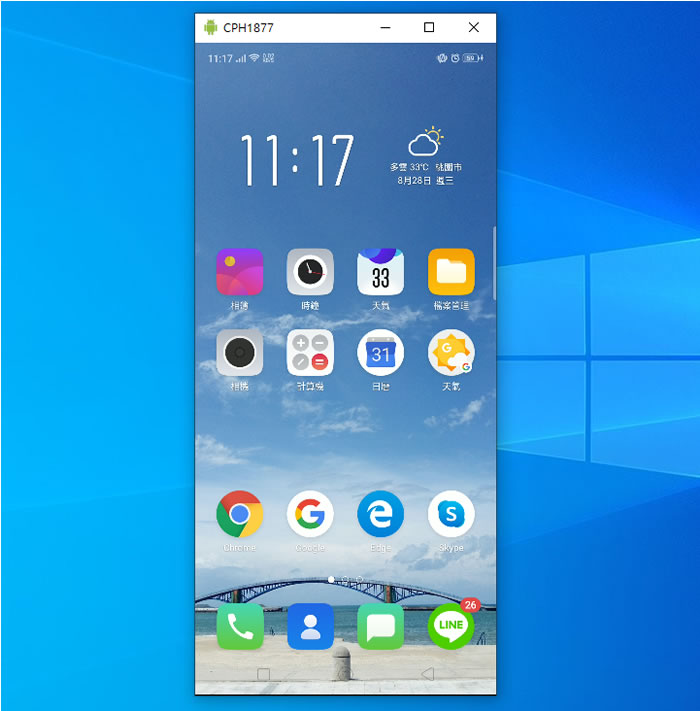
將 Android 手機螢幕呈現在電腦螢幕上,然後利用滑鼠來操控該手機,是個相當不錯的應用,該類型的軟體有 Vysor、ApowerMirror 等,但這些軟體的免費版都有些限制,且還要對電腦及手機安裝相關的雙向應用程式,才可以操作,實在不優,Scrcpy 這個軟體只需在電腦上執行該應用程式( 手機無須安裝任何的 App ),就可以實現將版本在 Android 5.0 以上的手機( 需開啟 USB 偵錯模式 )透過 USB、WiFi 的連接方式,將手機螢幕顯示到電腦螢幕上,並利用滑鼠來操控,不論就手機畫面顯示的品質 ( 30 ~ 60 fps ),操控的效能都相當的好,而且還完全免費。

閱讀全文

善用 Windows 剪貼簿歷程記錄,加速工作效率

善用 Windows 剪貼簿歷程記錄,加速工作效率

在 Windows 作業系統做文書編輯時,免不了都會利用剪貼簿來複製與貼上要重複輸入的文字,每當使用快速鍵 [ Ctrl + V ] 貼上時,就會重送上一次 [ Ctrl + C ] 所複製的內容,因此不同時間要貼上相同內容,就需要重新複製,重工的次數相當多,在 Windows 10 已經提供剪貼簿歷程記錄,只需開啟後,利用[ Windows 標誌鍵 + V ],就可以檢視剪貼簿歷程記錄並貼上其中的內容,相當方便。

閱讀全文