YouTube Thumbnails Generator 輸入 YouTube 影片網址,就可以下載影片縮略圖

YouTube Thumbnails Generator 輸入 YouTube 影片網址,就可以下載影片縮略圖

Youtube 影片列表中所顯示的圖片格式為 WebP,WebP 為 Google 開發,分為動態與靜態兩種,靜態就像一般的 JPEG,而動態就像 GIF,所以當使用 Chrome 時,滑鼠指到影片時,圖片是動態的,但如果相同動作在 Edge 瀏覽器,則是靜態的。想要取得 YouTube 影片的縮略圖,最簡單的方式就是滑鼠右鍵 > 另存圖檔,取得的圖片格式就是 WebP,且圖片尺寸固定,如果需要 JPEG 圖片格式,又要有尺寸可挑選,可以來 YouTube Thumbnails Generator 這個免費的線上服務,只要將 YouTube 影片網址貼上,就可以挑選想要下載的圖片尺寸。

閱讀全文

只需加入 instant.page 網站所提供的一小段程式碼,就能讓網頁載入更快更即時

只需加入 instant.page 網站所提供的一小段程式碼,就能讓網頁載入更快更即時

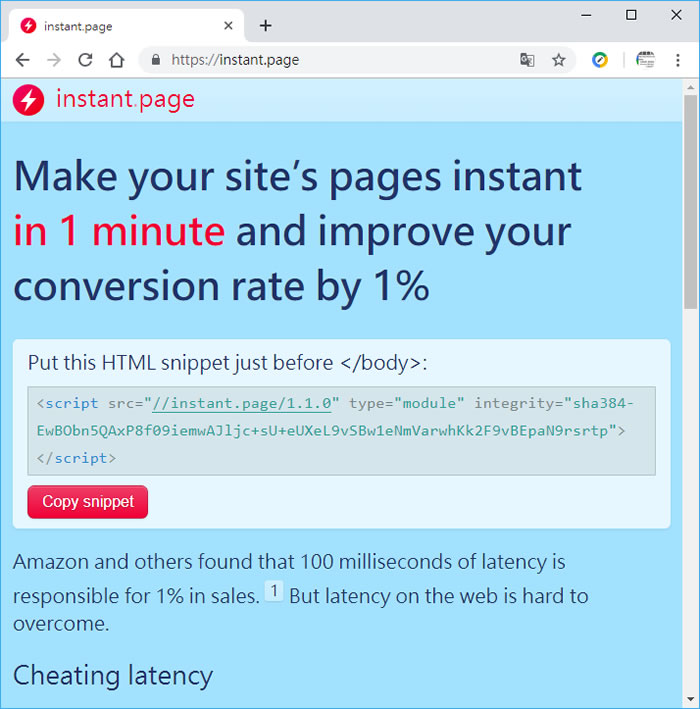
不論是用戶還是站長,對網頁的載入速度應該只會要求更快更即時,但如果原因是出現在網路環境的延遲,有甚麼方法可以克服呢?instant.page 這個網站提供了一段免費且 Open Source (MIT license) 的 JavaScript 程式碼,讓網站擁有者,在網頁的原始碼 </body>之前加入即可的簡單方法,就能在用戶點擊之前預先加載頁面內的鏈結,使其達到後續網頁載入更快更即時的目的,至於它可以更快更即時的載入網頁原理,根據網站提供的說明是利用滑鼠停留在要點擊的鏈結 URL 上,到用戶真正按下去,這個中間的時間差來預先加載頁面,而這個時間平均超過 300毫秒( 0.3秒),各位可以利用該網站所做的測試按鈕,進行測試,而至於網路速度對銷售型的網站影響又是如何呢?該網站也有提到說亞馬遜公司和其他人有發現 100毫秒的延遲會佔銷售額的 1%,可見得影響還是有的,想要讓用戶有更好的瀏覽體驗嗎?可以試試。

閱讀全文

O&O AppBuster 移除預先安裝在 Windows 上的應用程式

O&O AppBuster 移除預先安裝在 Windows 上的應用程式

不論是新購或是重新安裝 Windows,總有預先安裝在作業系統內的 APP,就像新買的手機,裡面會有一堆可能用到手機壞了,都不會去用他一次的 APP,針對預先安裝在 Windows 內的 APP,有些,我們可以透過滑鼠右鍵一個個移除,但有些卻無移除按鈕,讓人覺得麻煩,O&O AppBuster 這個免費又免安裝的應用程式,可以協助我們快速的移除這些 APP,即便在以後,想重新安裝回某些 APP,亦可透過 O&O AppBuster 重新安裝,相當方便。

閱讀全文

Youtube Tag Generator 輸入影片網址,就幫你抓出該影片標記的關鍵字

Youtube Tag Generator 輸入影片網址,就幫你抓出該影片標記的關鍵字

上傳到 YouTube 的影片,在基本資訊中有輸入「標記」的選項,可讓日後的搜尋更為方便,但該如何標記影片中的關鍵字呢?修改別人影片中的標記,是一個不錯的做法,那麼該如何取出影片中被標記的關鍵字呢?Youtube Tag Generator 這個線上的免費工具可以協助我們,只要輸入影片網址,就可以取出該影片被標記的關鍵字,不限定語言,中、英文均可,有需要替影片加入標記的朋友,可以參考。

閱讀全文

SourceForge Speed Test 網路測速免費服務

SourceForge Speed Test  網路測速免費服務

申請的「光世代」「ADSL」其速率是影響費率的關鍵,越快的上網速度,相對費出的資費也就會越高,至於買進的實際的速率是否跟業者所聲稱的一致,估計大概很難有統一的測試標準,畢竟上網速度會受到使用人數、地點、線路、路徑、設備...等各種因素的影響,各網路業者,其實都有提供測速工具,但有沒有美化自家數據,就不得而知了,想要知道自己上網的實際速度,可以到 SourceForge Speed Test 這個網站來做測試,除了常見到的上傳、下載速率外,該網站還額外提供 延遲/PING 與封包丟失率參考數據,該測速網站採 HTML 5 寫成,只要可上網使用瀏覽器的設備,都可以來測試,當然也包刮手機使用的 4G 網路。

閱讀全文

SiteShoter 可定時將網頁擷取成圖片的工具(免安裝 繁體中文版)

SiteShoter 可定時將網頁擷取成圖片的工具(免安裝 繁體中文版)

如果想將網頁擷取成圖片,可以使用鍵盤的[ Print Screen ]按鍵來達成,但只能做到網頁可視範圍的擷取,想自訂尺寸或全網頁擷取,還是需要透過像是 URL2JPEG 工具或是 如何使用 Google Chrome 內建功能完整的擷取網頁成圖片? 來協助達成。SiteShoter 也是一套網頁擷取成圖片工具,可全頁或自訂擷圖尺寸,也可以關閉卷軸、JavaScript 或 Flash 讓圖面更簡潔,且提供繁體中文介面,操作更方便,SiteShoter 除了提供擷取網頁成圖片的功能之外,也提供多網址及定時的功能,讓網頁截圖也能很自動化。

閱讀全文

Google 發布官方的 Chrome 外觀主題集,讓瀏覽器的介面也能多采多姿

Google 發布官方的 Chrome 外觀主題集,讓瀏覽器的介面也能多采多姿

Google 的 Chrome 瀏覽器自問世以來,一直都是以功能取勝,鮮少會在外觀上做額外的變化,而這次 Google 發布官方的 Chrome 外觀主題集,包含像是 Google 精選、暗黑系主題、12生肖、太空探索、極簡主題、迷人景緻、超級英雄草圖、精美圖案、大膽上色、酷炫狂飆、享受日光、就是藍、Chrome 賞花季、走進森林、喵星人攻佔 Chrome、塗鴉會友樂無窮、遁入山林、神奇水世界、大都會區......各式各樣的外觀主題,輕鬆讓你對 Chrome 外觀直接做變化,想要有個與眾不同的 Chrome 瀏覽器嗎?快去安裝。

閱讀全文

要完整的擷取整頁網頁?用 Google Chrome 內建功能就可以了

要完整的擷取整頁網頁?用 Google Chrome 內建功能就可以了

很多人會把有價值的網頁,加入到書籤,便於日後參考,但隨時間久了,加入到書籤內的網址也不見得還會存在,所以比較正確的作法應該是將其列印成 PDF 檔案或轉成圖片來保存,會比較適當。想要將網頁轉出成 PDF 或圖片檔,Google 的 Chrome 瀏覽器都可以使用內建的功能來完成,前項轉 PDF 只要使用瀏覽器的列印功能,目的地選擇另存 PDF 就可以順利完成,而後者要轉出圖片檔,則需要利用 F12 鍵開啟開發人員工具來操作,還可自選設備如 iPhone、iPad、Nexus、Galaxy...要擷取的頁面,並可選擇旋轉成直或橫式或是加上設備外框等,也可以選擇擷取整頁畫面,有需要擷取網頁頁面的朋友,可以試試。

閱讀全文