Speccy 快速檢視電腦硬體配備及型號、規格

Speccy  快速檢視電腦硬體配備及型號、規格

Speccy 是一套可以快速列出電腦規格的免費工具軟體,主要功能就是用來查詢電腦中的各種主要硬體設備的廠牌型號與相關規格。這對於在銷售電腦的人員或不知道如何從Windows系統中查詢硬體規格的人員來說,就可以藉由Speccy,列出電腦相關規格,無須在「控制台」逐個選項點擊查看,Speccy可以直接顯示包含CPU、主機板、記憶體、顯示卡、硬碟、光碟機與音效卡的硬體廠牌與型號,此外還可顯示作業系統的版本與系統安裝時間,是一套相當好用的工具軟體。

閱讀全文

Popcorn Time 請你看電影和電視節目,全部免費

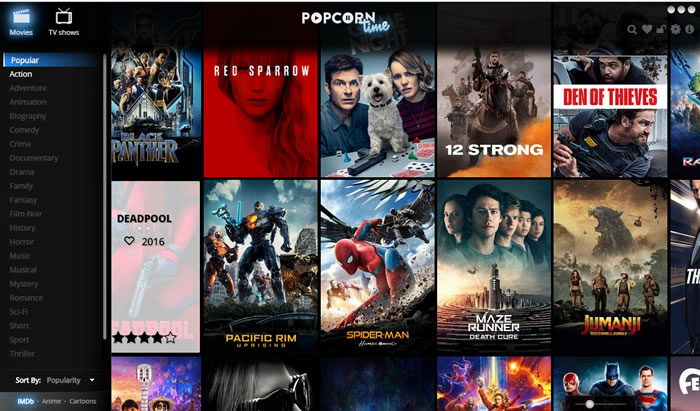
Popcorn Time 請你看電影和電視節目,全部免費

很多人都會從網路上找電影或是利用 BT、Magnet 下載後來觀看,所以搜尋某部電影名稱時,通常都會在其後看到 BT下載或是線上看等的關鍵字,但能找到屬於最近上映的影片大概都會有點缺陷,很多都是盜版,要不就是缺段,聲音不清晰、找不到中文字幕等等,且幾乎都是等你下載完之後,開始觀看才會知道。現在如果想要看免費的電影或電視節目,可以使用 Popcorn Time 這個免費應用程式,同樣利用 Torrent、Magnet 的 P2P 的串流方式觀看,影片下載緩存期間可準備飲料與爆米花,其後便可開始觀看,影片可選字幕語言、影片解析度可選 720P 或 1080P,支援 Windows、Mac、Android、iOS、Linux 等作業系統平台。

閱讀全文

如何下載完整的 Google Chrome 離線安裝程式?

如何下載完整的 Google Chrome 離線安裝程式?

Google Chrome 網際網路瀏覽器,應該是很多人會在 Windows、MacOS、Linux 等作業系統安裝與使用的瀏覽器,不過安裝時,按照正常的程序是需要連上網路才能安裝的,在此之前的下載的檔案通常不超過 2MB,啟動安裝時,才有該前導的安裝程式去把其他需要的檔案下載回來進行安裝。那麼 Google 有沒有提供可以直接下載離線就可以獨立安裝的 Chrome 安裝程式呢?答案是有的,但僅支援 64 位元的 Windows 作業系統,另外,喜歡嘗鮮挑戰的用戶,Google 也提供測試、Dev、Canary 等版本的下載網址,方便用戶下載測試。

閱讀全文

FreeMyPDF 線上移除 PDF 文件保全設定工具

FreeMyPDF 線上移除 PDF 文件保全設定工具

對於需要將 PDF 文件移除保全設定,例如禁止列印、內容複製或是頁面擷取...等等需使用密碼才能操作已設保全的 PDF 文件,若又需要將這些設定解除十,可以來試試 FreeMyPDF 所提供的免費網路服務,FreeMyPDF 使用方式非常簡單,只需將需要解除保全設定的 PDF 檔案(PDF 文件大小限制為 150 MB)上傳給 FreeMyPDF ,接下來就會下載一份已解除保全設定的 PDF 檔案。另外需特別注意的是 FreeMyPDF 官方網站有特別說明,該線上免費服務是無法破解開啟時需要密碼的 PDF 文件。

閱讀全文

Folder Colorizer 改變 Windows 資料夾的顏色

Folder Colorizer 改變 Windows 資料夾的顏色

如果覺得 Windows 內的資料夾都是同一顏色,很難一目瞭然的找到所要去的資料夾,也難以區分資料夾的重要性,或是想要替資料夾上顏色來美化其外觀時,可以來試試這套 Folder Colorizer 可改變 Windows 內資料夾顏色的免費工具,適用 Windows 7、8、10,Folder Colorizer 使用上相當簡單,甚至於可以讓你自定義顏色,有需要的朋友可以試試。

閱讀全文

EDS Video Downloader - 影音網站影片下載器

EDS Video Downloader - 影音網站影片下載器

YouTube、Vimeo、Dailymotion, Facebook 都是大家熟知的影音網站,碰到有想要保存的影片,網路上也有很多的免費工具可協助下載,EDS Video Downloader 同樣可以下載上述的四個網站外加 Vevo、VK,下載的方式可以在應用程式使用關鍵字來搜尋影片再下載,也可以直接貼上影片網址來下載,下載的格式則根據影片的自身條件,可選 MP4、FLV、WEBM、3GP、MP3、MA4 等影片格式來下載。

閱讀全文

如何開啟或關閉瀏覽器的 Windows 桌面推送通知?

如何開啟或關閉瀏覽器的 Windows 桌面推送通知?

Window 作業系統可以在桌面的右下角顯示通知,因此當有新郵件、新的訊息或是 Windows 更新被接收到,便會在桌面的右下角用一個方框來顯示該訊息的內容,藉以提醒用戶須注意,該應用也被越來越多的網站運用,透過瀏覽器所提供的推送通知功能,傳達網站新的文章或訊息,甚至是新的產品給有訂閱網站通知的用戶,因此,當瀏覽網站時,就會出現一個彈出視窗,詢問你是否有意願接收該網站的新通知,不論接受與否,事後該如何在 Microsoft 的 Edge 或是 Google 的 Chrome 瀏覽器中管理這些網站的通知設定呢?如果有需要要,可以參考文中的設定方式。

閱讀全文

Pointofix 將螢幕變為電子白板,可直接在螢幕上畫箭頭、註記、標重點(繁體中文版)

Pointofix  將螢幕變為電子白板,可直接在螢幕上畫箭頭、註記、標重點(繁體中文版)

Pointofix 是一套可將螢幕變為電子白板的免費工具程式,安裝之後,便可讓我們直接在螢幕上畫圖形、標箭頭、打字等等,因此當進行教學、簡報或演講活動時可直接使用內建的各種圖形,在螢幕的視窗做出各種標示,增加活動的專業程度,Pointofix 在標記完成後,還可以直接將所標示的內容,儲存成一個 PNG 格式的圖檔,方便分享給活動的每位參與者,相當方便。

閱讀全文