SMS Receive Free 提供各國手機門號,免費線上接收簡訊

SMS Receive Free 提供各國手機門號,免費線上接收簡訊

現在要在網站上申請帳號,大都需要使用驗證碼,而驗證碼的接收,通常有兩種方式,一是透過電子郵件,另外則是透過手機,無論是對於程式開發有測試的需求亦或是有種種原因就是不想拿自己手機號碼去接收驗證碼的人來說,SMS Receive Free 這個網站將會是個好幫手,其提供美國、加拿大和英國的手機門號供你免費接收簡訊使用,所收到的簡訊訊息會在網頁上顯示,每 24 小時自動清空所有簡訊,每 30 天更換手機門號,沒有收取簡訊數量限制,而且也不用註冊或登入帳戶,隱私性相當高,此外,簡訊也可以顯示中文或其他非英文內容。

閱讀全文

利用 Google 測試網頁顯示在行動裝置上的相容性

利用 Google 測試網頁顯示在行動裝置上的相容性

瀏覽網頁的裝置,早已不再限定是電腦,越來越多的用戶,還會選擇平板或手機,因此,對於網頁開發人員來說,網頁的設計,就必須考量多種裝置在不同解析度所要呈現的網頁內容,對開發來說可能不是問題,反倒是測試比較麻煩,所幸 Google Search Console 有提供「行動裝置相容性測試」網站,讓測試人員只需輸入網址,就能測試所開發網頁,在行動裝置上顯示的樣貌,進而節省網頁上線時間。

閱讀全文

Sound of Text 文字轉 Google 語音 MP3 檔

Sound of Text 文字轉 Google 語音 MP3 檔

透過「Google 翻譯」或是手機安裝 Google「文字轉語音」 APP,便能輕易將文字使用語音來讀出,但如果要儲存讀出的語音,你可能還需要有錄音的應用程式來支援,Sound of Text 這個免費網站,可以讓我們直接在文字框內輸入文字,就可轉換成 Google 翻譯支援語言的語音,並將語音自動轉換成 MP3 檔,讓你下載,這對影片製作中需要有不同聲音來輔助時,相當有幫助。

閱讀全文

ASCIIFlow Infinity 線上繪製 ASCII 圖表

ASCIIFlow Infinity 線上繪製 ASCII 圖表

ASCIIFlow Infinity 網站,提供矩形、直線、箭頭、文字、曲線...等繪圖工具,用來繪製圖形,如同在記事本或 BBS 網站要繪圖般,通常都會透過 ++++++、-------、>>>>>、|||||| 等簡單的符號來做出圖形或指向,在早期電腦圖形介面未發達前,這般的用法還可用來製作遊戲,如今,無論要繪圖、製作圖表都有專門的軟體,這個應用所製作出的作品,儲存在 Google 雲端硬碟,可轉出文字檔,亦可透過列印轉成 PDF 檔案。

閱讀全文

Y2Mate.com 貼上 YouTube 影片網址就能下載影片或 MP3

Y2Mate.com 貼上 YouTube 影片網址就能下載影片或 MP3

對喜愛蒐藏影片或有取出影片中配樂的需求者來說,Y2Mate 這個網站應該是個好幫手,其提供兩種下載 YouTube 影片的方法,其一,就是進到 Y2Mate 的網站貼上 YouTube 影片網址來下載,再來就是在影片網址上面加上「pp」變成「https://www.youtubepp.com/watch?v=Ie…」,就能開始下載,簡單又方便。

閱讀全文

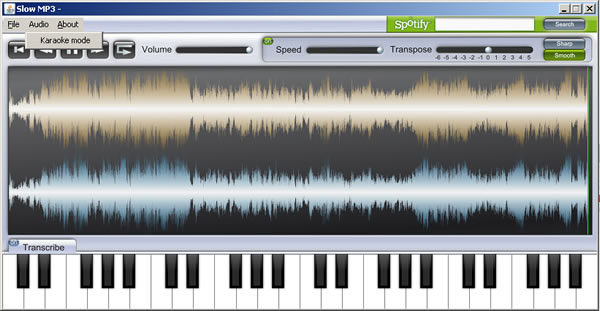
Slow MP3 可調整 MP3 播放速度、升降 Key、卡拉OK 模式、片段重複播放功能的 MP3 播放器(免安裝)

Slow MP3 可調整 MP3 播放速度、升降 Key、卡拉OK 模式、片段重複播放功能的 MP3 播放器(免安裝)

Slow MP3 是一套整合可調整 MP3 的播放速度、升降 Key、卡拉OK 模式、片段重複播放等功能的 MP3 播放器,也因為具備這些功能,Slow MP3 的應用範圍變得相當廣泛,不再限定用來播放 MP3 檔案,例如要學習語言,你可能需要調整 MP3 的播放速度及片段重複播放的功能,想要學習唱歌,你可以啟用升、降 Key 與卡拉 OK 模式的功能。Slow MP3 的操作相當直覺,去人聲、升降 Key、調整 MP3 的播放速度都只要使用滑鼠切換即可,無複雜操作,且可跨平台,不僅 Windows 作業系統可用亦支援 Mac 與 Linux 等作業系統。

閱讀全文

Free PDF Tools 免費 PDF 合併、切割、加解密、浮水印、影像轉 PDF...工具集

Free PDF Tools 免費 PDF 合併、切割、加解密、浮水印、影像轉 PDF...工具集

一般我們使用到的PDF功能,不外乎是閱讀或是轉成可編輯的Word檔,編輯好之後再轉成PDF檔案,如果想要直接編修PDF檔案,就需要安裝Adobe Acrobat Professional的版本,可能又要失血一番。Free PDF Tools 具備多種常用的PDF功能,如合併、切割、轉換成影像檔、加入浮水印、加入頁首和頁尾、加解密處理......等,相當簡單好用,而且完全免費!

閱讀全文

如何使用 Windows 「相片」的人臉辨識功能來搜尋相片?

如何使用 Windows 「相片」的人臉辨識功能來搜尋相片?

多數的相片管理應用程式,大都有提供文字類型的搜尋,像是地點、日期或是景色(山、海、太陽)之類的搜尋,如果要以人臉來辨識,光是事前準備人臉可能就要花些功夫,且還不知道辨識的效果如何。如果有將相片儲存在微軟的 OneDrive 雲端空間,建議你可以使用內建在 Windows 的「相片」應用程式來進行管理,除了可製作相片與影片的混合影片外,針對相片的搜尋,除了常見的文字之外,還會自動整理相片中的人物,更自動將頭像識別在搜尋欄內,讓人臉辨識搜尋也能輕而易舉。

閱讀全文