Google 輸入工具 - 讓你在網頁也能輕鬆輸入中文或其他語言 - Chrome 瀏覽器擴充功能 (由 Google 提供)

Google 輸入工具 - 讓你在網頁也能輕鬆輸入中文或其他語言 - Chrome 瀏覽器擴充功能 (由 Google 提供)

人在出差,若使用非自己所慣用的語言系統,例如 Windows 的簡體中文系統,在瀏覽網頁時,想要輸入繁體中文時,或想註冊某些非慣用語言的網站,需使用當地語言時,可能就會有些麻煩,這時候,可以來試試由 Google 所提供的 Google input tools 來協助,支援各國語言輸入,簡、繁中文的輸入法含注音符號、拼音都可。

閱讀全文

Ares Catcher 從 YouTube、Vimeo、Metacafe 下載影片

Ares Catcher 從 YouTube、Vimeo、Metacafe 下載影片

想要從影音網站像是 YouTube、Vimeo、Metacafe 下載自己喜歡的影片,不是難事,不過較早期的免費下載軟體,常常會不能使用,原因在於未能更新 YouTube 的 API,導致無法下載。Ares Catcher 也是一套可以從 YouTube、Vimeo、Metacafe 等影音網站來下載影片的免費軟體,使用方式簡單、直覺,讓下載影片更輕鬆、方便。

閱讀全文

如何禁止網站在 Internet Explorer 瀏覽器中瀏覽?

如何禁止網站在 Internet Explorer 瀏覽器中瀏覽?

網路的世界包羅萬象,對於尚無法判別或分辨網站所傳達的資訊適合性與正確性的小朋友來說,常有被誤導的風險,當然這有賴於家長平常的關心與觀察,想要將不適合的網站在瀏覽器中禁止瀏覽,若是單一電腦可以編輯 Hosts 文件或是利用 Windows 7 的家長監護功能來達到目的,若就是使用 Windows 系統內建的微軟 Internet Explorer 瀏覽器時,可以透過 IE 網際網路選項的設定,來達到目的。

閱讀全文

J3DMaker 將相片轉成 3D 立體圖

J3DMaker 將相片轉成 3D 立體圖

一般數位相機所拍攝的影像屬於 2D平面影像圖,沒有立體視覺感,若想要用 3D立體圖來看,可以來試試這套大小只有 51.2Kb的 J3DMaker 將相片轉成 3D 立體圖的免費軟體,該軟體使用 Java 撰寫,所以在 Windows、Mac 或 Linux 作業系統均可以執行,且使用方式簡單,只需將原始圖檔載入,便可轉換出 R、B+G Filtered、Trans 與 3D 影像圖,轉換後,需使用 3D 立體眼鏡來觀看,若要說其缺點,應該就是一次只能轉一張圖片。

閱讀全文

ClickGaGa 可定時播放與錄音的網路收音機並具剪輯功能

ClickGaGa 可定時播放與錄音的網路收音機並具剪輯功能

想要在網路上收聽台灣的電台廣播,可以透過 eRadio 這個免費的線上服務,該網站提供全台灣有開放網路收聽的電台在其網站上切換收聽,並提供定時播放的功能,讓你免安裝就可以在工作之餘來收聽,相當方便。但若是時間不能配合,想要將廣播內容錄音下來,可以來安裝 ClickGaGa 這套具電台播放、錄音且均可定時的免費軟體,除此之外 ClickGaGa 還提供可剪輯錄音檔的功能,讓你任何精彩的節目都不錯過。

閱讀全文

BorderMaker 批次調整圖檔大小並可加入邊框、文字與浮水印的免費軟體

BorderMaker 批次調整圖檔大小並可加入邊框、文字與浮水印的免費軟體

現在數位相機所拍攝的解析度越來越高,相對的圖檔也越大,想要分享到網路上還會被受限,BorderMaker 是一套可批次調整圖檔檔案大小的工具並可為圖檔加入文字說明、邊框、與浮水印的免費軟體工具,介面簡單好操作,可隨時預覽操作後的效果,若需要為圖片進行批次的後製工作時,BorderMaker 會是一個相當好的選擇,且可在 Windows、 Mac OS X、Linux 等作業系統均可使用。

閱讀全文

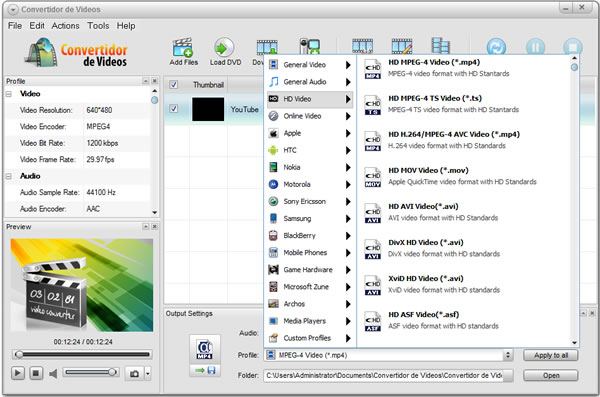
Convertidor de Videos 影片轉檔、編輯、下載、螢幕錄影免費軟體

Convertidor de Videos 影片轉檔、編輯、下載、螢幕錄影免費軟體

影片格式有很多,能播放的設備也有所限制,加上現在隨手錄影設備的普及,因此選擇一套免費又能支援眾家影片格式轉檔與編輯的軟體工具不可少,若你還沒有用習慣地的轉檔工具,建議可以來安裝 Convertidor de Videos 這套免費的影片轉檔、編輯、剪輯、合併軟體,支援超過 200+ 影片與聲音格式的編輯與轉檔,讓你在 iPhone、iPod、Zune、PSP、Android 系統或設備等均可以來播放,另外,還能用來下載 YouTube、Vimeo、 Hulu、Google Videos 等影音網站上的影片,也可以用來做螢幕或 WebCam 的錄影,讓你一套搞定影音的轉檔、編輯、下載大小事,相當方便。

閱讀全文

HRC – HotKey Resolution Changer 使用快速鍵切換螢幕解析度(免安裝)

HRC – HotKey Resolution Changer 使用快速鍵切換螢幕解析度(免安裝)

想要切換不同的螢幕解析度,可以從[控制台 > 顯示 > 螢幕解析度]來開啟螢幕解析度設定視窗,若覺得這樣實在麻煩,可以試試 HRC – HotKey Resolution Changer 這套可利用快速鍵來切換螢幕解析度的免費又免安裝工具,使用相當簡單,開啟 HRC 後,便會自動設定目前螢幕的解析度並找出顯示卡所支援的解析度,接下來就可以來設定常用解析度的快速鍵,讓切換螢幕解析度變得快速又輕鬆。

閱讀全文