善用 Windows 7 內建的 12 個必學快速鍵,節省操作電腦的時間2010/12/31Windows不論您操作微軟的 Windows 7 作業系統有多長時間,多數人還是不會或不知道使用 Windows 7 內建的鍵盤快速鍵,來操作電腦,例如,想要開啟檔案總管,傳統的操作方式,都是使用滑鼠點擊[開始],然後去找到要使用的功能,若能使用鍵盤的快速鍵,只要按下鍵盤的 [Windows]+[E] 就能直接開啟檔案總管,節省一半的時間。閱讀全文
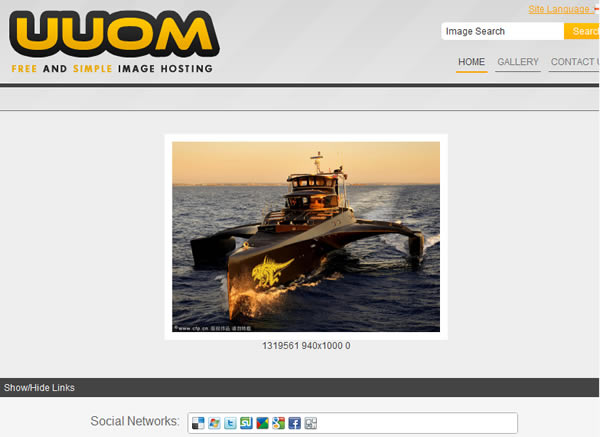
uuom 免費的圖片分享服務2010/12/31雲端儲存想在論壇、部落格或是一些問答服務的網站裡留言,若想要加入圖片作為說明,可以參考 uuom 這個免費的圖片分享服務,支援本機電腦與遠端圖片使用 URL 的 PNG、JPG、JPEG、GIF 及 BMP 圖檔格式上傳,最大單一檔案限制為 10 MB,應該相當夠用,上傳後除了提供 HTML Code 以及論壇使用的 BBCode 外連語法之外,也提供進行縮短網址服務,另外也可以搜尋上傳者所上傳的圖片。閱讀全文
台北市公車動態資訊系統 - 旅遊景點、查路線、等公車先來看看這裡2010/12/30生活資訊想要在台北市活動,估計有很多人會選擇騎摩托車或是搭大眾運輸系統,尤其現在花博正熱,接駁車時間、路線,若是看完花博想往其它地方活動、該如何去...等等,若有以上這些困擾,可以到台北市公共運輸處 - 公車動態資訊系統進行查詢,除了有詳盡的公車路線圖、還將現在在該路線的每班公車目前位置、到達下站位置的預估時間即時標出,相當詳盡。若加上,有可上網的行動裝置,相信等公車應該會成為絕響。閱讀全文
ImageGrabberII.NET 影片內容擷取成圖片實用工具2010/12/29影音視聽若使用 Windows Media Player 或 RealPlayer 播放影片時,想要擷取正在播放中的影片畫面,通常就是按下鍵盤裡的[Print Screen Sys Rq] 鍵,將電腦螢幕畫面擷取出來後,再貼到小畫家或其它影像編輯軟體,若發現擷取後的圖檔是黑色一片,只有影片播放器的外觀,卻無影片中的畫面時,可參考 Windows 如何擷取正在播放影片中的螢幕畫面? ,若覺得較麻煩,也可以試試 ImageGrabberII.NET 這套免費影片內容擷取成圖片的工具,支援 avi、mpg、dat、asf、wmv、qt、mov、rm、rmvb、vob 眾多影片格式,可手動或依照影片長度自動均等的擷取圖片。閱讀全文
「Facebook Photo Uploadr」Facebook 相片批次上傳工具(Google chrome 瀏覽器擴充功能)2010/12/29上傳下載「Facebook Photo Uploadr」是一個以 HTML5 技術為主的 Google chrome 瀏覽器的外掛擴充功能,安裝了這個擴充功能,往後若要上傳 Facebook 內的相片,只要選擇要上傳到已存在的相簿或是新增相簿,接著使用滑鼠將要上傳的相片「拖、拉、放」到網頁的指定區塊中,點擊「開始上傳」即可,對於想要將相片上傳到 Facebook 內的使用者來說,將會是個相當方便的功能。閱讀全文
如何開啟或關閉 Windows 7 內隨身碟或光碟機的自動播放功能?2010/12/28Windows每當在 Windows 7 內插入隨身碟或在光碟機放入光碟片時,預設都會啟用自動播放功能,若碰到內容較大的檔案,常常會掃描一段時間,才來決定開啟的程式,且有些光碟片會有 Autorun 的功能,也可能會造成電腦中毒,因此基於安全及所和時間較長的考量,會想要關閉 Windows 7 自動播放功能。閱讀全文
Piknik 線上顏色選擇工具2010/12/28生產力工具Piknik 是一個免費的線上顏色選擇服務,不同其它工具的選擇方式,Piknik 只要移動滑鼠,便能顯示出顏色,若搭配其顯示顏色的 RGB、HEX 及 HSL 的顏色碼區塊,整體配色方式就會相當協調,而所提供的顏色碼,只要複製就可以應用。閱讀全文
Ken Rename 檔案批次更名工具(免安裝 繁體中文版)2010/12/27檔案管理Ken Rename 是一套相當實用的檔案批次更名免費工具,在制定檔案新名稱時,提供相當多樣化的命名公式可供使用,像是使用 Macro 巨集、Replace 取代、Change Case、Remove、Insert、Script...等相當靈活的方式,且支援 Unicode,更名時也可即時預覽,重新命名作業完成後也能顯示完整記錄,若是操作錯誤或對檔案的新名稱不滿意時,還可以復原作業,是功能相當的齊全一套軟體。相關軟體可參考 Ant Renamer 批次更換檔名及副檔名,支援相片 EXIF 資訊及 MP3 ID3 標籤命名﹝免安裝繁體中文版﹞ 。閱讀全文