Easy ScreenOCR Online 辨識圖片內的文字轉出文字檔

Easy ScreenOCR Online 辨識圖片內的文字轉出文字檔

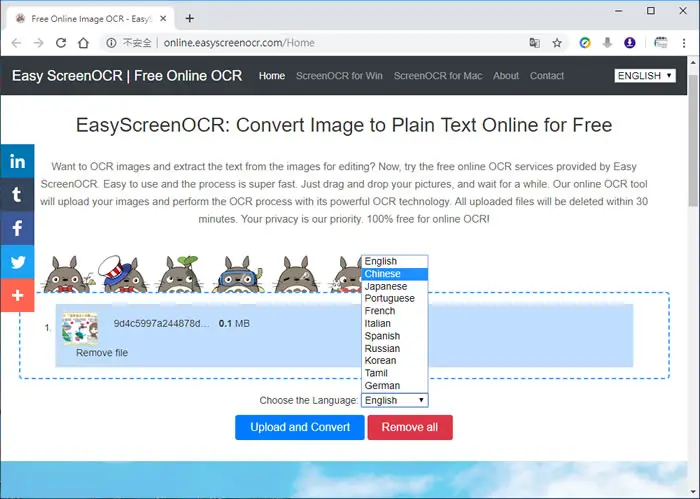
相信很多人在外碰到需要臨時紀錄某些資訊時,應該會很習慣的就是拿出手機來拍照,等有空時再來整理,如果有需要將圖片內的文字辨識出成文字檔,再來後續的處理時,可以來試試 Easy ScreenOCR Online 這個線上的應用程式,其操作相當件單,只需上傳圖片檔( PNG、JPG ),然後選擇要轉出的語言( English、Chinese、Japanese、Portuguese、French、Italian、Spanish、Russian、Korean、Tamil、German ),就可以下載一份經過辨識且壓縮的文字檔,該服務,免註冊就可使用,相當方便。

如何將 ODT 文件轉成 PDF?

如何將 ODT 文件轉成 PDF?

ODT、ODS,以及 ODP 等檔案副檔名,都是由開放文件格式 ODF(OpenDocument Format)是由開源軟體 LibreOffice 所產生,最常見到的地方就是要下載公部門所提供的文件檔案,上述格式可以使用 Microsoft Office 相對應的軟體來開啟或是使用國發會免費提供的 MODA ODF Application Tools 來編輯,如果僅要單純開啟瀏覽,而周遭環境又無適合開啟的工具,或許將其轉成 PDF 再開啟也是個不錯的選擇,「ODT 轉 PDF」這項功能是附加在 CleverPDF 網站旗下所提供的免費網路服務之一,只要三個步驟,就可以完成,且免註冊,立即可用。

OfficePLUS 微軟 Word、PowerPoint、Excel 模板與圖片素材免費下載

OfficePLUS 微軟 Word、PowerPoint、Excel 模板與圖片素材免費下載

對已經習慣使用微軟 Word、PowerPoint、Excel 的使用者來說,模板的應用,不但可以加速工作的完成,且又不失品質。 網路上有很多提供 office 模板的網站,不過當你找到覺得可用的模板要下載時,可能就是要付費或是有其他限制等。 OfficePLUS 是由微軟官方所設置的網站,主要用來提供 Word、Excel 和 PowerPoint 應用軟體常用到的各式模板、文件、圖表範例與圖片素材等,讓使用者免註冊或登入帳戶就可下載且免費使用,加速工作的進行。

passwrd.in 可自選長度的線上密碼產生器

passwrd.in 可自選長度的線上密碼產生器

不論是 Windows 應用程式、網路服務或是手機、平板用的 APP 都免不了要註冊,要註冊就需要密碼,且不論密碼長度、強度都有各自的規範,要用什麼樣的密碼,有時很讓人傷腦筋,passwrd.in 是個可以產生 4 至 40 位數的密碼產生器,其由英文字母(區分大小寫)、數字及特殊符號所組成,使用者可以根據需求自行調整所需的密碼長度即可隨機產生,如果怕不容易記住,該網站還提供以英文單字所拼成的密碼,使用者可以自選所要的英文單字數,即可產生單字間以 - 間隔的一組密碼。

如何替 PDF 檔案加入開啟密碼?

如何替 PDF 檔案加入開啟密碼?

想要生成 PDF 檔案時,不論是 Windows 應用程式或是線上的免費服務都有相當多的選擇可供協助,但這些免費的工具多數沒有提供可加入保全設置的功能,若只想替 PDF 檔案加入開啟密碼來保護文件,可以試試 Protect PDF Online 這個免費的線上服務,該服務無須註冊即可使用,在操作上,使用者只須上傳 PDF 檔案與輸入要設定的密碼,便可以下載已加入開啟密碼的 PDF 檔案,相當方便。

PDF Eraser 刪掉 PDF 文件中不想要的內容或插入文字、圖片

PDF Eraser 刪掉 PDF 文件中不想要的內容或插入文字、圖片

2014-8-28 更新:該應用程式改為 Shareware,現在起到 2014-9-15 日可取得免費的註冊序號
對於不能編輯的 PDF 文件,若想要遮蔽文件中的某些內容,就像寫錯要用橡皮擦或立可白那樣擦掉時,這時候可以來試試 PDF Eraser 這套免費應用程式,不但可擦掉文件中的內容,亦可以在文件任意位置插入文字或圖檔並提供 90 度、180 度翻轉單一頁面或整份文件。除此之外, PDF Eraser 還提供了一個「Page Cutter」功能,讓我們可以刪掉 PDF 檔案中的任一或多個頁面,操作簡單且實用的工具。

如何在 PDF 文件裡添加額外的文字、圖片、圖形或繪圖?

如何在 PDF 文件裡添加額外的文字、圖片、圖形或繪圖?

除非是原作者,不然取得的 PDF 檔案,通常是無法再行編輯的,這是 PDF 這種檔案類型的優點,也因此 PDF 出現很多的周邊應用工具,像是提取文字、提取圖片、加頁碼、刪除頁面、合併、加入浮水印...等,那麼如何在原有的 PDF 內容中加入文字、圖片、圖形或是繪圖呢?同樣的我們可以透過工具來進行,Annotate PDF 是 PDF24 Tools 網站下的應用,只要上傳 PDF 文件,就可以將內容攤開,讓使用者添加額外的文字、圖片、圖形或繪圖,且該服務完全免費,無需註冊立即可用。

如何替 PDF 文件加入頁碼?

如何替 PDF 文件加入頁碼?

PDF 周邊的應用很多,像是壓縮、分割、合併、移除保全、圖檔轉 PDF 或是不同類型的文件轉 PDF 格式等,都有很多應用程式或網路服務可以免費使用,而 Add page numbers to PDF 這個免費的網路服務是 PDF.io 網站中眾多 PDF 應用中的其中一項,顧名思義就是幫 PDF 文件加入頁碼,只要將 PDF 上傳,並選好頁碼要出現的位置及頁碼樣式即可,相當簡單,該項服務不須註冊即可使用。