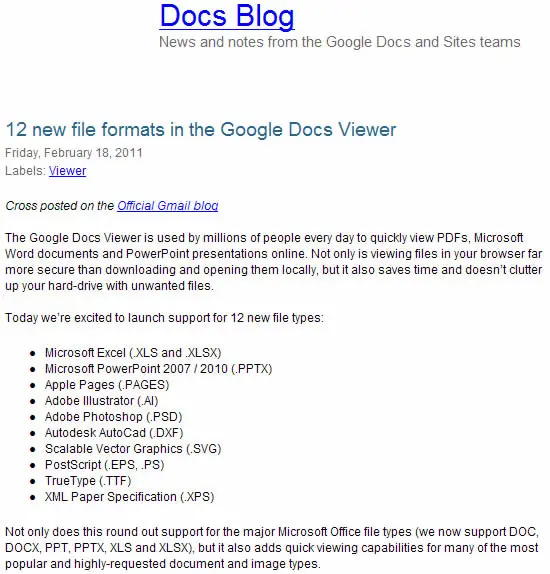
透過 Google Docs Viewer 及 GMail 來開啟 Excel、PowerPoint、Pages、PDF...等檔案

透過 Google Docs Viewer 及 GMail 來開啟 Excel、PowerPoint、Pages、PDF...等檔案

使用 Google Docs 服務的人,應該都知道他可以在線上直接開啟像是 Excel、PowerPoint、PDF 及 Word 等文件格式,不用額外來安裝檢視器,現在 Google 新增了 12 種一樣可在線上直接開啟的檔案格式,包含像是 Excel 圖表、新版 PowerPoint 文件,甚至連 Adobe 繪圖軟體的 AI 及 PSD 圖檔格式,另外還有常見的 SVG、EPS、TTF…等格式都可以使用 Google Docs Viewer 直接做線上開啟而毋需安裝任何開啟程式,相當方便。

如何利用「Google 文件」將 PDF 內容翻譯成各國語言?

如何利用「Google 文件」將 PDF 內容翻譯成各國語言?

不論取得的 PDF 內容是英文、中文還是其他國家的語言,想要翻譯成自己或對方看得懂的文字語言,不需要再將 PDF 轉成文字檔,然後,複製內文貼到翻譯工具上,翻譯好,再轉成 PDF 檔案,這樣的動作實在太麻煩了。現在僅需要透過 Google Drive 雲端硬碟中的「Google 文件」來開啟 PDF 檔案,便能將內文翻譯成自己所選的語言,相當方便。

如何讓存放在「Google 雲端硬碟」內的檔案,只能檢視,不能下載、列印與複製?

如何讓存放在「Google 雲端硬碟」內的檔案,只能檢視,不能下載、列印與複製?

雲端硬碟的實用性除了隨處可存取、方便快速之外,更能與應用程式進行結合,也能嵌入到網頁內,深受大家喜愛,且 Microsoft 與 Google 均有提供的免費空間可以使用,如果將檔案嵌入到網頁內,該如何限制檢視者的權限呢?例如一份 PDF 檔案,訪客可以在網頁上開啟檢視,但不能下載、複製更不能列印,如果使用「Google 雲端硬碟」,將可以輕鬆實現這樣的權限控管,且隨時可以更改。

如何在網頁中嵌入 Google 雲端硬碟中的檔案?

如何在網頁中嵌入 Google 雲端硬碟中的檔案?

Google 的雲端硬碟提供 15GB 的空間讓我們可以免費使用,容量算是相當大,若在自己的網站或部落格中,有嵌入 PDF、Word、Excel 或是圖片、影音等檔案的需求,也可以來多加利用,透過 Google 雲端硬碟檢視器,輕輕鬆鬆就能將多種類型的檔案,在你的網頁或部落格中來呈現。

[ Google 試算表 ]如何轉換為 Excel、HTML 或 PDF 檔案格式?

[ Google 試算表 ]如何轉換為 Excel、HTML 或 PDF 檔案格式?

每個人都有慣用的試算表軟體,有人喜歡使用「Google 試算表」也有人喜歡使用「Microsoft Excel」,如果只有自己看當然不是問題,如果是要給多人閱讀,就必須考慮檔案格式,如果是用「Google 試算表」製作,我們可以用其內建工具順帶將不同的檔案格式製作出來,方便大家使用其慣用的應用軟體開啟閱覽。

GreenCloud Printer 免費虛擬印表機,可直接 EMail、上傳 Google DOC、 DropBox 或存成 PDF

GreenCloud Printer 免費虛擬印表機,可直接 EMail、上傳 Google DOC、 DropBox 或存成 PDF

GreenCloud Printer 是一套虛擬印表機免費工具,安裝後,會在裝置中虛擬出一個印表機,除了可以將文件「列印成」PDF 的檔案格式,還可以直接 E-Mail、上傳到 Google DOC、DropBox 或分享到 Minus,另外亦可再列印前預覽列印頁面,讓你刪除不必要列印的頁面,以節省紙張與列印成本。

使用 Gridzzly 網站免費製作自己的網格紙

使用 Gridzzly 網站免費製作自己的網格紙

作筆記需要用到的格線紙、格子紙,通常我們會到文具店購買,即便在內容規格有些許不合適,還是會被迫接受,至於要買多少量,也只好有用不完當草稿紙的打算,如果在規格不符又只需少量的情況下,也許可以考慮自己列印,雖然成本不會比較便宜,但規格最起碼適合自己使用,Gridzzly 是個免費的網格紙產生器,可產生點狀、格子、格線、五線譜、三角形、菱形等不同形狀的網格,使用者可自行調整間距、網格線顏色的深淺,可直接列印或列印成 PDF 檔,方便不夠時可直接列印。

Hipdf 線上 PDF 免費工具,可編輯、刪除頁面、壓縮、轉檔、分割與合併

Hipdf 線上 PDF 免費工具,可編輯、刪除頁面、壓縮、轉檔、分割與合併

如果不是自己原生出的 PDF 檔案來說,想要編輯檔案內容就不是件容易的事情,還好, PDF 檔案類型的周邊免費工具相當多,Hipdf 就是其中的一個,這個網站提供編輯、刪除頁面、壓縮、轉檔、分割與合併等免費工具,且完全中文化免註冊就可以立即使用,操作步驟也相當簡單,有需要的朋友可以試試。

i2pdf 將圖片批次轉成一個 PDF 格式檔案(免安裝)

i2pdf 將圖片批次轉成一個 PDF 格式檔案(免安裝)

i2pdf 是一個可將多張圖片轉成一個 PDF 檔案的實用工具,所支援的圖片格式有 JPG、PNG、BMP、TIFF 及 GIF 等檔案格式,使用上也非常簡單,只要將一張或多張圖片,使用滑鼠拖曳到 i2pdf 主視窗內,可以使用預設值或對圖片進行排序、加入說明...等等,設定好之後,點擊[Build PDF]就可以直接輸出成 PDF 檔案。因此,若是想出版一些相片,也可透過 i2pdf 先行建立些預覽圖片,避免圖片直接被轉貼。