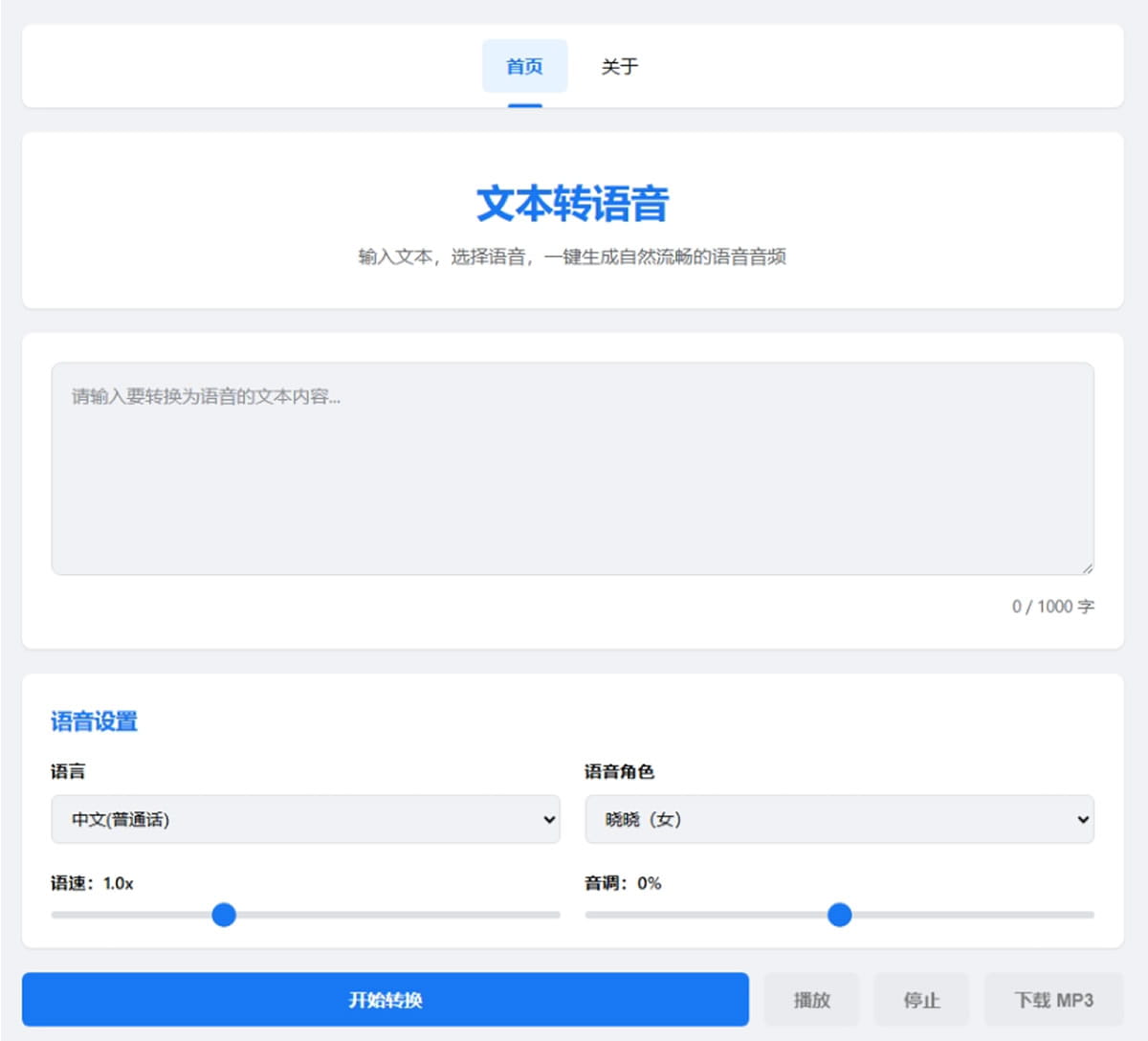
如果你平常有在做 YouTube 影片、Podcast、或是有聲文章,應該對「配音」這件事既熟悉又頭痛。這次要介紹的 text2voice.cc,是一款免費的線上文字轉語音工具,背後採用微軟的 Neural TTS 技術,不用安裝任何軟體、不用註冊帳號,直接開瀏覽器就能用,對需要快速生成語音的創作者來說非常實用。
text2voice.cc 是一款基於微軟 Edge TTS(Neural 語音合成)技術開發的免費線上 TTS 服務。實際上,它的核心是透過 WebSocket 直連微軟的語音合成服務,讓合成出來的聲音相當接近真人說話的自然感,而不是那種機械感很重的傳統 TTS。
根據官網的介紹,這個工具目前提供兩組語音引擎備援機制:主要使用 Microsoft Edge TTS,當服務無法使用時,會自動切換到瀏覽器內建的 Web Speech API,確保使用者在大多數情況下都能正常使用。整個工具以純前端技術(HTML5、CSS3、原生 JavaScript)建構,不需要後端伺服器,對資料隱私也相對友善。
對一般使用者來說,text2voice.cc 的操作流程非常直覺:輸入文字、選擇語音角色,按下「開始轉換」就能生成語音,完成後可以直接線上試聽,或下載成 MP3 檔案保存到本地。以下是幾個值得注意的功能亮點。
🔔 不錯過任何精彩! 立即訂閱我們的 LINE 官方帳號
每次發佈新文章時,您將會第一時間收到本站文章連結通知,輕鬆掌握最新資訊!
有哪些功能?
多國語言與語音角色支援
這次工具最大的亮點之一,是支援中文(普通話與粵語)、英語、日語、韓語、法語、德語、西班牙語等數十種語言,每種語言還提供多個語音角色可以選擇,包含男聲和女聲,讓你可以依照使用情境挑選最適合的聲音。
語速與音調可自由調整
對內容創作者來說,「說話節奏」往往比語音本身更重要。text2voice.cc 提供語速和音調兩個參數供使用者調整,讓生成的語音更貼近你想要的表達方式,不用將就於預設值。
MP3 格式直接下載
生成的語音輸出為 MP3 格式(24kHz、48kbps),可以直接下載到本地使用,相容所有主流播放器和設備。對需要將語音帶入影片後製或 Podcast 剪輯流程的人來說,這個格式非常方便。
單次支援最多 1000 字
目前每次轉換的文字上限為 1000 個字元,如果內容較長,只要分段貼入轉換即可,流程不算複雜。
操作步驟
使用 text2voice.cc 文字轉語音整個過程幾乎沒有任何門檻,即便是第一次使用的用戶都能輕易上手。
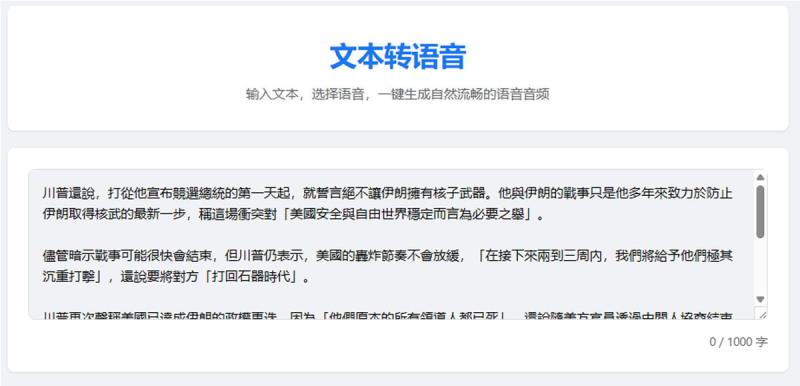
1.輸入文字,須注意每次有 1000字的限制。
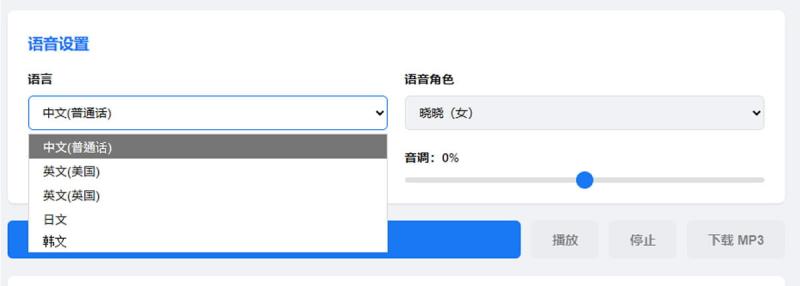
2.選擇語言,預設是中文,另外還有英、日及韓可選。
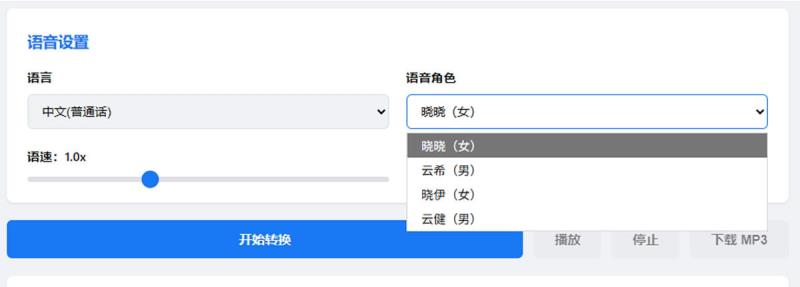
3.選擇語音角色,包含常在 YouTube 聽到的雲西都有。
4.調整语速及音调後,就可以點擊「开始转换」 。
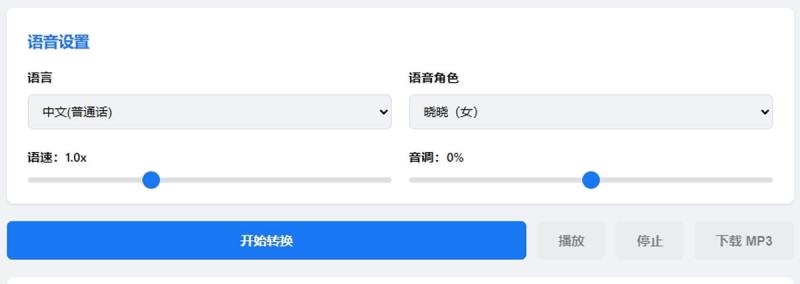
完成轉換,可直接線上試聽,滿意就下載。
適合哪些人使用?
對於不同背景的使用者來說,text2voice.cc 的應用場景其實相當廣泛。對內容創作者來說,這個工具可以快速幫影片、播客或有聲文章生成旁白和配音,省下大量錄音與後製的時間。對正在學習外語的人來說,透過標準語音反覆聆聽,能有效輔助口語練習和發音修正。
此外,text2voice.cc 也適合視障人士或閱讀不便的使用者,將長篇文字轉為語音收聽,大幅降低閱讀門檻。對需要開發或測試 TTS 整合功能的工程師來說,這個工具也能作為快速驗證語音合成效果的參考工具。
使用上需要注意什麼?
實際上,如果你發現生成的語音聽起來不夠自然,官網建議可以從幾個方向來改善:首先確認選擇的語音角色語言與輸入文字一致,再來適當調整語速和音調,最後也要注意文字中的標點符號是否正確使用,因為標點會直接影響語音的停頓節奏和語氣表現。
另外值得一提的是,text2voice.cc 完全免費,且根據官網說明,輸入的文字僅用於語音合成,且每次有 1000字的限制,不會被儲存或另作他用,使用本地服務端模式時所有處理都在使用者自己的裝置上完成,隱私疑慮相對較低。
總結
text2voice.cc 是一款門檻極低、功能實用的免費線上文字轉語音工具,背後有微軟 Neural TTS 的技術支撐,語音品質在免費工具中屬於相當不錯的水準。不管你是內容創作者、語言學習者,還是只是偶爾需要把文字轉成語音的一般使用者,都值得收藏起來備用。
🔗 官方網站:https://text2voice.cc/