「怎麼又沒電了?」這可能是許多筆電使用者最常說的一句話。明明記得合上螢幕時還有大半電量,過了幾小時再打開,電池卻已經快見底。更讓人擔心的是,筆電摸起來溫溫熱熱的,彷彿剛執行完大型程式。
問題出在哪?很多人以為是電池老化或系統有問題,但真正的原因其實藏在 Windows 的電源管理設定裡。你以為筆電在「睡覺」,但它其實只是「閉上眼睛」而已,大腦還在持續運作。
Windows 從第 10 代開始導入了「Modern Standby」(現代待機)技術,技術代號是 S0 低功耗閒置模式。微軟的目標很明確:讓 Windows 筆電像手機一樣,即使螢幕關閉也能保持連線、接收訊息、在背景更新應用程式。
理想情況下,這能帶來以下好處:
- 打開螢幕立刻恢復,不用等待開機
- Email、行事曆自動同步
- Windows Update 可以在你不用電腦時靜靜完成
但現實往往不如預期。
為什麼會出問題?
Modern Standby 的設計前提是:所有軟體和硬體都要「配合演出」,在待機時乖乖降低功耗。但實際上:
軟體層面的問題
- 某些應用程式會不當喚醒系統
- Windows Update 可能在不適當的時機啟動
- 防毒軟體定時掃描會喚醒電腦
- 驅動程式品質參差不齊
硬體層面的限制
- 筆電在密閉空間(背包)無法散熱
- 風扇可能啟動但無法有效排熱
- 電池在高溫環境下加速耗電
結果就是:你的筆電在背包裡「假睡」,CPU 持續低速運轉,溫度逐漸上升,電量悄悄流失。
🔔 不錯過任何精彩! 立即訂閱我們的 LINE 官方帳號
每次發佈新文章時,您將會第一時間收到本站文章連結通知,輕鬆掌握最新資訊!
睡眠、休眠、關機:有什麼差別?
在談解決方案之前,我們先釐清三種模式的差異:
睡眠 (Sleep / S0 或 S3)
- 狀態:記憶體保持供電,其他元件進入低功耗
- 喚醒速度:幾秒內恢復
- 耗電:持續耗電(每小時約 1–5%)
- 風險:可能被意外喚醒
休眠 (Hibernate / S4)
- 狀態:記憶體內容寫入硬碟,完全斷電
- 喚醒速度:約 5–10 秒(取決於 SSD 速度)
- 耗電:零耗電
- 風險:幾乎沒有
關機 (Shutdown)
- 狀態:關閉所有程式,完全斷電
- 喚醒速度:需要重新開機(約 15–30 秒)
- 耗電:零耗電
- 風險:所有未儲存工作會遺失
檢查你的電腦是哪種睡眠模式
在調整設定之前,我們可以先確認一下你的電腦到底是用哪種睡眠模式。這個步驟不是必要的,但能幫助你了解問題的根源。
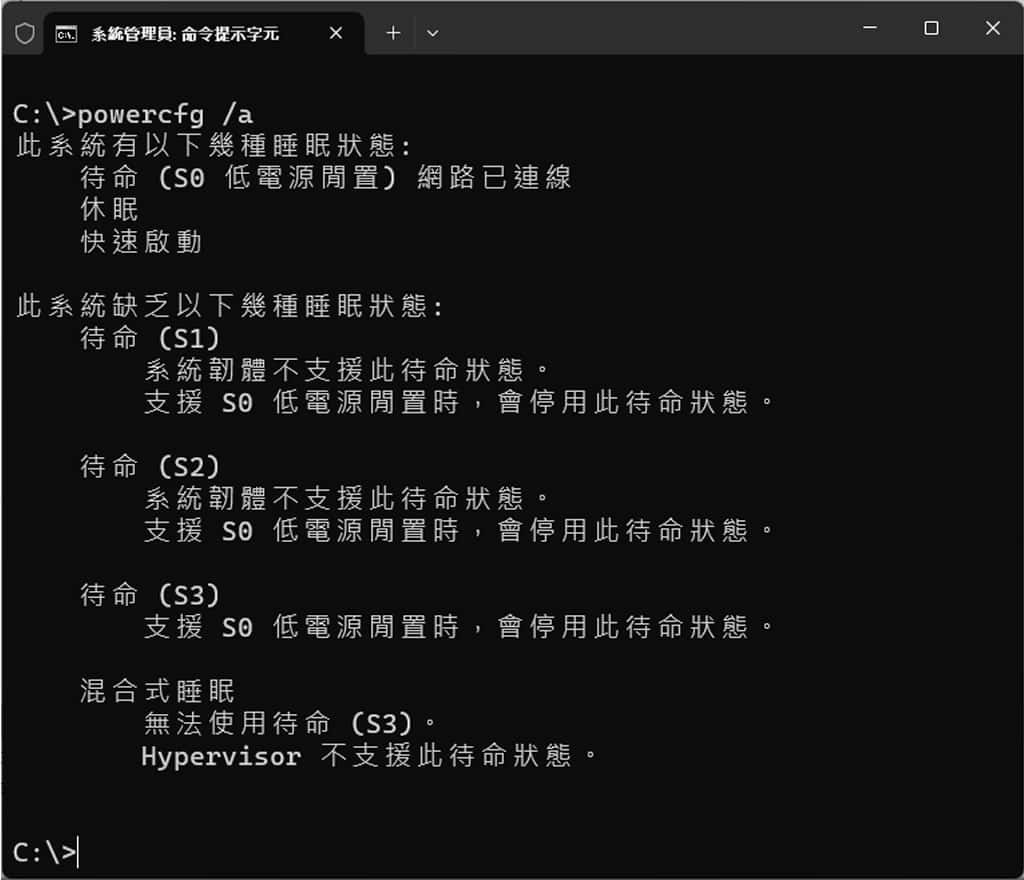
使用 powercfg 指令檢查
- 按下 Win + S 搜尋「cmd」或「命令提示字元」
- 右鍵點選「以系統管理員身分執行」
- 輸入以下指令後按 Enter:
powercfg /a
你會看到類似這樣的結果:
此系統上可使用以下睡眠狀態:
    待命 (S0 低電源閒置) 網路已連線
    休眠
    快速啟動

此系統上無法使用以下睡眠狀態:
    待命 (S3)
        系統韌體不支援此待命狀態。
結果解讀
S0 低電源閒置
- 這表示你的電腦使用 Modern Standby
- 這就是導致背包發熱問題的主要原因
- 你的電腦在睡眠時其實還保持部分運作
S3
- 這是傳統的睡眠模式
- 雖然還是會耗電,但比 S0 穩定
- 比較不容易意外喚醒
如果休眠顯示在「不可用」列表
- 代表休眠功能被關閉了
- 等等的設定步驟會教你如何開啟

重要提醒:如果你的電腦只支援 S0 而不支援 S3,請不要嘗試透過修改登錄檔強制啟用 S3。這可能會導致系統不穩定、藍屏當機,甚至無法正常喚醒。正確的做法是改用休眠模式。
解決方案:改用休眠模式
對於需要攜帶筆電外出的使用者來說,「休眠」是最理想的選擇。它結合了關機的安全性(零耗電、零發熱)和睡眠的便利性(快速恢復工作狀態)。
步驟一:啟用休眠選項
Windows 預設可能隱藏了休眠功能,我們需要先把它開啟:
- 按下 Win + S 搜尋「控制台」並開啟
- 選擇「硬體和音效」→「電源選項」
- 點選左側「選擇按下電源按鈕時的行為」
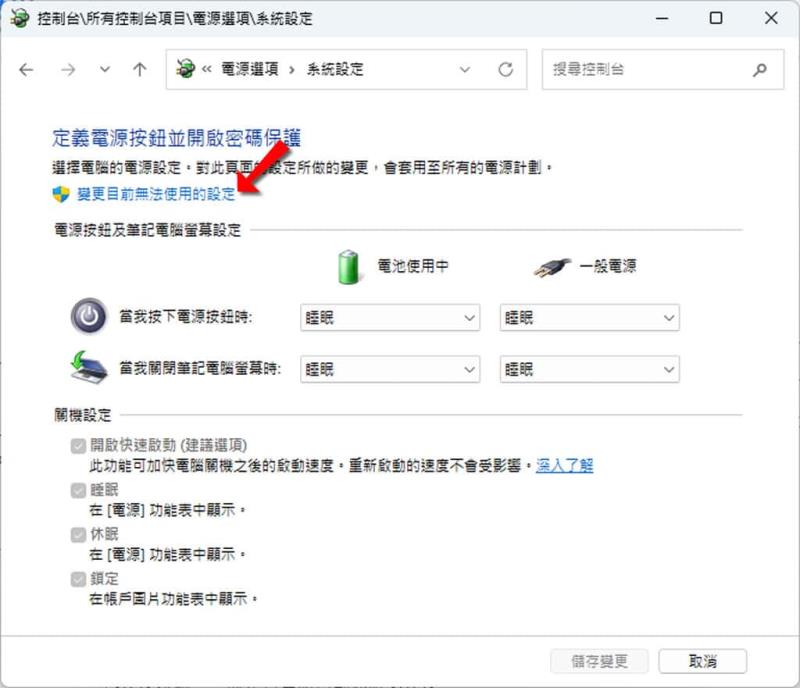
- 點擊「變更目前無法使用的設定」(可能需要管理員權限)
- 在下方「關機設定」區域,勾選「休眠」
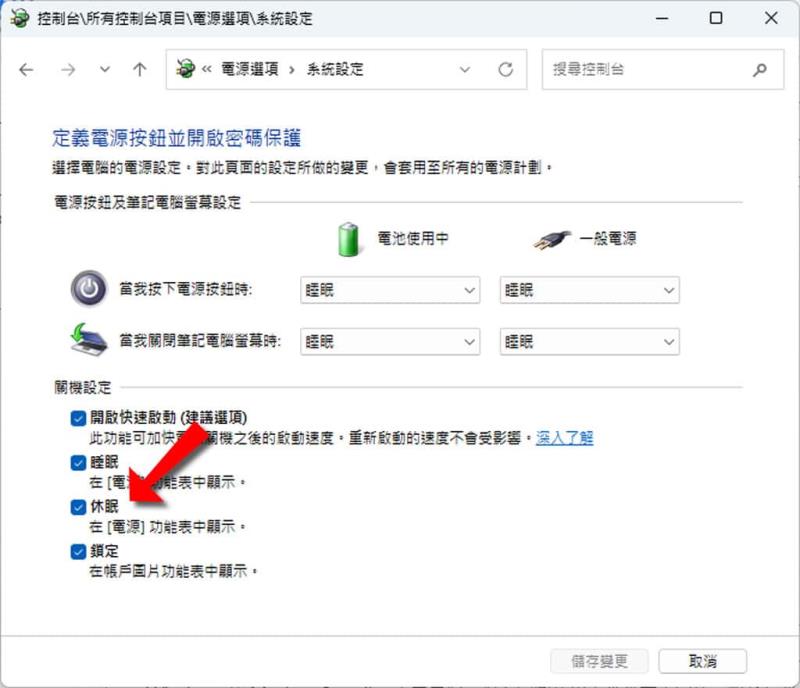
- 按下「儲存變更」
步驟二:設定合蓋時自動休眠
這是最關鍵的一步,確保你合上筆電時它會真正休眠:
- 同樣在「電源選項」頁面
- 點選「選擇關閉螢幕的時間」或「變更電源設定」
- 找到「當我關閉筆記型電腦螢幕時」
- 將「使用電池」和「一般電源」兩個選項都改為「休眠」
- 儲存變更
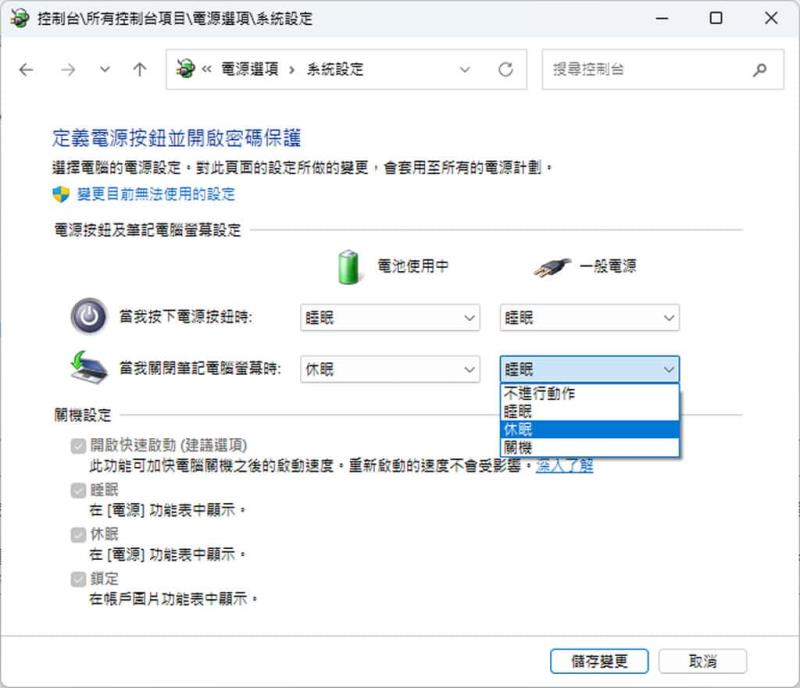
完成後,每次合上螢幕,筆電就會自動進入休眠模式,不會再有發熱耗電的問題。
步驟三:檢查是否生效
設定完成後,可以這樣測試:
- 確保筆電已儲存所有工作
- 合上螢幕蓋
- 等待 10 秒左右
- 摸摸筆電,應該很快就會完全冷卻
- 等待 5 分鐘後打開螢幕
- 應該會看到登入畫面,而非直接恢復桌面
常見疑問解答
休眠會不會損害 SSD?
這是最常見的擔憂。確實,休眠會將記憶體內容(例如 16GB RAM)寫入 SSD,但現代 SSD 的耐用度非常高。
以一顆標示 600 TBW(總寫入量)的 SSD 為例:
- 每次休眠寫入 16GB
- 即使每天休眠 5 次,一年也只寫入約 29TB
- 理論上可以持續使用超過 20 年
相較於 SSD 壽命,電池在高溫環境下的損耗反而更值得擔心。
休眠後會不會遺失資料?
不會。休眠會將所有記憶體內容(包括開啟的程式、文件)寫入硬碟中的 hiberfil.sys 檔案。即使完全斷電,下次開機時會從這個檔案恢復,所有工作狀態都會保留。
唯一的例外是:如果你在休眠後移除了某些外接裝置(如隨身碟),恢復時可能會出現警告訊息。
為什麼我的電腦沒有休眠選項?
可能原因有兩個:
原因一:休眠功能被停用
開啟命令提示字元(系統管理員),輸入:
powercfg /h on
然後重新開機,休眠選項應該就會出現。
原因二:C 槽空間不足
休眠需要 C 槽有足夠空間儲存 hiberfil.sys(大小約等於你的 RAM)。如果空間不足,可以先清理磁碟或移除不需要的程式。
開機後為什麼沒有 BIOS 畫面?
這是正常的。從休眠恢復時,系統會跳過 BIOS 自我檢測(POST),直接從硬碟讀取休眠資料,所以會直接進入鎖定畫面。這也是為什麼休眠恢復速度比重新開機快的原因。
其他降低耗電的建議
除了改用休眠模式,以下設定也能幫助降低待機耗電:
關閉快速啟動
快速啟動會在關機時保留部分系統狀態,可能導致類似問題:
- 控制台 → 電源選項
- 選擇按下電源按鈕時的行為
- 取消勾選「開啟快速啟動」
調整 Windows Update 設定
防止 Windows Update 自動喚醒電腦:
- 設定 → Windows Update → 進階選項
- 關閉「在我不使用裝置時下載更新」
檢查喚醒裝置
查看哪些裝置可以喚醒電腦:
- 開啟「裝置管理員」
- 找到網路卡、滑鼠、鍵盤
- 右鍵 → 內容 → 電源管理
- 取消勾選「允許這個裝置喚醒電腦」
什麼情況下應該繼續使用睡眠?
雖然休眠對大多數人是更好的選擇,但以下情況可能適合保留睡眠模式:
- 桌上型電腦:不會放進背包,散熱不是問題
- 短時間離開:只是去開個會、吃個午餐,很快就會回來使用
- 需要遠端連線:某些遠端桌面工具無法在休眠狀態下運作
- 執行長時間任務:有程式需要在背景持續運作(雖然這種情況最好別讓電腦睡眠)
結論
Windows 的 Modern Standby 立意良好,但在實際使用中常常帶來困擾。對於經常攜帶筆電外出的使用者,將合蓋行為改為「休眠」是最簡單有效的解決方案。
這個設定只需要幾分鐘,但能徹底解決背包發熱、電量莫名流失的問題。更重要的是,它能保護你的電池免於長期處於高溫環境,延長筆電的整體壽命。
現在就花幾分鐘檢查你的設定吧。下次打開背包時,你會發現筆電是涼的,電量也還在。