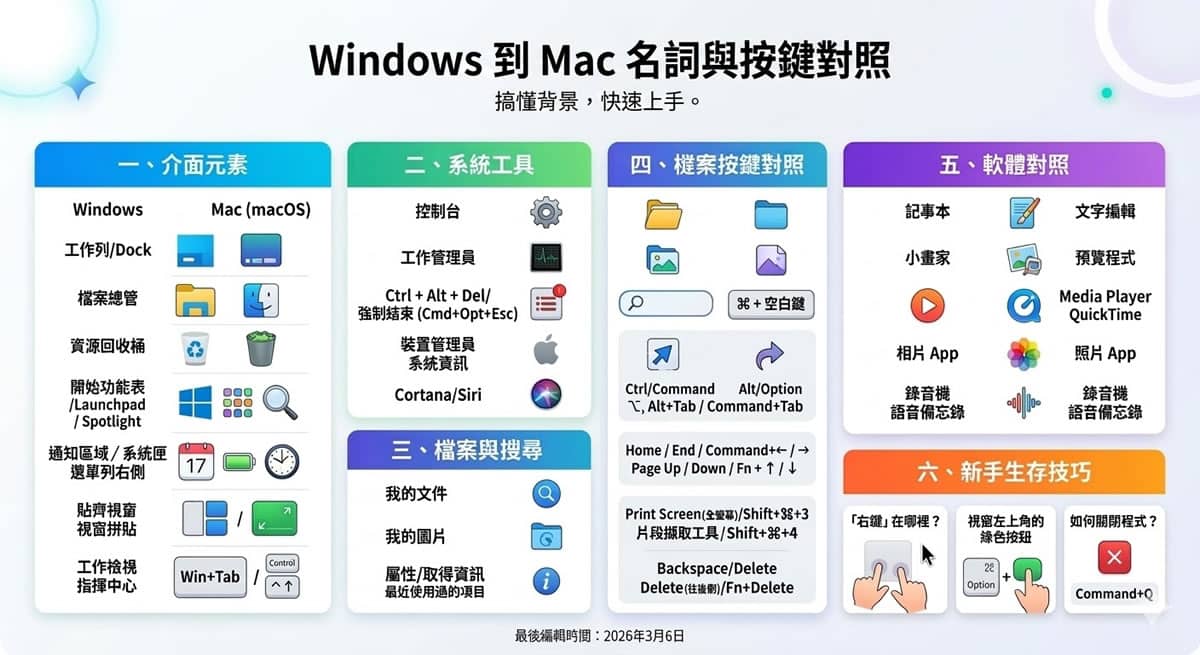
從 Windows 換到 Mac,最讓人頭痛的其實不是操作邏輯,而是「同一件事,Mac 叫法不一樣」。對剛換機的 Windows 用戶來說,找不到「控制台」、不知道「垃圾桶」在哪、Ctrl 快速鍵全部失靈,這些都是每天都在發生的小挫折。實際上,Mac 和 Windows 在設計概念上高度相似,只是名字換了一套。這篇懶人包就是幫你把兩邊的語言「對齊」,讓你換機後第一天就能順暢上手。
Mac 的 macOS 與 Windows 是兩套完全獨立發展的作業系統,各自有一套設計哲學與命名習慣。對使用者而言,這不是誰好誰壞的問題,而是「習慣」要重新建立的過程。根據官網的介紹,Apple 特別為 Windows 轉換用戶準備了完整的名詞對照,足見這是一個非常普遍的需求。這次整理的對照,涵蓋介面元素、系統工具、鍵盤按鍵三大類,讀完基本上就能掌握最常遇到的情境。
🔔 不錯過任何精彩! 立即訂閱我們的 LINE 官方帳號
每次發佈新文章時,您將會第一時間收到本站文章連結通知,輕鬆掌握最新資訊!
一、介面元素對照:那些你找不到的東西,其實都在
Windows 的「工作列」在 Mac 叫「Dock」;「Windows 檔案總管」換個名字叫「Finder」。最需要注意的是,「開始功能表」在 Mac 被拆分成兩部分:找 App 用 Launchpad,找檔案或搜尋用 Spotlight。
| Windows 名詞 |
Mac 名詞 |
備註 |
| 工作列 |
Dock |
放置常用 App 與縮小視窗的地方 |
| 檔案總管 |
Finder |
管理檔案的核心 |
| 資源回收桶 |
垃圾桶 |
位在 Dock 的最右側 |
| 開始功能表 |
Launchpad / Spotlight |
找 App 用啟動台,搜尋用 Spotlight |
| 通知區域/系統匣 |
選單列右側 |
顯示 Wi-Fi、電池、日期等資訊 |
| 貼齊視窗 (Snap) |
視窗拼貼 |
滑鼠停在綠色按鈕上即可選擇排版 |
| 工作檢視 (Win + Tab) |
指揮中心 (Mission Control) |
按 Control + ↑ 查看所有視窗 |
二、系統工具對照:控制台、工作管理員去哪了?
Windows 的「控制台」在 Mac 已更名為「系統設定」。最重要的是,當程式卡死時,Windows 用 Ctrl+Alt+Del,Mac 則有更快速的專用捷徑:Command + Option + Esc。
| Windows 名詞 |
Mac 名詞 |
備註 |
| 控制台 |
系統設定 |
點選左上角 Apple 圖示 () 進入 |
| 工作管理員 |
活動監視器 |
查看效能與佔用資源 |
| Ctrl + Alt + Del |
強制結束 (⌘ + Option + Esc) |
換機必學! 處理程式當掉的最快方法 |
| 裝置管理員 |
系統資訊 |
按住 Option 點選 Apple 圖示 () |
| Cortana |
Siri |
語音助理 |
| 印表機與掃描器 |
系統設定 → 印表機 |
|
| 螢幕鍵盤 |
模擬鍵盤 |
從輸入法選單開啟 |
三、檔案與搜尋對照:我的文件、捷徑在哪裡?
Windows 的「捷徑」在 Mac 叫「替身」。搜尋功能則是 Mac 的強項,Spotlight 的搜尋速度與範圍(包含計算、翻譯、查天氣)通常比 Windows 內建搜尋更直覺。
| Windows 名詞 |
Mac 名詞 |
備註 |
| 我的文件 |
文件資料夾 |
位在 Finder 側邊欄 |
| 我的圖片 |
圖片資料夾 |
|
| 搜尋 (Win + S) |
Spotlight (⌘ + 空白鍵) |
幾乎能搜尋電腦與網路上的所有內容 |
| 捷徑 |
替身 (Alias) |
製作方法:⌘ + L 或右鍵選單 |
| 最近的文件 |
最近使用過的項目 |
位在 Apple 選單 () 內 |
| 屬性 |
取得資訊 (⌘ + I) |
查看檔案大小、權限 |
四、鍵盤按鍵對照(上):Ctrl、Alt 不見了怎麼辦?
這是新手最容易卡關的地方。Mac 的 Command (⌘) 承接了 Windows Ctrl 大部分的功能。 此外,如果你想跳到「行首/行尾」,請改用 Command 組合鍵。
| Windows 按鍵 |
Mac 按鍵 |
備註 |
| Ctrl |
Command (⌘) |
⌘+C 複製、⌘+V 貼上、⌘+S 儲存 |
| Alt |
Option |
輸入特殊字元,如 Option+E 再按 E = é |
| Alt + Tab(切換 App) |
Command + Tab |
放開時切換到選取的 App |
| Ctrl + Alt + Delete |
⌘ + Option + Esc |
強制結束卡死的程式 |
五、鍵盤按鍵對照(下):Home、End、Print Screen 怎麼按?
這次要講的是一些「消失的按鍵」。Mac 鍵盤上沒有獨立的 Home、End、Print Screen 實體按鍵,但功能都還在,只是換了組合方式。根據官網的介紹,按住 Option 鍵檢視選單時,還會出現一些平常看不到的隱藏選項,這是很多老手才知道的小技巧。
| Windows 按鍵 |
Mac 按鍵 |
備註 |
| Home |
Fn + ← 或 ⌘ + ← |
捲動至文件開頭 / 跳至行首 |
| End |
Fn + → 或 ⌘ + → |
捲動至文件結尾 / 跳至行尾 |
| Print Screen(全螢幕) |
Shift + ⌘ + 3 |
截圖存至桌面 |
| 片段擷取工具 |
Shift + ⌘ + 4 |
拖曳選取截圖範圍 |
| 截圖工具列(進階) |
Shift + ⌘ + 5 |
可選視窗截圖或螢幕錄影 |
| Num Lock |
Num Lock 或 Shift + Clear |
控制數字鍵盤輸入模式 |
| Scroll Lock |
Control + F14 |
部分 App 適用,可能需加按 Fn |
| Alt + Tab(顯示同一 App 所有視窗) |
Exposé(Control + 按一下 Dock 圖示) |
選擇「顯示所有視窗」 |
六、軟體對照:Windows 內建工具在 Mac 叫什麼?
除了系統介面,這次也整理了幾個常用軟體的對照。Windows Media Player 的功能在 Mac 拆成兩個 App:影片用「QuickTime Player」,音樂用「音樂(Music)」。對剛換機的用戶來說,這些 App 都已經預裝在 Mac 裡,不需要另外下載,開機就能直接用。
| Windows 軟體 |
Mac 對應 |
備註 |
| Windows Media Player |
QuickTime Player + 音樂 App |
影片與音樂功能各自獨立 |
| Windows MovieMaker |
iMovie |
Mac 內建影片剪輯工具 |
| Microsoft Photo Editor |
照片 App |
可輸入、編輯、分享照片與影片 |
| 小工具 (Widgets) |
小工具 |
桌面右側,可自訂顯示項目 |
給換機新手的實用提醒
換到 Mac 一開始難免有點不習慣,但實際上只要把幾個核心對應記住,大部分操作都能很快找到節奏。這次整理的名詞與按鍵對照,幾乎涵蓋了日常使用 90% 的場景。對使用者而言,最有效的方式是把這份對照表截圖存下來,換機第一週遇到不懂的就翻出來查,一兩個禮拜後就會發現自己已經記住大部分了。如果還想深入了解更多 Mac 操作技巧,可以直接參考 Apple 官方 Mac 使用手冊,內容非常完整。
總結
從 Windows 換到 Mac 最大的門檻,其實是「語言障礙」而不是操作難度。這次整理的完整對照表,從介面元素、系統工具、檔案管理到鍵盤按鍵,幫你把兩個系統的語言一次對齊。對任何剛換機的用戶來說,花 10 分鐘讀完這篇,就能省下未來好幾個小時的摸索時間。