
如果突然發現小紅書打不開,別懷疑,不是你的網路出問題,而是政府正式封鎖了小紅書!這個消息一出,立刻在網路上引起一陣騷動,畢竟台灣有超過 300 萬人在使用小紅書查找穿搭、美妝、旅遊資訊。
不過先別急著慌張,今天要教你一個超簡單的方法,不用下載 VPN、不用付費,只要修改 DNS 設定就能繼續使用小紅書!實測真的有效,而且操作只需要 5 分鐘。
🔔 不錯過任何精彩! 立即訂閱我們的 LINE 官方帳號
每次發佈新文章時,您將會第一時間收到本站文章連結通知,輕鬆掌握最新資訊!
⚠️ 重要提醒:使用前請三思
在開始教學之前,必須先跟大家說明幾件事:
為什麼小紅書會被封鎖?
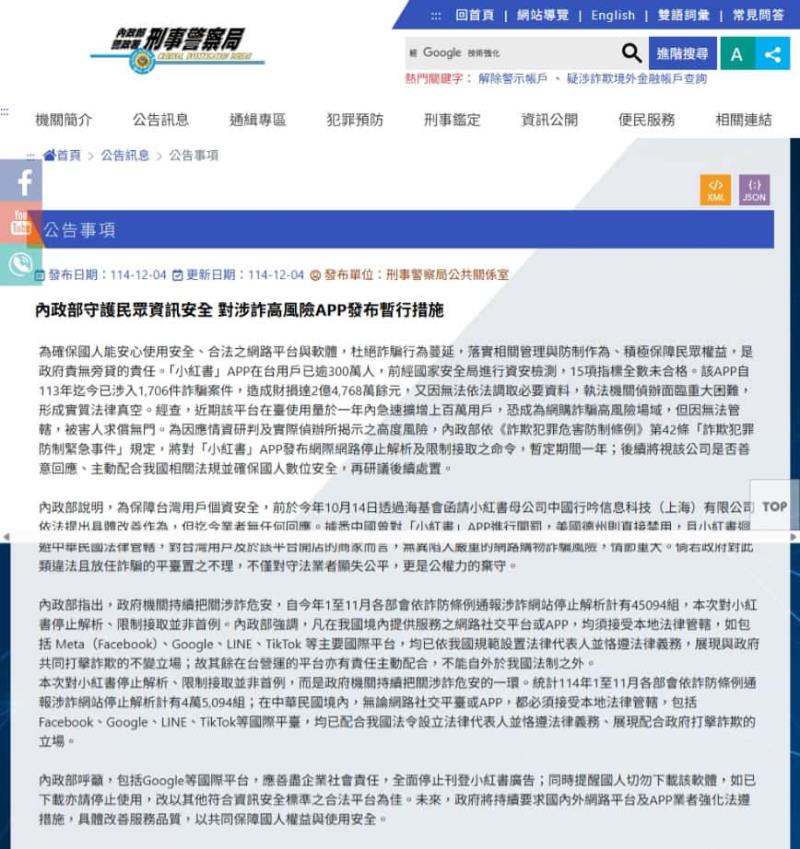
- 根據內政部警政署公布的數據,小紅書自 2024 年以來已涉及 1,706 件詐騙案件
- 造成高達 2.47 億元的財務損失
- 該 App 在國安資安檢測中,15 項指標全數不合格
- 執法單位無法依法調取資料,導致偵辦困難
繼續使用的風險
- 個資外流風險較高
- 可能接觸到詐騙訊息
- 資料回傳機制不透明
本文僅提供技術教學參考,是否繼續使用小紅書請自行評估風險。若用於任何違法用途,使用者需自行承擔法律責任。
🔍 什麼是 DNS?為什麼改 DNS 就能用?
簡單來說,DNS(Domain Name System)就像是網路世界的電話簿。當你輸入網址時,DNS 會幫你把網址轉換成 IP 位址,讓你的裝置知道要連到哪個伺服器。
政府的封鎖方式
台灣政府這次是透過要求網路業者「停止解析」小紅書的網域,也就是讓你的裝置找不到小紅書的 IP 位址,所以自然就連不上了。
為什麼改 DNS 有效?
當你把 DNS 改成 Google 提供的 8.8.8.8 時,你的裝置就不會再透過台灣的 DNS 伺服器查詢,而是直接問 Google 的伺服器,這樣就能繞過封鎖了。
有網友表示:「除非政府進一步封鎖 Google DNS,不然這方法能一直使用!」
📱 iPhone 修改 DNS 教學
步驟一:進入 Wi-Fi 設定
- 打開「設定」App
- 點選「Wi-Fi」
- 點擊目前連線中的 Wi-Fi 名稱旁邊的「ⓘ」圖示
步驟二:設定 DNS
- 往下滑找到「DNS」選項
- 點選「設定 DNS」
- 選擇「手動」
步驟三:新增 Google DNS
- 刪除原有的 DNS 伺服器(點左側的「-」號)
- 點選「加入伺服器」
- 輸入:
8.8.8.8
- 再點一次「加入伺服器」,輸入:
8.8.4.4(備用)
- 點右上角「儲存」
步驟四:測試連線
重新開啟小紅書 App 或瀏覽器訪問小紅書網站,應該就能正常使用了!
小提示: 如果還是連不上,試著關閉 Wi-Fi 再重新開啟,或是重新啟動手機。
💻 Mac 修改 DNS 教學
步驟一:開啟系統設定
- 點選左上角蘋果圖示
- 選擇「系統設定」(舊版本為「系統偏好設定」)
- 點選「網路」
步驟二:選擇 Wi-Fi 連線
- 在左側選單中點選「Wi-Fi」
- 點選目前連線中 Wi-Fi 右方的「詳細資訊」按鈕
步驟三:修改 DNS 設定
- 在左側選單找到「DNS」並點選
- 在「DNS 伺服器」欄位下方點選「+」號
- 輸入:8.8.8.8
- 再點一次「+」號,輸入:8.8.4.4
- 點選「好」完成設定
步驟四:確認生效
重新整理小紅書網頁或重新開啟 App,就能恢復正常使用了!
🪟 Windows 修改 DNS 教學
步驟一:開啟網路設定
- 點選工作列右下角的網路圖示
- 選擇「網路和網際網路設定」
- 點選「Wi-Fi」或「乙太網路」(依你的連線方式)
步驟二:進階網路設定
- 點選「變更介面卡選項」
- 在目前使用的網路連線上按右鍵
- 選擇「內容」
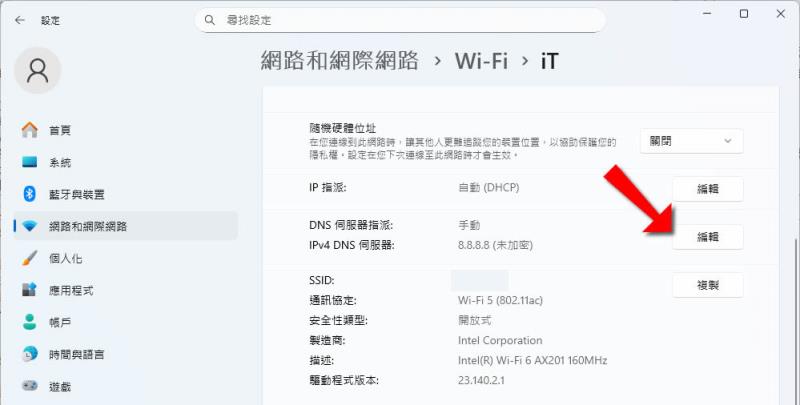
步驟三:設定 IPv4 的 DNS
- 在清單中找到「網際網路通訊協定第 4 版 (TCP/IPv4)」
- 點選後按下方的「內容」按鈕
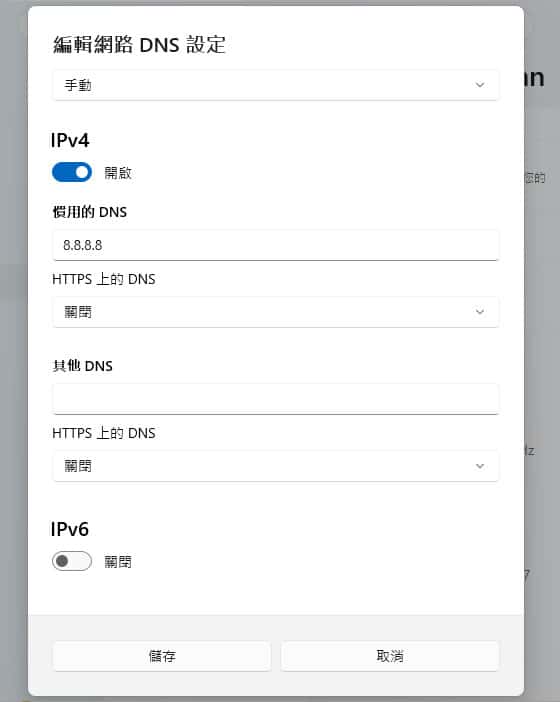
- 選擇「使用下列的 DNS 伺服器位址」
- 在「慣用 DNS 伺服器」輸入:
8.8.8.8
- 在「其他 DNS 伺服器」輸入:
8.8.4.4
- 按下「確定」完成設定
步驟四:清除 DNS 快取(選用但建議)
- 按下「Windows 鍵 + R」開啟執行視窗
- 輸入
cmd 並按 Enter
- 在命令提示字元中輸入:
ipconfig /flushdns
- 看到「Successfully flushed the DNS Resolver Cache」就完成了
重新開啟瀏覽器或小紅書 App,應該就能正常連線了!
🤖 Android 修改 DNS 教學
步驟一:開啟 Wi-Fi 設定
- 打開「設定」App
- 點選「網路和網際網路」或「連線」(不同品牌名稱可能略有差異)
- 點選「Wi-Fi」
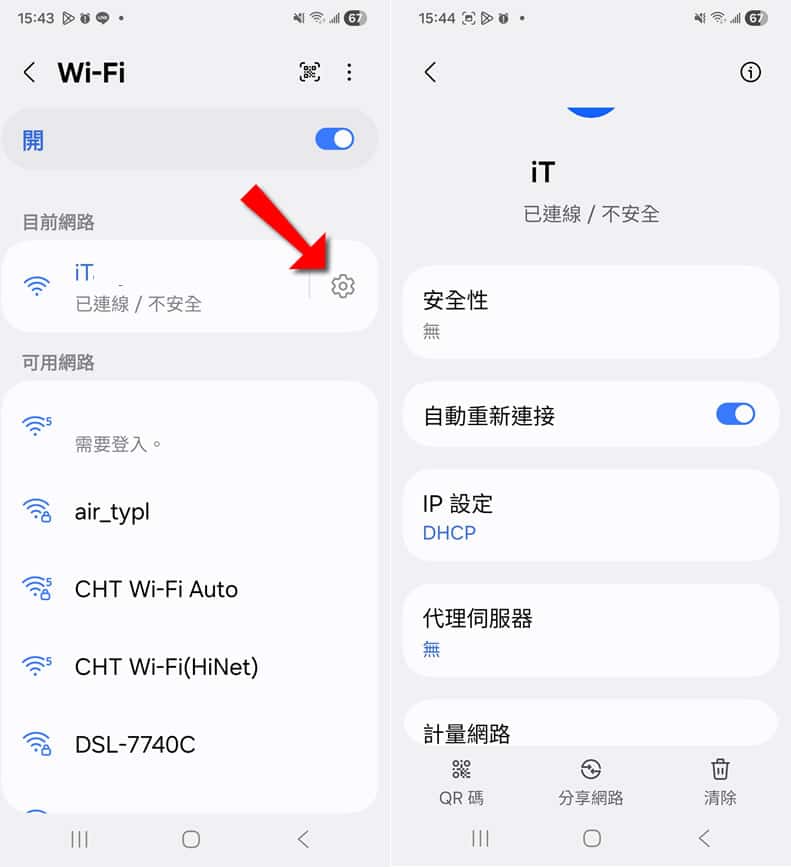
- 長按目前連線中的 Wi-Fi 名稱,選擇「修改網路」或「進階選項」
步驟二:顯示進階選項
- 勾選「顯示進階選項」(如果有的話)
- 在「IP 設定」中,將「DHCP」改為「靜態」
步驟三:設定 DNS
- 往下滑找到「DNS 1」和「DNS 2」欄位
- 在「DNS 1」輸入:
8.8.8.8
- 在「DNS 2」輸入:
8.8.4.4
- 其他設定保持原樣即可
- 點選「儲存」
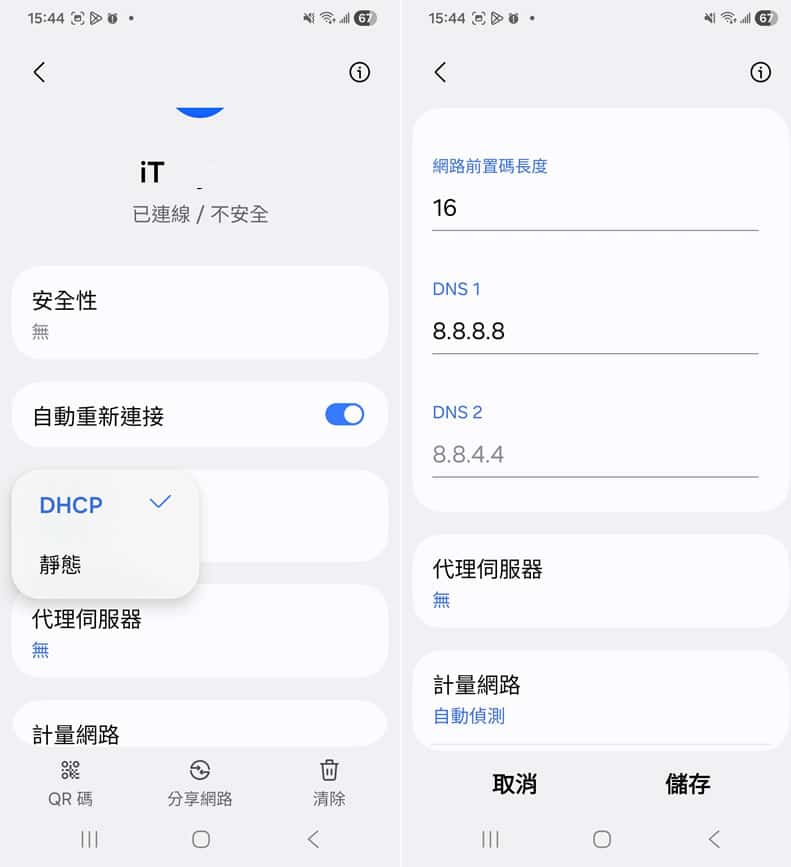
步驟四:重新連線
關閉 Wi-Fi 後重新開啟,或是重新啟動手機,然後測試小紅書是否能正常使用。
注意事項:不同 Android 手機品牌(Samsung、小米、OPPO 等)的設定介面可能略有不同,但基本步驟大致相同。
🔄 另一個選擇:使用私人 DNS(Android 9 以上適用)
如果你的 Android 系統是 9.0 以上版本,還有一個更簡單的方法:
- 開啟「設定」→「網路和網際網路」
- 點選「私人 DNS」
- 選擇「私人 DNS 提供者主機名稱」
- 輸入:
dns.google
- 點選「儲存」
這個方法的好處是不用每個 Wi-Fi 都設定一次,而且會自動套用到所有網路連線。
🌐 其他可用的 DNS 伺服器
除了 Google DNS 8.8.8.8,還有其他選擇:
除了 Google DNS(8.8.8.8),還有其他選擇:
Cloudflare DNS
- 主要:1.1.1.1
- 備用:1.0.0.1
- 特色:號稱速度最快的 DNS
Quad9 DNS
- 主要:9.9.9.9
- 備用:149.112.112.112
- 特色:注重隱私和安全性
OpenDNS
- 主要:208.67.222.222
- 備用:208.67.220.220
- 特色:提供家長控制功能
你可以依照個人需求選擇適合的 DNS 伺服器。
🎯 結語
小紅書被封鎖確實造成許多用戶的不便,但透過簡單的 DNS 修改就能解決這個問題。整個操作過程不超過 5 分鐘,也不需要額外花錢購買 VPN。
不過還是要再次提醒:小紅書被封鎖是因為涉及詐騙和資安問題,繼續使用需要自行承擔風險。建議大家在使用時要特別注意個資保護,不要隨意點擊不明連結,也不要在 App 內進行金錢交易。
在便利與安全之間如何取得平衡,就交給你自己判斷囉!
免責聲明: 本文僅供技術教學參考,不鼓勵規避政府措施或從事任何違法行為。使用者需自行評估風險,並對自己的行為負責。