「Windows 11」如何使用「命令提示字元」開啟 Internet Explorer 瀏覽器?

「Windows 11」如何使用「命令提示字元」開啟 Internet Explorer 瀏覽器?

Internet Explorer 瀏覽器已經遭到 Microsoft 淘汰,但面對之前的以 IE瀏覽器所開發的各種應用程式,還是需要過渡時間,那麼,如何在無法取得 IE瀏覽器安裝程式時又有何種方法使用 IE瀏覽器呢?在 Windows 11 作業系統,我們只需要透過「命令提示字元」以指令開啟 Internet Explorer 瀏覽器即可,無須大費周章的去找下載點下載安裝。

如何使用 Windows 11內建的影片編輯器替影片消音?

如何使用 Windows 11內建的影片編輯器替影片消音?

沒有影片編輯軟體又想要替影片消音,我們可以利用線上影片消音工具來達成,如果覺得影片要耗時上傳,且上傳又怕影片外流等問題,其實,使用 Windows 11內建的「影片編輯器」就可以處理影片要要靜音的需求,操作步驟雖不如線上工具來的簡單,但也不複雜,一次學會,日後便可輕鬆操作。

「Windows 11」如何讓[開始]功能表置於工作列最左側?

「Windows 11」如何讓[開始]功能表置於工作列最左側?

Windows 11 甫推出之時的亮點之一就是將開始功能表置於工作列的中央,如果用不習慣,我們還是可以透過簡單的設定,將[開始]功能表改回到工作列的最左側,使其符合之前使用 Windows 的習慣,而這個變動不需要更改註冊表亦無須安裝任何工具軟體,只要開啟 Windows 內建的設定視窗,隨時就可以更改。

「Windows」如何查詢主機板型號?

「Windows」如何查詢主機板型號?

不論是要更新驅動程式、檢查相容性或只是好奇,如果需要知道電腦所用的主機板型號,很多人的做法可能就是拆機箱來查看,其實也不需要這麼麻煩,透過 Windows 內建的「系統資訊」功能就可以查看,或是使用「命令提示字元」、「PowerShell」以指令方式來查詢也非常簡單快速。

「Windows」如何使用內建工具為圖片轉換不同的檔案格式?

「Windows」如何使用內建工具為圖片轉換不同的檔案格式?

圖片檔案的類型眾多,BMP、JPG、PNG、GIF...等等各有其適用的範圍,要在這些圖檔格式互相轉換,可以網路搜尋圖片轉檔關鍵字,不論是網路服務或是 Windows 應用程式都有相當多的選擇,而 Windows 作業系統本身也有內建的應用程式可以為圖片轉換檔案格式,像是歷史悠久的「小畫家」或是「相片」APP、「小畫家 3D」都可以來進行這項工作,如果圖片轉檔的數量不多,也就不需要尋求額外的線上服務或應用程式,畢竟還要兼顧會不會有圖片外流的資安風險。

「Windows」如何調整滑鼠滾輪滾一格所要移動的行數?

「Windows」如何調整滑鼠滾輪滾一格所要移動的行數?

利用滑鼠操作瀏覽器時,每當要將內容向下捲動的時候,通常會利用滑鼠直接拖動瀏覽器右側所出現的捲動條,或是利用滾動滑鼠中間的滾輪來上、下移動內容,第一種方式需要壓住滑鼠的左鍵來操作,適合快速找到想看的位置,而第二種方式則適合需仔細閱讀的時機,以第二種方式來操作時,Windows 系統預設的是滾動一格會移動 3行,若希望加大或減少移動的行數來配合自己的習慣或操作上的需求,我們可以透過[ 設定 ]來進行調整。
(本篇設定方法,適用 Windows 10 與 11版本)

「Windows」如何在刪除檔案時可以出現確認刪除的對話方塊?

「Windows」如何在刪除檔案時可以出現確認刪除的對話方塊?

目前 Windows 在刪除檔案時,預設該檔案會直接移到資源回收筒內,直到使用者要清除資源回收筒時才會有最終的確認對話,如果想在刪除檔案能有更保險的做法,我們可以啟用刪除檔案到資源回收筒內的這個過程就會有先行的確認對話,以求得更為完善的檔案保護措施。當然,如果是非常確定的要刪除該檔案,也可以透過[ Shift + Delete ]鍵盤快速鍵不再經過資源回收筒就直接刪除。

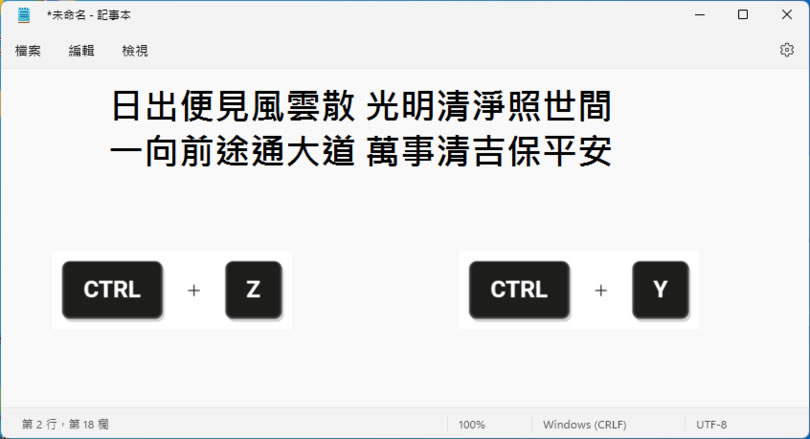
「Windows」善用 Ctrl+Z 及 Ctrl+Y 鍵盤快速鍵,撤銷或重作之前的操作

「Windows」善用 Ctrl+Z 及 Ctrl+Y 鍵盤快速鍵,撤銷或重作之前的操作

操作 Windows,圖片、文書編輯軟體,如果熟記幾個鍵盤快速鍵,那麼絕對能夠事半功倍,快速完成工作,例如大家都熟習的 Ctrl + C 是複製,而 Ctrl + V 則是用來執行 Ctrl + C 複製而來的貼上動作,可謂是配套的鍵盤快速鍵,而另外一組 Ctrl + Z 及 Ctrl + Y 鍵盤快速鍵,則是用來撤消及回復撤消的快速鍵,例如,在圖片或文書編輯時想回到前幾個步驟,我們可以使用 Ctrl + Z 鍵盤快速鍵,而當撤銷過頭或誤刪除,我們則可以利用 Ctrl + Y 鍵盤快速鍵反向回復剛剛所做的操作。

如何使用 PowerShell 查詢 Windows 產品金鑰?

如何使用 PowerShell 查詢 Windows 產品金鑰?

Windows 產品金鑰是電腦安裝 Windows 後用來啟用 Windows 的重要依據,該金鑰有 25 個字元代碼。 看起來會像這樣: XXXXX-XXXXX-XXXXX-XXXXX-XXXXX,要查詢目前 Windows 所使用的產品金鑰,在不安裝任何協助軟體的情況下,我們可以利用 Windows 內建的 命令提示字元 或是利用 PowerShell 透過指令的方式查詢 Windows 產品金鑰,當然,如果不想下指令查詢,也可以透過 PK Finder 或是 SterJo Windows Key Finder 等在內的第三方應用程式來協助。

如何讓 Windows 11可以根據畫面顯示內容,自動調整螢幕亮度和對比?

如何讓 Windows 11可以根據畫面顯示內容,自動調整螢幕亮度和對比?

電視、手機、平板這些設備大都有依據環境光源自動調整螢幕亮度的功能,那電腦呢?除了購買具有該功能的顯示器外,如果使用 Windows 或是筆記型電腦,該如何讓顯示器也可以根據現在顯示的內容,自動調整螢幕亮度和對比,例如在 YouTube 有開啟深色主題,那麼 Windows 就會自動調整內建顯示器亮度以求得理想的亮度和對比等級,同時節省電力並延長電池使用時間,但螢幕亮度切換會有時間延遲,對很多人來說,反而讓眼睛更不適應,那要如何手動關閉或開啟該項功能呢?

「Windows 11」如何將網站釘選到工作列或開始功能表?

「Windows 11」如何將網站釘選到工作列或開始功能表?

時常會去瀏覽的網站,我們可以替其建立 Windows 桌面捷徑,藉此免除從開瀏覽器再瀏覽到該網站的操作步驟,除了替網站建立捷徑之外,我們也可以將網站安裝成應用程式,同樣可以達到快速開啟網站的目的,另外,如果想將網站釘選到工作列或是開啟功能表中,Microsoft Edge 瀏覽器也有提供內建的功能,快速將網站釘選到 Windows 的工作列或開啟功能表內。

[ Windows 11 ]如何啟用上帝模式,將所有設定集中到一個資料夾內?

[ Windows 11 ]如何啟用上帝模式,將所有設定集中到一個資料夾內?

自從 Windows 7 作業系統首度出現 GodMode 這個功能後,往後推出的 Windows 8、10、11作業系統都可以沿用,而這個被稱為上帝模式的功能,主要是將分散在 Windows 各處的[ 設定 ]功能,全部集中到一個資料夾內,由於可以掌握 Windows 內的所有設定項目,因此被稱為 GodMode,至於 Windows 11 如何啟用 GodMode 呢?其實與之前的 Windows 8、10 一樣,都是透過一個資料夾,並設定其資料夾名稱,即可以完成設定。