Video Speed Controller 可用來控制影片播放速度的追劇輔具工具 - 瀏覽器擴充功能

Video Speed Controller 可用來控制影片播放速度的追劇輔具工具 - 瀏覽器擴充功能

在網路上的追劇族應該都知道,不論是在哪個影音網站看影片,除非是該站內有提供快進或後退的功能,不然就是只能使用滑鼠來控制影片的進度條,這樣的結果就是要調整好幾次,才能到達自己預計的定點,而 Video Speed Controller 是個 Chrome 瀏覽器的擴充功能,既然是 Chrome 那也就是說 Microsoft 的 Edge 瀏覽器也可以安裝,該擴充功能可以控制使用 HTML 5 做出的播放器,換句話說,YouTube、LINE TV、LiTV、Gimy、獨播庫...等眾多影音網站接受其支援,其在播放影片時,可以使用快速鍵來控制影片快進或後退的倍速,協助使用者追劇過程有更好的體驗。

閱讀全文

Yandex Translate 文字、文件、圖片及網站的免費線上翻譯服務

Yandex Translate 文字、文件、圖片及網站的免費線上翻譯服務

Yandex(俄語:Яндекс,中文:燕基科斯,NASDAQ:YNDX)是一家俄羅斯網際網路企業,旗下的搜尋引擎在俄國內擁有逾60%的市場占有率,同時也提供其它網際網路產品和服務,而「Yandex.Translate」 就是旗下的翻譯服務,就像「Google 翻譯」一樣,其提供文字、文件、圖片及網站的免費線上翻譯服務,也提供語音輸入及語音朗讀功能,基本與「Google 翻譯」雷同,但多了圖片及網站的翻譯服務,且還可以直接連結 Google 及 Microsoft 的 Bing 翻譯服務,使用者可以自行比較翻譯後的內容,再決定要取用哪個翻譯後的文字。

閱讀全文

Text Replacer 文字替換免費工具

Text Replacer 文字替換免費工具

要刪除多餘且有固定格式的文字,我們會很習慣的開啟「記事本」使用其[ 取代 ]的功能,快速完成工作,即便是空格都能被取代掉,算是還不錯的功能,不過,其缺點就是一次只能取代一種,碰到較複雜需要修飾的文字,需要來回取代好幾次,才能完成工作,且不能直接對檔案進行文字替換,Text Replacer 是一種文字替換的免費應用程式,除了可以替換多字串外,還可以直接對檔案進行操作,更棒的是還提供對整個資料夾內的檔案進行操作,這對經常有文書處理需求的人來說,算是不錯的工具。

閱讀全文

Profile Pic Maker 可自動去背景的圓形圖片產生器

Profile Pic Maker 可自動去背景的圓形圖片產生器

常見於社群網站的圓形圖片,是由使用者上傳圖片後,由該社群網站的系統來完成,如果自己也有圖片要製作成這類的圓形圖片,可以來試試 Profile Pic Maker 這個免費的線上服務,使用者僅需要上傳圖片,就會由該系統自動識別並取出最合理的位置,並將其背景去除後,再填充由網站提供的背景圖並製作成圓形圖片,而使用者如果覺得系統提取的位置不好或是不喜歡由網站自動填充的背景顏色,也可以手動自行調整,另外也可以一鍵加入由系統定義好的陰影樣式,該服務並無限定一定是要有人像的圖片才可以製作,舉凡物品、貓、狗都可以。

閱讀全文

如何下載 Windows 10 任一版本的 ISO 檔?

如何下載 Windows 10 任一版本的 ISO 檔?

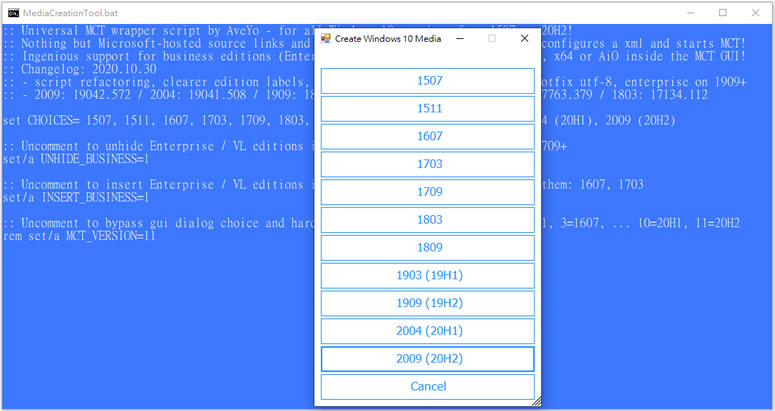
Windows 10 從推出至今已歷經 1507、1511...到如今最新的 20H2 版本,期間已歷經 10幾次的版本變更,不管你有沒有跟上每次的更新,如果電腦要重新安裝,需要較舊版本的 Windows 10 ISO 檔,該去哪裡下載呢?我們都知道要下載 Windows 10 的 ISO 檔,可以直接到微軟官網下載 MediaCreationTool.exe 再利用這個工具程式來下載,意即兩者是互相搭配的,但你會發現該網站只提供最新版的 Windows 10 ISO 檔案下載,如果需要舊版本的 Windows 10 ISO 檔呢?例如 1709、1903 呢 ?這時候,我們同樣可以去下載最新版的 MediaCreationTool.exe 再搭載一個已寫好的 MediaCreationTool.bat,如此一來,便可以將 Windows 10 各版本列出,由使用者自行選擇要下載的 Windows 10 版本,不過需要注意的是,該下載並非就直接就下載 Windows 10 ISO 檔,而是先下載相對應的 MediaCreationTool.exe ,執行後,再去下載相對應的 Windows 10 版本。

閱讀全文

如何使用 Windows 內建的「Alt + Tab」快速鍵顯示 Edge 瀏覽器內所有已開啟的分頁?

如何使用 Windows 內建的「Alt + Tab」快速鍵顯示 Edge 瀏覽器內所有已開啟的分頁?

同一個瀏覽器可以用分頁的方式來瀏覽不同的網頁,如果分頁開的多,分頁上的網頁標題就會被擠壓,造成選擇上就會有困難,而 微軟的 Edge 瀏覽器,則是結合其在 Windows 作業系統上的優勢,將大家所熟悉的用來選擇已開啟視窗程式的「Alt + Tab」快速鍵用來也可以用來選擇 Edge 已開啟的分頁,而不是以往大家看到的就是一個 Edge 瀏覽器,該功能可在[ 設定 ]中的[ 多工 ]頁籤中來設定,使用者可自行設定要不要啟用該功能,或是啟用後,每當按下「Alt + Tab」快速鍵所要顯示的分頁卡數量,可以是 3個、5個或是全部,當然,如果覺得該功能不實用,也可選擇回到原只有開啟視窗的功能,協助使用者在 Edge 瀏覽器中,更好的 Edge 瀏覽器體驗。

閱讀全文

如何改變 Windows「開始」功能表的顏色?

如何改變 Windows「開始」功能表的顏色?

Windows 的使用多數從「開始」功能表為起點,以前需要靠其他應用程式來改變其樣式或顏色,而如今 Windows 已內建可以改變其顏色的功能,雖然樣式還是不能更改,但透過加入輔助顏色的功能,原工作列上的數字提示、工作列上的工作預覽框與滑鼠指標的指示線均會一起變更,甚至還可以一併改變標題列與式窗框線。

閱讀全文

SVG Favicon Maker -SVG 或 PNG 圖檔格式的 HTML Favicon Icon 免費製作工具

SVG Favicon Maker -SVG 或 PNG 圖檔格式的 HTML Favicon Icon 免費製作工具

瀏覽器內的書籤或我的最愛及分頁開啟後的最左側均有網站所提供的 Logo,其功能除了可增加網站之見的識別度外,當然也可增加瀏覽者對網站的印象,而該 Logo 是在網頁內使用<link> 標籤來加載,早期因瀏覽器對 Favicon Icon 的支援程度不同,大都使用 ICO 及 PNG 圖檔格式,而近來主流的瀏覽器對 svg 圖檔格式的支援漸一致, Favicon Icon 使用 svg 的向量圖檔更有其便利性,SVG Favicon Maker 是一個可以線上製作 Favicon Icon 的免費 Web 工具,使用者可以透過所提供的工具來選擇外框形狀、背景色、字形及所要使用的文字或 Emoji 圖案,完成後,可以下載成 PNG 圖檔或直接使用其 svg+xml 的 HTML 語法,直接在網頁內使用。

閱讀全文