「Google 文件」如何比較兩份文件內容的不同之處?

「Google 文件」如何比較兩份文件內容的不同之處?

利用人工來比較不同版本的文件內容,應該不是件輕鬆的工作,且出錯率應該也高,而透過應用程式來比較應該會是比較合理且有效率的方法,如果文書編輯是以 Google 雲端硬碟內的「Google 文件」為主,當要比較文件內容時,現在就可以開始使用內建在Google 文件內的「比較文件」功能,快速的找出兩份文件中的差異,提供工作效率。

閱讀全文

免費使用 Generated Photos 網站用人工智慧生成的 10萬個臉孔

免費使用 Generated Photos 網站用人工智慧生成的 10萬個臉孔

想要取得不會有肖像權問題的人臉相片應用於廣告、文宣、網站...等時,如果有簽約授權當然不是問題,但如果沒有就需警慎,當然了,如今人工智慧正處於快速發展階段,Generated Photos 這個網站就透過資料集的訓練來產生人臉相片,完全沒有肖像權的問題且只需按一個 link 回原網站的要求,就可以任意使用,透過 AI 產生的人臉相片均為固定的尺寸、區分各洲、年齡層、性別、心情、膚色...等等,產生的人臉均放在 Google Drive 上,用戶可以自行取用。

閱讀全文

如何在 Google Chrome 瀏覽器功能列上啟用影音播放/暫停按鈕?

如何在 Google Chrome 瀏覽器功能列上啟用影音播放/暫停按鈕?

瀏覽到帶有影片播放的網頁時,該影片的播放控制按鈕都是由該網頁的影片內建的,如果有多個分頁同時播放時,則需要分別去控制,相當麻煩,而在版本號為 77.0.3865.75 的 Google Chrome 瀏覽器,已經可以透過簡單的設定來開起功能列上的播放/暫停按鈕,如果有多個網頁同時播放影片,也可以在同一處進行控制,相當方便。

閱讀全文

如何透過 Windows 內建「連線」功能,讓 Android 手機畫面同步投影到電腦螢幕?

如何透過 Windows 內建「連線」功能,讓 Android 手機畫面同步投影到電腦螢幕?

想要讓 Android 手機畫面同步投影到電腦螢幕,光看這個功能,肯定就會聯想到要在 Android 手機或是 Windows 作業系統安裝互相搭配的應用軟體,然後才能透過 USB 或 WiFi 來連線投影,如果你還這樣想,那可就小看了 Windows 作業系統的功能了,在 Windows 10 內建有 「連線」功能,可直接透過 WiFi Direct 多螢幕互動技術,直接讓 Android 手機畫面同步投影到電腦螢幕,完全不需安裝任何應用軟體即可使用。

閱讀全文

Youtube-dl-gui 千家網站適用的影片下載器

Youtube-dl-gui 千家網站適用的影片下載器

在網路上觀看影音,有不受空間、時間與地點的限制,碰到想要下載的影片大都也能找到相對應的下載器來下載,Youtube-dl-gui 是將 Youtube-dl 指令化的下載方式介面化而成的一套免費應用程式,可下載 YouTube、facebook、dailymotion、Discovery、bilibili、Meipai...等超過千家以上的網站影音,只要輸入影片網址,就可以下載,如果是要轉出 mp3 也不是問題。

閱讀全文

利用 Embed Responsively 網站,產生可自適應螢幕尺寸的 iframe 語法

利用 Embed Responsively 網站,產生可自適應螢幕尺寸的 iframe 語法

在網頁內,如果要放入其他網站內的網頁、影片,通常都會使用 iframe 標籤,然後設定 src 這個屬性將其指到目標位置即可,例如 YouTube、Vimeo、Dailymotion、Google Maps、Google 文件的嵌入語法,都是如此,但產生的原始語法並無法直接套用到自適應網頁內,因此,取得這些原始語法後,我們可以透過 Embed Responsively 這個網站來幫我們產生可自適應網頁的 iframe 語法,讓自家網站也可以在不同螢幕尺寸或裝置下提供滿足訪問者的需求。

閱讀全文

如何將「Google 文件」內容嵌入網頁?

如何將「Google 文件」內容嵌入網頁?

使用文書編輯應用程式時,在以前大家可能會選擇使用 Microsoft Word,除了功能之外,當然就是流通率廣且便於互通,而現在雲端應用的興起,Microsoft 也將 Office 的功能精簡後將其包裹在 OneDrive 內,讓用戶可以免費使用,當然除了微軟的 OneDrive 外,Google 的雲端硬碟同樣提供「文件」、「試算表」、「簡報」、「表單」、「繪圖」、「協作平台」...等相應於 Microsoft Office 系列的雲端應用程式,不但可以免費使用,且可相容 Office 系列所編輯出的文件,像是 Word、Excel、PowerPoint 等,用戶取得這些檔案後,均可在 Google 雲端硬碟內用相應的程式開啟並編輯,如果要將「Google 文件」的內容嵌入到網頁中,並在內容變更時也能充新發布,Google 本身就有提供相對應的做法協助用戶,完全免去第三方需要權限的協助就可以應用。

閱讀全文

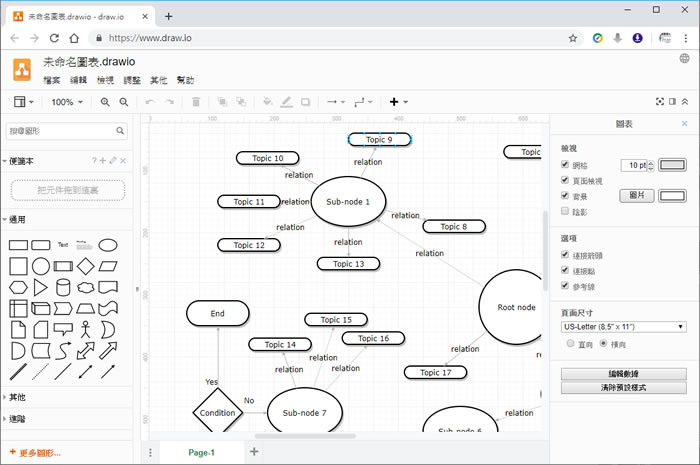
使用 Draw.io 免費在網路上建立軟體、工作、流程等各式圖表

使用 Draw.io 免費在網路上建立軟體、工作、流程等各式圖表

將作業內的工作項目以圖形的方式呈現,以軟體分析用的流程圖為例,再加入判斷後釐清工作的的先後次序,絕對會比用文字來描述來的清楚,而圖形有百百種,有些具有其專業性,有些則無,像是軟體分析用的流程圖四方形、長方形、菱形、箭頭...等不同的符號,各自被賦予不同的意涵,但若是要做沒有標準的圖形,例如網路示意圖,則就會在意使用的工具內是否提供足夠的相關圖形,可以利用,當然,繪製好的圖形,更要能提供匯出現行通用的檔案格式,才能方便流通。Draw.io 這個免費的 Web 應用程式,提供上述在內的多種符號圖形,像是通用型的基本符號、流程圖、UML、網路圖、辦公室、材料設計、工藝過程、模型、SiteMap......等所要用到的各式符號圖形,均有提供,也可以嵌入圖檔、Google 文件、iFrame...,當然,在你繪製完圖形後,所產生的檔案格式可以是 PNG、SVG、JPFEG 圖檔、PDF、HTML、URL...等,方便後續的分享與應用。

閱讀全文